
Wyszukiwanie artykułów
Wybierz produkt
Katalog pomocy dla null
Przeglądaj wszystkie artykuły null (Last Updated
Nie znaleziono artykułów.
Wyniki wyszukiwania
Nie znaleziono artykułów.
Reach 360: Publikuj szkolenie
Artykuł zaktualizowany ostatnio dnia 16 sty 2026
Aby dodać szkolenie do biblioteki kont, należy je opublikować. Po uruchomieniu możesz zapisać uczniów, a grupy lub uczniowie mogą to odkryć dla siebie. Czytaj dalej, aby zobaczyć, jak przekazać szkolenie w ręce swoich uczestników.
Uwaga: Administratorzy Reach 360 mogą bezpośrednio publikować szkolenie z Rise 360, jeśli są również posiadaczem Articulate 360 w swoim zespole.
Opublikuj nowe szkolenie
W sekcji Kursy na karcie Zarządzaj nowo przesłane treści są wyświetlane u góry listy szkoleń za pomocą przycisku Niepublikowane. Niepublikowane elementy są zawsze wyświetlane przed treścią z przesłanymi zmianami.
Nie widzisz swojego szkolenia na liście? Jeśli jesteś posiadaczem morskim Articulate 360, możesz również kliknąć Dodaj kursy i wybierz opcję Opublikuj kursy z Rise, aby otworzyć Rise 360.
Uwaga: Twórcy treści Reach 360 mogą wybrać administratora, który ma powiadomić e-mailem, przesyłając szkolenie Rise 360. Zgłoszenia szkoleniowe Storyline 360 automatycznie wysyłają wiadomość e-mail z powiadomieniem do wszystkich administratorów.
Kliknij element na liście i kliknij przycisk Opublikuj kurs. Być może autor już zmodyfikował te wartości, ale możesz je tutaj zmienić przed opublikowaniem.
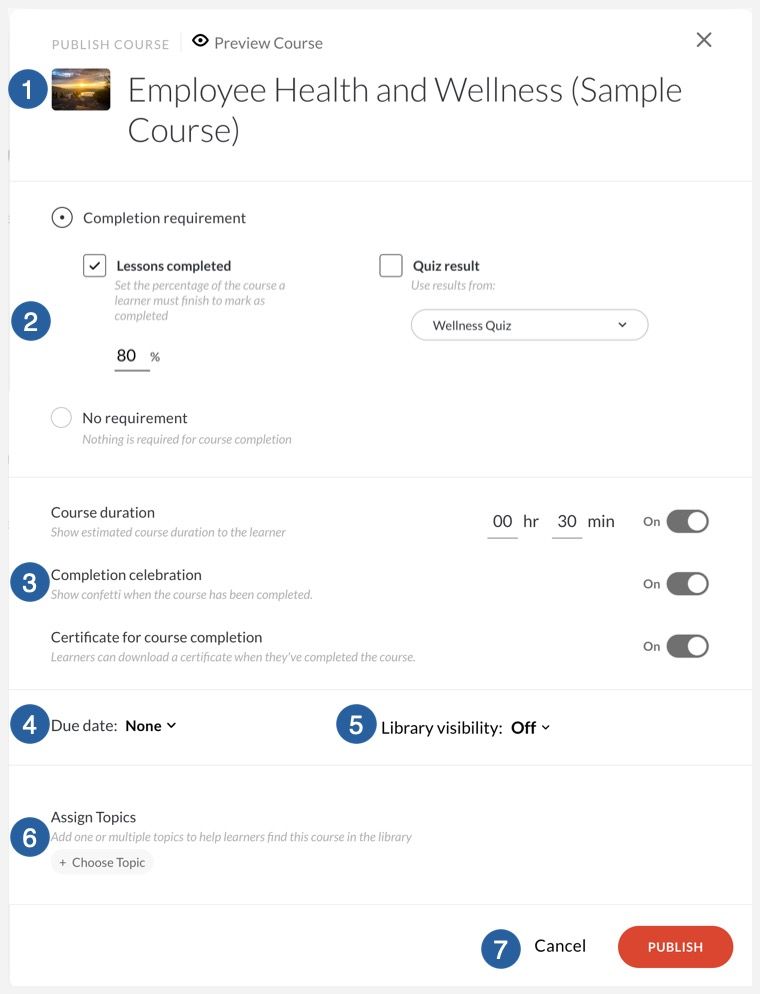
- Nad tytułem kliknij Podgląd kursu, aby otworzyć przesłane szkolenie w nowej karcie. Nie liczy się to jako aktywne wydarzenie uczestnika.
- W przypadku kursów Rise 360 ustaw parametry ukończenia szkolenia. Uczniowie mogą ukończyć szkolenie, przeglądając określony procent, zaliczając wybraną lekcję quizu w szkoleniu lub jedno i drugie. Możesz także opublikować szkolenie bez wymogu ukończenia.
Uwaga: Jeśli autor obniży wynik zaliczenia quizu po opublikowaniu szkolenia, uczestnicy będą musieli ponownie rozwiązać quiz w ponownie opublikowanym szkoleniu, aby uzyskać korzyści z obniżonego wyniku, nawet jeśli ich wcześniejszy wynik byłby sukcesem z nowymi parametrami. - Wartość czasu trwania szkolenia określa, ile czasu zajmuje przeciętnemu uczestnikowi ukończenie szkolenia. Wartością domyślną jest 30 minut i można ją nadpisać.
Wybierz opcję Obchody ukończenia, aby wyświetlić animowaną uroczystość dla uczestników, gdy spełnią parametry ukończenia. Możesz również dostarczyć uczestnikom certyfikat ukończenia do pobrania.
Uwaga: Jeśli użytkownik weźmie udział w szkoleniu jako część ścieżki edukacyjnej, która ma certyfikat ukończenia, będzie mógł pobrać tylko jeden certyfikat dla tej ścieżki szkoleniowej, a nie indywidualne certyfikaty jego elementów złożonych. - Określ, jak długo uczestnik musi ukończyć szkolenie po zapisaniu się. Możesz ustawić konkretną datę, brak terminu, lub niestandardowe ramy czasowe do wyboru. Przy wyborze interwału określonej liczby dni okres rozpoczyna się, gdy uczestnik jest zapisany na szkolenie.
- Jeśli chcesz, aby uczestnicy mogli znaleźć to szkolenie w bibliotece kont, ustaw Widoczność biblioteki na Włączone. Jeśli ustawiony na Off, tylko ci uczestnicy zapisani na szkolenie będą mogli je wziąć. Zalecamy również wyłączenie widoczności biblioteki, jeśli szkolenie jest częścią ścieżki edukacyjnej. Gdy widoczność biblioteki jest włączona, możesz wybrać bibliotekę, w której użytkownicy mogą ją znaleźć.
- Kliknij przycisk Wybierz temat, a następnie wybierz dowolną liczbę tematów z wyskakującego menu. Użyj paska wyszukiwania, aby przefiltrować listę tematów. Kliknij X, gdy skończysz. Usuń już dodany temat, klikając jego ikona X.
- Kliknij opcję Opublikuj, aby zakończyć proces publikowania i powrócić do szczegółów szkolenia.
Publikowanie aktualizacji istniejących szkoleń
Gdy autor przesyła zmiany w szkoleniu, przesuwa się na górę listy szkoleń w ramach dowolnego niepublikowanego szkolenia i wyświetla przycisk Nowe zmiany.
- Kliknij szkolenie, aby uzyskać dostęp do szczegółów szkolenia.
- Kliknij przycisk Publikuj aktualizacje, aby otworzyć okno Publikuj kurs.
- Przejrzyj ustawienia publikowania zgodnie z opisem w poprzedniej sekcji, wprowadzając wszelkie zmiany w razie potrzeby.
Uwaga: Po ponownym opublikowaniu istniejącego szkolenia, w którym każda lekcja została zaktualizowana, ręcznie zmodyfikowana wartość czasu trwania szkolenia zostanie nadpisana. - Kliknij opcję Opublikuj.
Uczniowie nie są powiadamiani, gdy szkolenie jest aktualizowane, musisz poinformować ich o zmianach. Zobaczą zaktualizowaną zawartość, jeśli obecnie biorą udział w szkoleniu lub podejmują je ponownie. Jeśli ukończyli już poprzednią wersję szkolenia, ich postępy nie są resetowane.
Wskazówka dla profesjonalistów: Chcesz usunąć dostęp do szkolenia, uczynić je niewidocznym dla uczestników lub całkowicie usunąć je ze swojej biblioteki? Kliknij tutaj, aby uzyskać więcej informacji.