
Wyszukiwanie artykułów
Wybierz produkt
Katalog pomocy dla null
Przeglądaj wszystkie artykuły null (Last Updated
Nie znaleziono artykułów.
Wyniki wyszukiwania
Nie znaleziono artykułów.
Replay 360: Mieszanie mediów
Artykuł zaktualizowany ostatnio dnia 16 sty 2026
Replay 360 pozwala mieszać filmy i obrazy, aby kontrolować, w jaki sposób obie ścieżki na osi czasu współdziałają ze sobą. Płynnie odwracaj między utworami lub wyświetlaj obie ścieżki w tym samym czasie dzięki trybom obrazu w obrazie. To twój wybór.
- Dodawanie miksów multimedialnych
- Zmienianie miksów mediów
- Dostosowywanie czasu i czasu trwania miksów mediów
- Usuwanie miksów mediów
Dodawanie miksów multimedialnych
Aby dodać mieszankę mediów:
- Kliknij oś czasu w punkcie, w którym chcesz dodać mieszankę mediów. Znacznik czasu zostanie przesunięty do tego punktu na osi czasu.
- Kliknij dowolny z czterech przycisków miksu poniżej etapu wideo.
- A+B: Jest to mieszanka obrazu w obrazie, która wypełnia scenę treścią ze ścieżki A, a także wyświetla zawartość ze ścieżki B w rogu sceny.
- Odp.: To wypełnia scenę treścią ze ścieżki A. Zawartość w ścieżce B nie będzie wyświetlana (chociaż dźwięk ze ścieżki B będzie nadal słyszalny).
- B: Spowoduje to wypełnienie sceny treścią ze ścieżki B. Zawartość ścieżki A nie będzie wyświetlana (chociaż dźwięk ze ścieżki A będzie nadal słyszalny).
- B+A: Jest to mieszanka obrazu w obrazie, która wypełnia scenę treścią ze ścieżki B, a także wyświetla zawartość ze ścieżki A w rogu sceny.
- Jeśli w poprzednim kroku wybrałeś mieszankę obrazu w obrazie, wybierz kwadrant obrazu w obrazie w panelu po prawej stronie ekranu dla mniejszego z dwóch filmów.
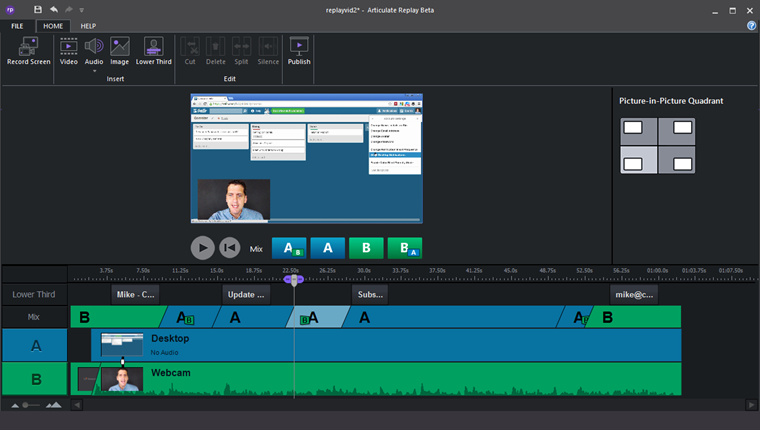
Wskazówka: Możesz dodać dowolną liczbę miksów mediów, aby przewracać między utworami lub przełączać się w tryb obrazu w obrazie.
Zmienianie miksów mediów
Chcesz zmienić istniejący mix mediów na inny? Nie ma problemu. Kliknij prawym przyciskiem myszy miks, który chcesz zmienić, i wybierz inny miks z menu kontekstowego.
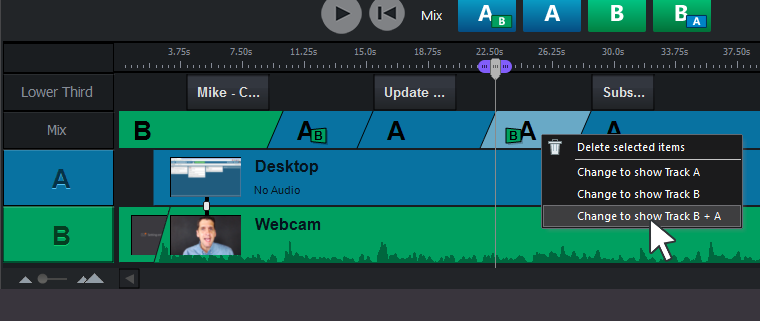
Aby zmienić kwadrant dla miksu obraz w obrazie, wybierz mix mediów, który chcesz dostosować, a następnie kliknij kwadrant w panelu po prawej stronie ekranu.
Dostosowywanie czasu i czasu trwania miksów mediów
Aby zmienić czas miksu mediów, przeciągnij go w lewo lub w prawo wzdłuż osi czasu. Przerywane pionowe linie pojawią się, gdy obiekty zostaną wyrównane, aby pomóc Ci w dokładnym umieszczeniu.
Aby zmienić czas trwania miksu mediów, przeciągnij lewą lub prawą krawędź na oś czasu. Przerywane pionowe linie pojawią się, gdy obiekty zostaną wyrównane, aby pomóc Ci w dokładnym umieszczeniu.
Usuwanie miksów mediów
Aby usunąć miks mediów, po prostu wybierz go na oś czasu, a następnie naciśnij klawisz Delete na klawiaturze.