
Wyszukiwanie artykułów
Wybierz produkt
Katalog pomocy dla null
Przeglądaj wszystkie artykuły null (Last Updated
Nie znaleziono artykułów.
Wyniki wyszukiwania
Nie znaleziono artykułów.
Review 360: Ulepszone zarządzanie pulpitem
Artykuł zaktualizowany ostatnio dnia 16 sty 2026
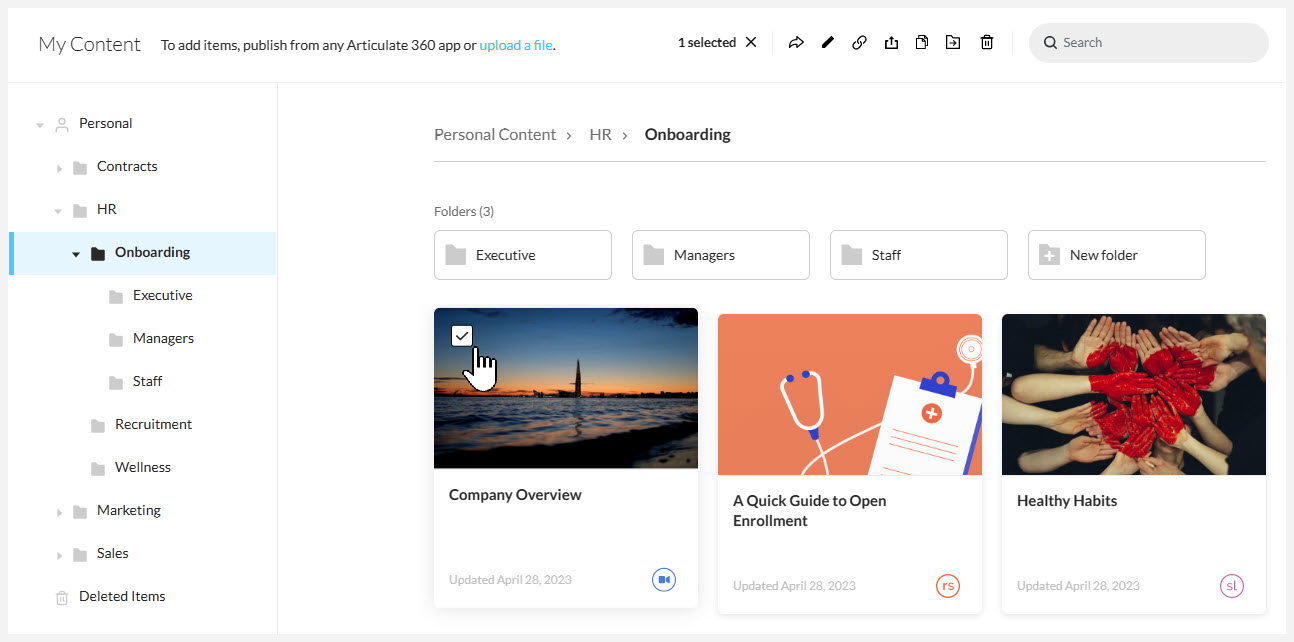
Szybko i intuicyjnie organizuj pulpit nawigacyjny Review 360 za pomocą zagnieżdżonych folderów, bułki tartej podfolderów, paska narzędzi akcji i większej wydajności zarządzania projektami. Możesz nawet wybierać wiele elementów i folderów, a następnie przenosić je zbiorczo.
- Folder prywatny
- Foldery zagnieżdżone
- Podfolder Bułka tarta
- Pasek narzędzi Akcja dynamiczna
- Zarządzanie przedmiotami zbiorczymi
- Ustawienia udostępniania
- Zachowanie folderu transferu zawartości
Folder prywatny
Twój folder główny Review 360 staje się osobisty i intuicyjny. Zamiast pokazywać całą zawartość, folder prywatny pokazuje tylko to, co w nim przechowujesz. Przeniesienie elementów i folderów Review 360 do podfolderów powoduje usunięcie ich z folderu prywatnego.
Foldery zagnieżdżone
Masz teraz nieograniczone możliwości organizowania elementów Review 360. Utwórz podfoldery w folderze prywatnym lub innych podfolderach, aby dostosować strukturę folderów. Na przykład uporządkuj elementy i foldery Review 360 według kategorii, projektu, tematu lub innych kryteriów.
Wskazówka: Kliknij i przeciągnij rozdzielacz paska bocznego w prawo, aby uzyskać lepszy widok struktury folderów.
Podfolder Bułka tarta
Szybko poruszaj się po zagnieżdżonych folderach za pomocą bułki tartej podfolderów u góry pulpitu nawigacyjnego, które wyświetlają bieżącą lokalizację w strukturze folderów. Kliknij określony podfolder w ścieżce folderu, aby natychmiast do niego przejść.
Pasek narzędzi Akcja dynamiczna
Oto inny sposób zarządzania elementami i folderami Review 360. Najedź kursorem myszy na element lub folder i wybierz pole wyboru w lewym górnym rogu, aby wyświetlić pasek narzędzi w nagłówku pulpitu nawigacyjnego (jak pokazano na powyższym obrazku). Lista akcji na pasku narzędzi jest dynamiczna i zależy od typu i liczby elementów i folderów, które wybierzesz. Dowiedz się więcej o zarządzaniu elementami i folderami Review 360.
Dodatkowo ten pasek narzędzi akcji umożliwia wybranie wielu elementów, przenosząc nas do następnej funkcji.
Zarządzanie przedmiotami zbiorczymi
Łatwe przenoszenie lub usuwanie wielu elementów i folderów. Wybierz elementy i foldery na trzy sposoby:
- Kliknij i przeciągnij myszą nad elementami i folderami, które chcesz uwzględnić w zaznaczeniu. Naciśnij klawisze Shift+kliknięcie+przeciągnij lub Ctrl/Cmd+kliknij+przeciągnij, aby uwzględnić elementy w oddzielnych sekcjach lub stronach w tym samym folderze.
- Najedź kursorem myszy na każdy element lub folder i kliknij pola wyboru w lewym górnym rogu karty
- Naciśnij Ctrl+A, aby wybrać wszystkie elementy i foldery na bieżącej stronie. Możesz użyć tego skrótu klawiaturowego na wielu stronach w tym samym folderze.
Aby zmienić lokalizację, kliknij i przeciągnij wybrane elementy do folderu docelowego na pasku bocznym lub za pomocą nawigacji nawigacyjnej na górze. Lub użyj ikona Przesuń na pasku narzędzi operacji dynamicznych u góry, aby wybrać nową lokalizację, a następnie kliknij przycisk Przenieś.
Aby przenieść elementy i foldery do Elementy usunięte, kliknij i przeciągnij wybrane elementy do folderu lub wybierz ikonę Usuń na pasku narzędzi operacji.
Aby trwale je usunąć, wybierz elementy i foldery z folderu Elementy usunięte, kliknij ikonę Usuń na pasku narzędzi akcji i wybierz Usuń na zawsze z monitu.
Ustawienia udostępniania
Udostępniaj treści Review 360 interesariusze i inni członkowie zespołu za pomocą bezpośredniego łącza. Wybierz, aby link był dostępny dla wszystkich lub ograniczyć dostęp do wybranych osób. Dowiedz się więcej o udostępnianiu elementów Review 360.
Zachowanie folderu transferu zawartości
Wykorzystaj w pełni foldery transferu, które teraz działają jak zwykłe foldery. Możesz przenosić elementy i foldery Review 360 w folderze transferu, a nawet tworzyć nowe podfoldery. Struktura folderów poprzedniego właściciela jest zachowana w celu płynnego przejścia.