
Wyszukiwanie artykułów
Wybierz produkt
Katalog pomocy dla null
Przeglądaj wszystkie artykuły null (Last Updated
Nie znaleziono artykułów.
Wyniki wyszukiwania
Nie znaleziono artykułów.
Review 360: Zaproś interesariuszy do przeglądu treści
Artykuł zaktualizowany ostatnio dnia 16 sty 2026
Po opublikowaniu lub przesłaniu elementu do Review 360 możesz użyć łącza udostępniania lub prośby o recenzję, aby zaprosić interesariuszy do przejrzenia elementu i opublikowania swojej opinii. Dowiedz się o każdym procesie poniżej.
Użyj łącza udostępniania
Aby udostępniać swoje treści i zbierać opinie, wyślij interesariusze bezpośredni link do elementu Review 360.
- Na pulpicie nawigacyjnym najedź kursorem na element i kliknij Więcej (... ) ikona, która się pojawi. Następnie wybierz Ustawienia udostępniania. Lub wybierz pole wyboru w lewym górnym rogu karty i wybierz ikonę ogniwa łańcucha z paska narzędzi akcji na górze. Możesz także otworzyć element Review 360 z pulpitu nawigacyjnego i kliknąć Udostępnij w prawym górnym rogu ekranu.
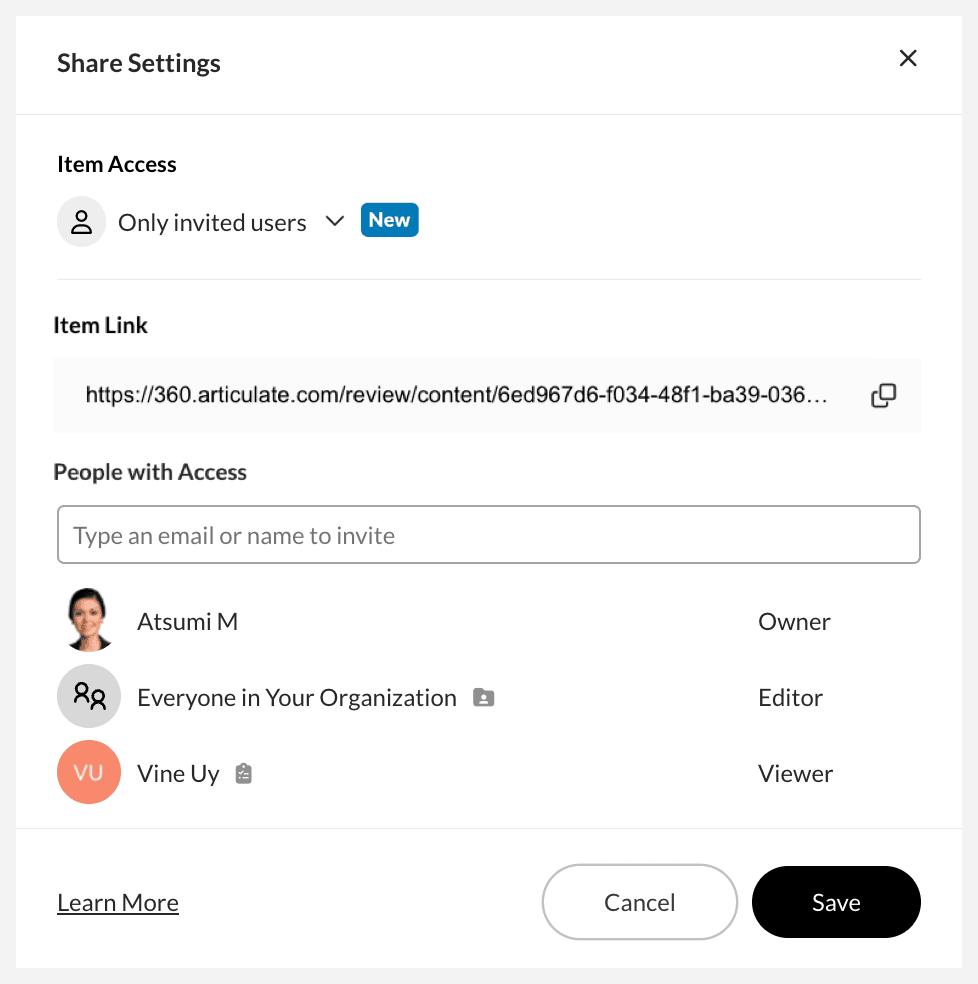
- Następnie wybierz, kto może wyświetlać Twój przedmiot, korzystając z listy rozwijanej Dostęp do przedmiotów. Możesz wybrać opcję Każdy z linkiem lub Tylko zaproszeni użytkownicy. Okno dialogowe pokazuje różne opcje w zależności od wyboru:
Każdy, kto ma link
Tylko zaproszeni użytkownicy
Każdy, kto ma linkWybierz opcję Każdy z linkiem z listy rozwijanej, aby szerzej udostępniać swoje treści. Następnie zdecyduj, czy potrzebujesz tych opcjonalnych ustawień:
- Jeśli oceniający nie mają kont Articulate, wybierz Zezwalaj użytkownikom bez identyfikatorów Articulate ID na komentowanie. Interesariusze muszą wprowadzić swoje adresy e-mail, abyś mógł zidentyfikować ich komentarze i otrzymywać powiadomienia o dyskusji.
Zalecamy zachęcanie interesariuszy do zalogowania się za pomocą identyfikatora Articulate ID, aby uzyskać najlepsze wrażenia. Na przykład oceniający, którzy zalogują się, mogą zobaczyć odznaki za nieprzeczytane komentarze i zmienić ustawienia powiadomień e-mail. Poproś ich o utworzenie darmowego konta tutaj. -
Aby zabezpieczyć zawartość hasłem w celu zapewnienia dodatkowych zabezpieczeń, zaznacz pole wyboru Ustaw hasło i wprowadź hasło w wyświetlonym polu. Wyłącz hasło w dowolnym momencie, po prostu odznaczając je. (Tylko właściciel zawartości i edytorzy folderów zespołu mogą dodawać i usuwać hasła).
Notatki: - Chociaż linki udostępniania są publiczne, uniemożliwiamy wyszukiwarkom indeksowanie naszej witryny, aby nie można było ich przeszukiwać. Jeśli jednak zamieścisz te linki na publicznej stronie internetowej, mogą być indeksowane przez wyszukiwarkę. Aby chronić poufne informacje, ustaw hasło lub ogranicz dostęp do określonych użytkowników.
- Gdy udostępniasz pliki projektu Storyline współpracownikom, mogą oni uzyskać dostęp do wszystkich zintegrowanych komentarzy powiązanych ze slajdami, chyba że zabezpieczysz hasłem elementu Review 360.
Wybierz opcję Tylko zaproszeni użytkownicy z listy rozwijanej, jeśli chcesz mieć większą kontrolę nad tym, kto może wyświetlić łącze. Zaproszeni użytkownicy muszą mieć identyfikator Articulate ID, aby uzyskać dostęp do udostępnianego elementu. (Jeśli interesariusz, którego chcesz zaprosić, nie ma identyfikatora Articulate ID, poproś go o utworzenie bezpłatnego konta tutaj). Następnie wykonaj następujące kroki, aby zarządzać dostępem:
- Aby dodać użytkowników, wpisz adres e-mail tej osoby w polu Osoby z dostępem, a następnie naciśnij klawisz Enter lub wybierz go z listy rozwijanej. Lub skopiuj listę adresów e-mail (użyj dowolnej formy separatora — przecinków, średników, spacji, komórek w arkuszach kalkulacyjnych) i wklej ją do pola Osoby z dostępem, aby dodać je automatycznie. Możesz dodać dowolną osobę ze swojego zespołu lub spoza organizacji, o ile mają identyfikator Articulate ID.
- Usuń użytkowników, klikając ikonę X obok ich nazwy.
- Kliknij Zapisz, aby potwierdzić wszelkie zmiany.
Wskazówki dotyczące uczynienia przedmiotu prywatnym:
- Jeśli element znajduje się w folderze zespołu, zobaczysz edytory folderów wymienione w sekcji „Osoby z dostępem” z ikoną folderu obok ich nazw. Możesz je usunąć za pomocą ustawień udostępniania folderów.
- Chociaż możesz dodawać recenzentów bez identyfikatorów Articulate poprzez przegląd żądań, tylko osoby z kontami są uwzględniane automatycznie. Zobaczysz je w sekcji „Osoby z dostępem” z ikona schowka obok ich nazwisk. Osoby bez identyfikatorów Articulate ID muszą utworzyć bezpłatne konto przy użyciu tego samego adresu e-mail recenzenta, aby uzyskać dostęp do przeglądarki.
- Jeśli chcesz, aby współpracownicy widzieli zintegrowane komentarze powiązane ze slajdami w plikach projektu Storyline, musisz przyznać im dostęp do elementu Review 360, który chcesz udostępnić.
- Sprawdź to FAQ, aby uzyskać więcej informacji.
- Jeśli oceniający nie mają kont Articulate, wybierz Zezwalaj użytkownikom bez identyfikatorów Articulate ID na komentowanie. Interesariusze muszą wprowadzić swoje adresy e-mail, abyś mógł zidentyfikować ich komentarze i otrzymywać powiadomienia o dyskusji.
- Skopiuj łącze do udostępniania z okna dialogowego i wyślij je do swoich oceniających. Pamiętaj, aby podać im hasło, jeśli je dodałeś. A jeśli Twoi oceniający nigdy wcześniej nie korzystali z Review 360, zachęcamy do udostępnienia tego podręcznika użytkownika lub tego pliku PDF do pobrania podczas przeglądania treści w Review 360.

Utwórz prośbę o recenzję
Aby ustawić termin i śledzić postępy interesariuszy, utwórz wniosek o przegląd, wykonując poniższe czynności.
- Uruchom element Review 360 i kliknij przycisk Poproś o recenzję w prawym górnym rogu.
- Dodaj recenzentów, klikając pola Przypisani recenzenci i wybierając jedną z następujących metod:
- Wybierz je z listy rozwijanej, która się pojawi, klikając pole wyboru obok ich nazw. Początkowa lista zawiera pięciu ostatnich dodanych recenzentów, a następnie nazwiska lub adresy e-mail ostatnio dodanych recenzentów oraz członków Twojej subskrypcji.
- Wpisz adres e-mail recenzenta i wybierz go z listy rozwijanej.
- Skopiuj listę adresów e-mail recenzentów sformatowanych za pomocą dowolnego separatora — przecinków, średników, spacji lub komórek w arkuszach kalkulacyjnych — i wklej ją w polu Przypisani recenzenci, aby dodać je automatycznie.
- Jeśli chcesz, wprowadź niestandardową wiadomość dla swoich oceniających. Na przykład, jeśli zawartość jest chroniona hasłem, dołącz hasło do wiadomości.
Ułatw czytanie wiadomości, korzystając z opcji formatowania na pasku narzędzi u góry. Lub użyj skrótów klawiaturowych poniżej.
ikona
Funkcja
Klucz (y) Okno /macOS
Odważny
Ctrl+B/Cmd+B
Kursywa
Ctrl+I/Cmd+I
Przekreślenie
Ctrl+Shift+X/Cmd+Shift+X
Hiperłącze
Ctrl+C/Cmd+C, aby skopiować adres URL Ctrl+V/Cmd+V, aby hiperłączyć zaznaczony
tekstLista uporządkowana
Ctrl+Shift+8/Cmd+Shift+8
Lista punktorów
Ctrl+Shift+7/Cmd+Shift+7
Wyczyść formatowanie
N/A
Dodawanie podziału wiersza
Shift+Enter lub
Control+Enter/Cmd+Enter - Ustaw termin wysyłania przypomnień e-mail do recenzentów, jeśli nie ukończyli przeglądu. Przypomnienia są wysyłane dzień wcześniej, w terminie, i dzień później.
- Potwierdź, że wszystkie dane są poprawne, a następnie kliknij Wyślij żądanie.


Tekst przycisku przeglądu wniosku odzwierciedla status wniosku, który może być jednym z poniższych:
|
Tekst przycisku |
Opis |
|
Poproś o recenzję |
Nie przypisałeś żadnych oceniających. |
|
W przeglądzie |
Masz przypisanych recenzentów, którzy nie ukończyli przeglądu. |
|
Recenzja przypisana do Ciebie |
Przypisani oceniający widzą ten tekst, gdy używają spersonalizowanego adresu URL lub są zalogowani przy użyciu swojego identyfikatora Articulate ID. Więcej szczegółów poniżej. |
|
Recenzja zakończona |
Wszyscy przypisani recenzenci zakończyli swoją recenzję. |
Doświadczenie recenzenta
Recenzenci otrzymują powiadomienie e-mail ze spersonalizowanym adresem URL, aby uzyskać dostęp do elementu Review 360. Korzystając z tego adresu URL, zobaczą przycisk przeglądu żądania ustawiony na Recenzja Przypisana do Ciebie w prawym górnym rogu. Kliknięcie tego przycisku pozwala im:
- Wyświetl szczegóły żądania, w tym osobę, która złożyła wniosek, termin płatności, oraz listę przydzielonych recenzentów.
- Kliknij przycisk Zakończ przegląd, aby ustawić ich status na „Recenzja zakończona” i powiadomić osobę, która złożyła wniosek.
- Zresetuj ich status, jeśli ukończyli przegląd i chcą wprowadzić dodatkowe zmiany, korzystając z linku Ponownie otwórz recenzję w prawym dolnym rogu.
Uwaga: Jeśli łącze udostępniania elementu Review 360 jest prywatne, oceniający muszą mieć identyfikator Articulate ID, aby go wyświetlić. Poproś ich o utworzenie darmowego konta tutaj, jeśli go nie mają.
Zaktualizuj swoją prośbę
Zmodyfikuj swoją prośbę po jej wysłaniu.
|
Zmień termin płatności |
Kliknij przycisk W recenzji, wybierz nową datę z listy rozwijanej terminu płatności, i kliknij Zapisz. Wszyscy oceniający otrzymają powiadomienia e-mail o nowym terminie. Ich status się nie zmienia. |
|
Dodaj recenzentów |
Zaproś więcej oceniających, aby przejrzeli Twoje treści:
|
|
Usuń recenzentów |
Aby usunąć recenzenta, kliknij przycisk W recenzji, najedź kursorem myszy na jego nazwę, kliknij X, który się pojawi, i wybierz Usuń. |
|
Usuń |
Aby anulować żądanie, kliknij przycisk W recenzji, a następnie ikona kosza obok nagłówka „Poproś o recenzję”. Wybierz Tak, aby potwierdzić. Pamiętaj, że nie możesz cofnąć tej czynności. |
|
Uruchom ponownie proces przeglądu po zaktualizowaniu zawartości do przeglądu:
|
Monitoruj stan
Śledź postępy swoich interesariuszy. Zapoznaj się z poniższą tabelą, aby uzyskać więcej informacji na temat każdego statusu:
|
Status |
Opis |
|
Wysłane e-mailem |
Recenzent nie oglądał elementu Review 360. |
|
Przedmiot oglądany |
Recenzent uruchomił element Review 360 lub ponownie otworzył swoją recenzję. |
|
W toku |
Recenzent opublikował swój pierwszy komentarz. |
|
Zakończone |
Recenzent oznaczył prośbę o przegląd jako kompletny. |
Wskazówki:
- Jeśli Twoi oceniający są nowicjuszami w Review 360, wskaż im ten podręcznik użytkownika dla interesariuszy lub udostępnij ten dokument skróconego przewodnika (PDF) w wiadomości niestandardowej.
- Wszyscy posiadacze morza mogą tworzyć lub edytować żądanie dotyczące dowolnego elementu Review 360, do którego mają dostęp w ramach subskrypcji. Tylko właściciel żądania zostanie powiadomiony, gdy oceniający ustawią swój status na zakończenie.
- Jeśli recenzent ma konto Articulate ID powiązane z jego adresem e-mail, musi zalogować się za pomocą hasła przed opublikowaniem komentarza.
- Każdy, kto przegląda element Review 360 za pomocą publicznego łącza, może zobaczyć szczegóły żądania recenzji. Przypisani recenzenci z identyfikatorami Articulate ID zobaczą sekcję Twoja recenzja, korzystając z tego linku po zalogowaniu.
- Wybierz opcję Zezwalaj użytkownikom bez identyfikatorów Articulate ID na komentowanie, jeśli chcesz, aby przypisani oceniający bez identyfikatorów Articulate ID mogli publikować komentarze.