
Wyszukiwanie artykułów
Wybierz produkt
Katalog pomocy dla null
Przeglądaj wszystkie artykuły null (Last Updated
Nie znaleziono artykułów.
Wyniki wyszukiwania
Nie znaleziono artykułów.
Review 360: Organizuj elementy na pulpicie Pulpit nawigacyjny
Artykuł zaktualizowany ostatnio dnia 10 wrz 2026
Aby uzyskać dostęp do pulpitu nawigacyjnego Review 360 (obrazek poniżej), zaloguj się do Articulate 360 za pomocą jednej z tych przeglądarek internetowych, a następnie wybierz kartę Review 360 u góry.
Użyj pulpitu nawigacyjnego, aby zarządzać treściami e-learningowymi i opiniami interesariuszy. Na pulpicie nawigacyjnym pojawi się karta dla każdego elementu opublikowanego w Review 360. Każda karta wyświetla tytuł, najnowszą datę publikacji, ikona wskazująca typ zawartości oraz menu najechane kursorem z kilkoma opcjami zarządzania elementem.
- Szukaj przedmiotów
- Filtruj elementy
- Zarządzaj przedmiotami
- Zarządzaj folderami
- Organizowanie elementów i folderów
Szukaj przedmiotów
Potrzebujesz pomocy w znalezieniu konkretnego elementu Review 360? Użyj pola wyszukiwania w prawym górnym rogu pulpitu nawigacyjnego, aby szybko znaleźć elementy według tytułu lub daty - na przykład, onboarding lub listopad 2. Wyniki wyszukiwania są dynamicznie aktualizowane podczas pisania.
Wykonaj wyszukiwanie z dowolnego folderu na pulpicie nawigacyjnym. Review 360 zawsze przeszukuje całą zawartość we wszystkich folderach (z wyjątkiem usuniętych elementów).
Filtruj elementy
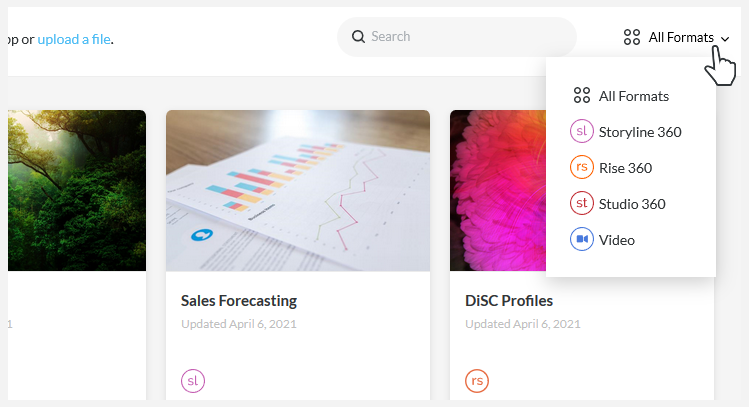
Użyj filtrów produktów w prawym górnym rogu ekranu, aby łatwo znaleźć to, czego szukasz. Filtruj elementy pod kątem zawartości Storyline 360, Rise 360, Studio 360 lub wideo, jak pokazano poniżej. Treści wideo obejmują filmy Peek 360, filmy Replay 360 i pliki wideo przesłane na konto.
Filtruj foldery Elementy prywatne, Zespół lub Elementy usunięte, zawartość określonego folderu lub wyniki wyszukiwania. Gdy wybierzesz filtr produktu, pozostaje on aktywny podczas przełączania folderów i wprowadzania nowych wyszukiwanych haseł. Aby usunąć filtr, wybierz opcję Wszystkie formaty z listy filtrów produktów.
Zarządzaj przedmiotami
Jest wiele rzeczy, które możesz zrobić bezpośrednio z pulpitu Review 360. Najedź kursorem na element i kliknij Więcej (... ) ikona, która pojawia się, aby wyświetlić rozwijaną listę dostępnych działań. Lub wybierz pole wyboru w lewym górnym rogu, aby wyświetlić pasek narzędzi akcji na górze (pamiętaj, że powoduje to również wyłączenie opcji Więcej (... ) ikona). W zależności od rodzaju wybranej zawartości zobaczysz następujące opcje:
|
Hostuj filmy w swoim LMS, aby śledzić postępy uczniów. Po wybraniu wykonaj następujące kroki, aby wyeksportować zawartość wideo jako pakiety LMS z Review 360:
Lub wyeksportuj filmy, otwierając zawartość wideo, a następnie klikając Więcej (... ) ikona w prawym górnym rogu ekranu i wybranie Eksportuj do LMS. Aby opublikować zawartość Rise 360, Storyline 360 i Studio 360 do dystrybucji LMS, zapoznaj się z poniższymi podręcznikami użytkownika: | |
|
(Pasek narzędzi: ikona ołówka) |
Nadaj treści nową nazwę i kliknij Zapisz. |
|
Prześlij nową wersję (Pasek narzędzi: ikona strzałki w górę) |
Prześlij nową wersję ręcznie przesłanej treści wideo lub projektu Storyline 360 opublikowanego w celu ręcznego przesłania. Wybierz wideo lub spakowane opublikowane dane wyjściowe, a następnie kliknij Otwórz. |
|
Duplikat (Pasek narzędzi: ikona papierów) |
Duplikuj element, gdy chcesz udostępnić go innej grupie interesariuszy lub po prostu musisz zacząć od nowa. Nadaj kopii nazwę i kliknij Duplikuj. Nowy element nie będzie miał żadnych komentarzy ani historii wersji z oryginału. |
|
Przenieś się do (Pasek narzędzi: Folder z ikona strzałki) |
Przenieś element do istniejącego lub nowego folderu. Wybierz folder z listy lub kliknij ikonę Utwórz nowy folder, nadaj mu nazwę, a następnie kliknij Przenieś. |
|
Pobierz pliki MP4 treści wideo. Lub uzyskaj dostęp do tej opcji, otwierając zawartość wideo, a następnie klikając Więcej (... ) ikona w prawym górnym rogu ekranu i wybierając Pobierz. Nie można pobrać zawartości Storyline 360, Rise 360 ani Studio 360 z Review 360. | |
|
(Pasek narzędzi: ikona kosza na śmieci) |
Usuń elementy, gdy skończysz z nimi, ale nie martw się! Zawsze możesz je przywrócić, jeśli zajdzie taka potrzeba. Pozostają one w folderze Elementy usunięte, dopóki nie usuniesz ich na stałe lub przywrócisz. Kliknij przycisk Usuń w oknie monitu, aby potwierdzić, że chcesz przenieść element Review 360 do Elementy usunięte. |
Gdy folder znajduje się w Elementach usuniętych, zobaczysz następujące opcje:
|
Usuń z kosza (Pasek narzędzi: ikona strzałki w górę w lewo) |
Jeśli element znajdował się w folderze po usunięciu, zostanie przywrócony do tego samego folderu (chyba że sam folder również został usunięty). Historia wersji i opinia pozostają nienaruszone, więc treść wygląda dokładnie tak, jak wtedy, gdy została usunięta. Nie można otwierać ani wyświetlać zawartości, gdy znajduje się ona w folderze Elementy usunięte. Musisz go przywrócić, zanim będziesz mógł go otworzyć. |
|
Usuń na zawsze (Pasek narzędzi: ikona kosza na śmieci) |
Trwale usuń element, wybierając Usuń na zawsze. |
Aby trwale usunąć wszystkie usunięte elementy naraz, najedź kursorem na folder Elementy usunięte na pasku bocznym i kliknij Opróżnij.
Zarządzaj folderami
Użyj folderów, aby uporządkować elementy Review 360 i szybko znaleźć to, czego potrzebujesz. Twoje foldery są wyświetlane na pasku bocznym i automatycznie alfabetyzowane. Istnieją dwa stałe foldery dla planów osobistych i trzy dla Articulate 360 Teams.
- Katalog folderów prywatnych, pierwszy folder na górze, jest domyślnym widokiem po otwarciu Review 360. To także miejsce, w którym Twoje elementy są przechowywane podczas pierwszego publikowania w Review 360 bezpośrednio z aplikacji tworzących.
- Articulate 360 Teams ma katalog zespołu, który zarządza udostępnionymi elementami Review 360 i współpracuje nad nimi przy użyciu folderów zespołu.
- Folder Elementy usunięte można znaleźć na dole listy.
Dostępne są trzy opcje tworzenia nowego folderu lub podfolderu, w tym maksymalnie pięć poziomów podfolderów:
-
Przejdź do miejsca, w którym chcesz utworzyć folder, kliknij Nowy folder u góry pulpitu nawigacyjnego, nadaj folderowi nazwę i kliknij Zapisz.
- Najedź kursorem na folder na pasku bocznym, kliknij Więcej (... ) ikona, która się pojawi i wybierz Nowy folder.
- Najedź kursorem na element, kliknij Więcej (... ) ikona, która się pojawi i wybierz Przenieś do. Gdy pojawi się okno dialogowe folderu, kliknij ikonę Utwórz nowy folder w prawym dolnym rogu, nadaj folderowi nazwę i kliknij Przenieś.
Aby wprowadzić zmiany w folderze, najedź kursorem myszy na folder z paska bocznego lub menu nawigacyjnego folderu u góry i kliknij Więcej (... ) ikona, która się pojawi. Lub zaznacz pole wyboru w lewym górnym rogu, aby wyświetlić pasek narzędzi akcji na górze (pamiętaj, że wyłącza to również Więcej (... ) ikona). Następnie wybierz jedną z następujących czynności:
|
Zmień nazwę |
Wprowadź nową nazwę folderu i kliknij Zapisz, aby zmienić jego nazwę. |
|
Przenieś folder |
Przenieś folder do istniejącego lub nowego folderu. Wybierz folder z listy lub kliknij ikonę Utwórz nowy folder, nadaj nazwę nowemu folderowi, a następnie kliknij Przenieś, aby przenieść folder do tej lokalizacji. Po przeniesieniu folderu struktura folderów jest zachowywana do sześciu poziomów. Jeśli istnieje więcej niż sześć poziomów, wszystko poza szóstym poziomem jest przenoszone do folderu szóstego poziomu. |
|
Usuń (Pasek narzędzi: ikona kosza na śmieci) |
Usuń niepotrzebne foldery, aby zrobić miejsce na nowe. Kliknij przycisk Usuń po wyświetleniu monitu, aby potwierdzić, że chcesz przenieść folder i wszystkie jego elementy do Elementy usunięte. Pozostają one w folderze Elementy usunięte, dopóki nie usuniesz ich na stałe lub przywrócisz. |
Gdy folder znajduje się w Elementach usuniętych, możesz wykonać jedną z następujących czynności:
|
Usuń z kosza (Pasek narzędzi: ikona strzałki w górę w lewo) |
Przywróć folder i wszystkie jego elementy do ich pierwotnej lokalizacji. Kliknij opcję Widok, która pojawia się w lewym dolnym rogu ekranu, aby przejść do tej lokalizacji. |
|
Usuń na zawsze (Pasek narzędzi: ikona kosza na śmieci) |
Po wyświetleniu monitu kliknij Usuń na zawsze przycisk, aby trwale usunąć folder i wszystkie jego elementy. Nie możesz cofnąć tej akcji. |
Wskazówka: Kliknij i przeciągnij rozdzielacz paska bocznego w prawo, aby uzyskać lepszy widok struktury folderów.
Organizowanie elementów i folderów
Łatwe przenoszenie lub usuwanie elementów i folderów. Wybierz elementy i foldery na trzy sposoby:
- Kliknij i przeciągnij myszą nad elementami i folderami, które chcesz uwzględnić w zaznaczeniu. Naciśnij klawisze Shift+kliknięcie+przeciągnij lub Ctrl/Cmd+kliknij+przeciągnij, aby uwzględnić elementy w oddzielnych sekcjach lub stronach w tym samym folderze.
- Najedź kursorem myszy na każdy element lub folder i kliknij pola wyboru w lewym górnym rogu karty.
- Naciśnij Ctrl+A, aby wybrać wszystkie elementy i foldery na bieżącej stronie. Możesz użyć tego skrótu klawiaturowego na wielu stronach w tym samym folderze.
Aby zmienić lokalizację, kliknij i przeciągnij wybrane elementy do folderu docelowego na pasku bocznym lub za pomocą nawigacji nawigacyjnej menu nawigacyjnego na górze. Lub użyj ikona Przesuń na pasku narzędzi operacji dynamicznych u góry, aby wybrać nową lokalizację, a następnie kliknij przycisk Przenieś. Po przeniesieniu folderu struktura folderów jest zachowywana do sześciu poziomów. Jeśli istnieje więcej niż sześć poziomów, wszystko poza szóstym poziomem jest przenoszone do folderu szóstego poziomu.
Aby przenieść elementy i foldery do Elementy usunięte, kliknij i przeciągnij wybrane elementy do folderu lub wybierz ikonę Usuń na pasku narzędzi operacji.
Aby trwale je usunąć, wybierz elementy i foldery z folderu Elementy usunięte, kliknij ikonę Usuń na pasku narzędzi akcji i wybierz Usuń na zawsze z monitu.