
Wyszukiwanie artykułów
Wybierz produkt
Katalog pomocy dla null
Przeglądaj wszystkie artykuły null (Last Updated
Nie znaleziono artykułów.
Wyniki wyszukiwania
Nie znaleziono artykułów.
Review 360: Poproś o recenzję
Artykuł zaktualizowany ostatnio dnia 16 sty 2026
Uzyskanie zgody interesariuszy właśnie stało się łatwiejsze! Utrzymuj swój zespół na dobrej drodze bez kłopotów z arkuszami kalkulacyjnymi i połączeniami telefonicznymi. Wysyłaj i śledź żądania, aby konkretni interesariusze mogli przejrzeć element treści bezpośrednio z poziomu Review 360. Dzięki powiadomieniom e-mail, terminom, widocznym statusom i przyciskom ukończenia nigdy nie przegapisz kolejnego terminu.
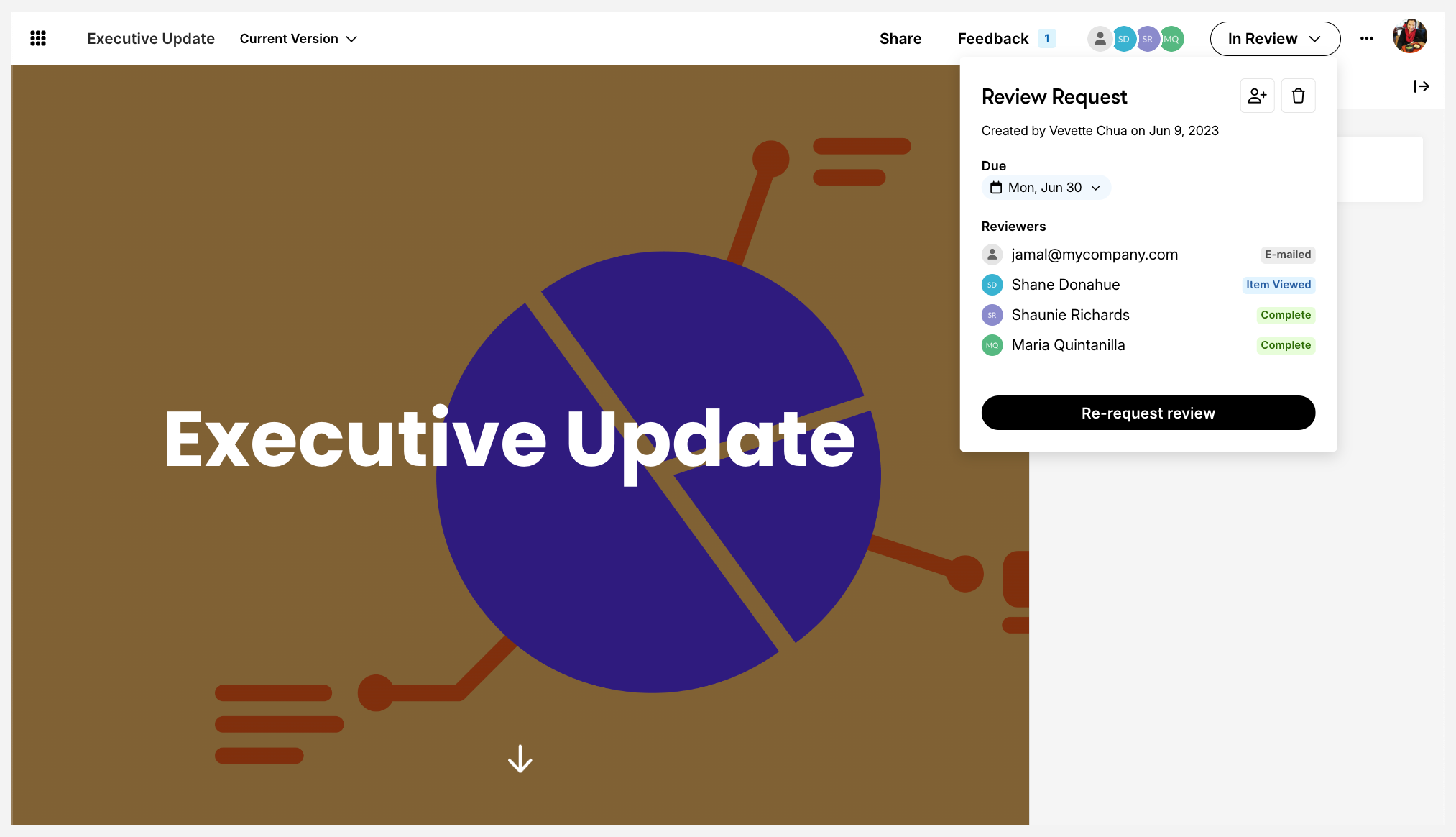
Poproś o recenzję
Opublikuj zawartość w Review 360, a następnie wykonaj następujące kroki, aby rozpocząć.
- Uruchom element Review 360 i kliknij przycisk Żądanie recenzji w prawym górnym rogu.
- Dodaj recenzentów, klikając pola Przypisani recenzenci i wybierając jedną z następujących metod:
- Wybierz je z listy rozwijanej, która się pojawi, klikając pole wyboru obok ich nazw. Początkowa lista zawiera pięciu ostatnich dodanych recenzentów, a następnie nazwiska lub adresy e-mail ostatnio dodanych recenzentów oraz członków Twojej subskrypcji.
- Wpisz adres e-mail recenzenta i wybierz go z listy rozwijanej.
- Skopiuj listę adresów e-mail recenzentów sformatowanych za pomocą dowolnego separatora — przecinków, średników, spacji, komórek w arkuszach kalkulacyjnych — i wklej ją w polu Przypisani recenzenci, aby dodać je automatycznie.
- Jeśli chcesz, wprowadź niestandardową wiadomość dla swoich oceniających. Na przykład, jeśli zawartość jest chroniona hasłem, dołącz hasło do wiadomości.
Ułatw czytanie wiadomości, korzystając z opcji formatowania na pasku narzędzi u góry. Lub użyj skrótów klawiaturowych poniżej.ikona
Funkcja
Klawisze Windows/macOS

Odważny
Ctrl+B/Cmd+B

Kursywa
Ctrl+I/Cmd+I

Przekreślenie
Ctrl+Shift+X/Cmd+Shift+X

Hiperłącze
Ctrl+C/Cmd+C, aby skopiować adres URL Ctrl+V/Cmd+V, aby hiperłączyć zaznaczony
tekst
Lista uporządkowana
Ctrl+Shift+8/Cmd+Shift+8

Lista punktorów
Ctrl+Shift+7/Cmd+Shift+7

Wyczyść całe formatowanie
N/A
Dodawanie podziału wiersza
Shift+Enter lub
Control+Enter/Cmd+Enter - Ustaw termin wysyłania przypomnień e-mail do recenzentów, jeśli nie ukończyli przeglądu. Przypomnienia są wysyłane dzień wcześniej, w terminie, i dzień później.
- Potwierdź, że wszystkie dane są poprawne, a następnie kliknij Wyślij żądanie.
Tekst przycisku przeglądu wniosku odzwierciedla status wniosku, który może być jednym z poniższych:
|
Tekst przycisku |
Opis |
|
Poproś o recenzję |
Nie przypisałeś żadnych oceniających. |
|
W przeglądzie |
Masz przypisanych recenzentów, którzy nie ukończyli przeglądu. |
|
Recenzja przypisana do Ciebie |
Przypisani oceniający widzą ten tekst, gdy używają spersonalizowanego adresu URL lub są zalogowani przy użyciu swojego identyfikatora Articulate ID. Więcej szczegółów poniżej. |
|
Recenzja zakończona |
Wszyscy przypisani recenzenci zakończyli swoją recenzję. |
Doświadczenie recenzenta
Recenzenci otrzymują powiadomienie e-mail ze spersonalizowanym adresem URL, aby uzyskać dostęp do elementu Review 360. Korzystając z tego adresu URL, zobaczą przycisk przeglądu żądania ustawiony na Recenzja Przypisana do Ciebie w prawym górnym rogu. Kliknięcie tego przycisku umożliwia:
- Wyświetl szczegóły żądania, w tym osobę, która złożyła wniosek, termin płatności, oraz listę przydzielonych recenzentów.
- Kliknij przycisk Zakończ przegląd, aby ustawić ich status na „Recenzja zakończona” i powiadomić osobę, która złożyła wniosek.
- Zresetuj ich status, jeśli ukończyli przegląd i chcą wprowadzić dodatkowe zmiany, korzystając z linku Ponownie otwórz recenzję w prawym dolnym rogu.
Wskazówki:
- Jeśli Twoi oceniający są nowicjuszami w Review 360, wskaż im ten podręcznik użytkownika dla interesariuszy lub udostępnij ten dokument skróconego przewodnika (PDF) w wiadomości niestandardowej.
- Wszyscy posiadacze morza mogą tworzyć lub edytować żądanie dotyczące dowolnego elementu Review 360, do którego mają dostęp w ramach subskrypcji. Tylko osoba, która złożyła wniosek, zostanie powiadomiona, gdy oceniający ustawią swój status na zakończenie.
- Jeśli recenzent ma konto Articulate ID, musi zalogować się za pomocą swojego hasła przed opublikowaniem komentarza.
- Każdy, kto przegląda element Review 360 za pośrednictwem łącza udostępniania, może zobaczyć szczegóły Poproś o recenzję. Przypisani recenzenci z identyfikatorami Articulate ID zobaczą również sekcję Twoje żądanie, korzystając z publicznego łącza po zalogowaniu.
- Wybierz opcję Zezwalaj użytkownikom bez identyfikatorów Articulate ID na komentowanie, jeśli chcesz, aby przypisani oceniający bez identyfikatorów Articulate ID mogli publikować komentarze.
- Jeśli link udostępniania elementu Review 360 jest prywatny, oceniający muszą mieć identyfikator Articulate ID, aby go wyświetlić. Jeśli go nie mają, poproś ich o utworzenie bezpłatnego konta przy użyciu tego samego adresu e-mail.
Zaktualizuj swoją prośbę
Zmodyfikuj swoją prośbę po jej wysłaniu.
Zmień termin płatności
Kliknij przycisk W przeglądzie, wybierz nową datę z listy rozwijanej terminu płatności, i kliknij Zapisz. Wszyscy oceniający otrzymają powiadomienia e-mail o nowym terminie. Ich status się nie zmienia.
Dodaj recenzentów
Zaproś więcej oceniających, aby przejrzeli Twoje treści. Kliknij przycisk W recenzji, a następnie wybierz ikonę Dodaj recenzentów obok nagłówka „Poproś o recenzję”. Wybierz recenzentów z menu rozwijanego, wpisz ich adres e-mail, jeśli nie widzisz ich na liście. Po zakończeniu kliknij Aktualizuj recenzentów.
Uwaga: Aby usunąć recenzenta, najedź kursorem myszy na jego nazwę, kliknij X, który się pojawi, i wybierz Usuń.
Usuń
Aby anulować żądanie, kliknij przycisk W recenzji, a następnie ikona kosza obok nagłówka „Poproś o recenzję”. Wybierz Tak, aby potwierdzić. Pamiętaj, że nie możesz cofnąć tej czynności.
Ponownie poproś o recenzję
Uruchom ponownie proces przeglądu po zaktualizowaniu zawartości do przeglądu:
- Kliknij W recenzji, a następnie przycisk Ponownie poproś o recenzję u dołu.
- Zweryfikuj nowy formularz przeglądu wniosku, który jest wstępnie wypełniony poprzednimi recenzentami.
- Dodaj więcej oceniających i niestandardową wiadomość, jeśli chcesz.
- Kliknij Wyślij żądanie, aby powiadomić wszystkich oceniających e-mailem i zaktualizować status ich recenzji na „Wysłane e-mailem”.
Monitoruj stan
Zapoznaj się z tą tabelą, aby uzyskać więcej informacji na temat postępów recenzentów.
|
Status |
Opis |
|
Wysłane e-mailem |
Recenzent nie oglądał elementu Review 360. |
|
Przedmiot oglądany |
Recenzent uruchomił element Review 360 lub ponownie otworzył swoją recenzję. |
|
W toku |
Recenzent opublikował swój pierwszy komentarz. |
|
Zakończone |
Recenzent oznaczył żądanie jako kompletne. |