
Wyszukiwanie artykułów
Wybierz produkt
Katalog pomocy dla null
Przeglądaj wszystkie artykuły null (Last Updated
Nie znaleziono artykułów.
Wyniki wyszukiwania
Nie znaleziono artykułów.
Review 360: Sterowanie odtwarzaniem wideo
Artykuł zaktualizowany ostatnio dnia 16 sty 2026
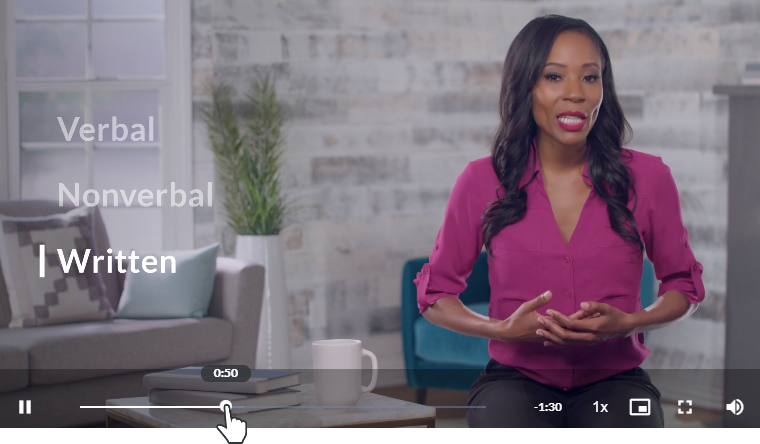
W Review 360 możesz zbierać opinie interesariuszy na temat projektów wideo, w tym filmów Peek 360, filmów Replay 360 i przesłanych plików wideo. Użyj następujących sterowań, aby wchodzić w interakcje z filmami.
Odtwarzanie/pauza
Ten jest oczywisty - i najważniejszy! Kliknij lub dotknij przycisku na lewej krawędzi paska sterowania lub samego wideo, aby odtworzyć i wstrzymać wideo.
Pasek Seekbar
Pasek wyszukiwania daje wizualny wskaźnik tego, ile czasu upłynęło podczas oglądania wideo. Przeciągnij pasek wyszukiwania w lewo i w prawo, aby przewijać wideo do tyłu i przewijać do przodu. Możesz także nacisnąć strzałkę w lewo i w prawo na klawiaturze, aby szybko przeskakiwać do tyłu i do przodu w odstępach co 5 sekund.
Pozostały czas
Na prawym końcu paska wyszukiwania zobaczysz, ile czasu pozostało. Odlicza się podczas odtwarzania wideo.
Szybkość odtwarzania
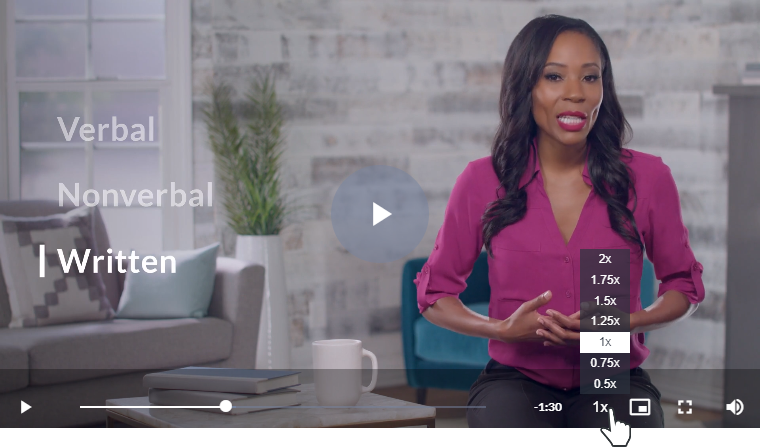
Na komputerach stacjonarnych i laptopach najedź myszą na przycisk 1x, aby dostosować prędkość odtwarzania, a następnie wybierz dowolną prędkość od 0,5x do 2x. Na tabletach i smartfonach dotknij przycisku 1x, aby przełączać opcje prędkości.
Tryb obrazu w obrazie
Kliknij przycisk Obraz w obrazie, aby przenieść wideo do ruchomego okna, aby móc je oglądać podczas interakcji z Review 360. Możesz nawet uruchomić stronę opinii, gdy wideo jest odtwarzane w ruchomym oknie (może być konieczne ponowne kliknięcie przycisku odtwarzania, aby wznowić wideo po zmianie widoków).
W trybie obrazu w obrazie możesz odtwarzać/wstrzymywać wideo, zmieniać jego rozmiar i przenosić po ekranie (lub na inny monitor). Aby powrócić do normalnego trybu oglądania, kliknij ponownie przycisk Obraz w obrazie lub kliknij X na pływającym wideo.
Tryb obrazu w obrazie jest dostępny w przeglądarkach komputerowych, które go obsługują, takich jak Google Chrome, Microsoft Edge i Safari. W przeglądarce Firefox przycisk pojawia się po prawej stronie wideo po najechaniu kursorem myszy, jak pokazano poniżej.
 Google Chrome, Microsoft Edge, Safari |  Firefox |
Pełny ekran
Kliknij lub dotknij Pełny ekran przycisk, aby przeskalować wideo, aby wypełnić ekran. Kliknij go ponownie, aby powrócić do normalnego trybu wyświetlania. Na urządzeniach mobilnych możesz również użyć gestu szczypania, aby wyjść z trybu pełnoekranowego.
Wolumen
W przeglądarkach stacjonarnych najedź myszką na ikonę głośności i przeciągnij slajd, aby zwiększyć lub zmniejszyć głośność. Na urządzeniach mobilnych użyj przycisków głośności, aby wyregulować głośność.