
Wyszukiwanie artykułów
Wybierz produkt
Katalog pomocy dla null
Przeglądaj wszystkie artykuły null (Last Updated
Nie znaleziono artykułów.
Wyniki wyszukiwania
Nie znaleziono artykułów.
Rise 360: Konsekwentne zachowanie bloków fabularnych
Artykuł zaktualizowany ostatnio dnia 16 sty 2026
Jeśli projektanci instruktażowi coś cenią, jest to spójność, dlatego frustrujące jest to, że odtwarzanie bloków Storyline w Rise 360 zmienia się w zależności od sposobu wyświetlania kursów. Czasami fabuła blokuje autoodtwarzanie. Czasami nie.
Zachowanie urządzenia mobilnego
Na urządzeniach mobilnych bloki fabularne zajmują większość ekranu po uruchomieniu. Z tego powodu zapewniamy uczestnikom przycisk graj, aby kontrolować odtwarzanie. Możesz dostosować ekran przycisku odtwarzania, dodając zdjęcie na okładkę kursu.

Zachowanie komputera stacjonarnego
Na komputerach stacjonarnych i laptopach bloki fabularne grają automatycznie zgodnie z projektem, ale ograniczenia przeglądarki mogą temu zapobiec, gdy pierwszy slajd ma dźwięk lub wideo. Obecnie odkryliśmy, że tylko Firefox konsekwentnie zezwala blokom Storyline na autoodtwarzanie. Google Chrome, Microsoft Edge i Safari czasami nie odtwarzają treści automatycznie. Oczywiście może się to również zmieniać w czasie.
Spraw, by były spójne
Chociaż nie możesz kontrolować tego, jak Twoi uczestnicy postrzegają Twoje kursy, masz moc projektowania bloków fabularnych, które zapewniają bardziej spójne wrażenia. Jak? Zapobiegając całkowicie autoodtwarzaniu z bloków fabuły. Brak ich automatycznego grania zapewnia bardziej skoncentrowane wrażenia, zwłaszcza jeśli masz kilka bloków Storyline w jednej lekcji Rise 360. Brak autoodtwarzania bloków fabularnych daje również uczestnikom większą elastyczność i sprawia, że kurs jest bardziej dostępny. Oto dwa sposoby, aby to zrobić.
Pierwszy slajd nie zawiera dźwięku ani wideo
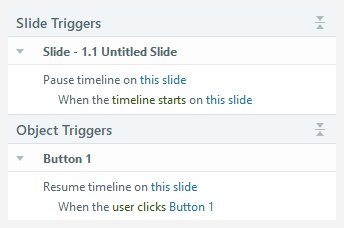
Jeśli blok fabularny nie zawiera dźwięku ani wideo na pierwszym slajdzie, utwórz niestandardowy przycisk odtwarzania, aby rozpocząć kurs. Oto jak:
- Dodaj wyzwalacz na pierwszym slajdzie, aby wstrzymać oś czasu po rozpoczęciu osi czasu slajdu.
- Wstaw przycisk lub wybierz jedną z ikon Content Library 360.
- Dodaj wyzwalacz, aby wznowić oś czasu slajdu, gdy użytkownik kliknie przycisk lub ikona.
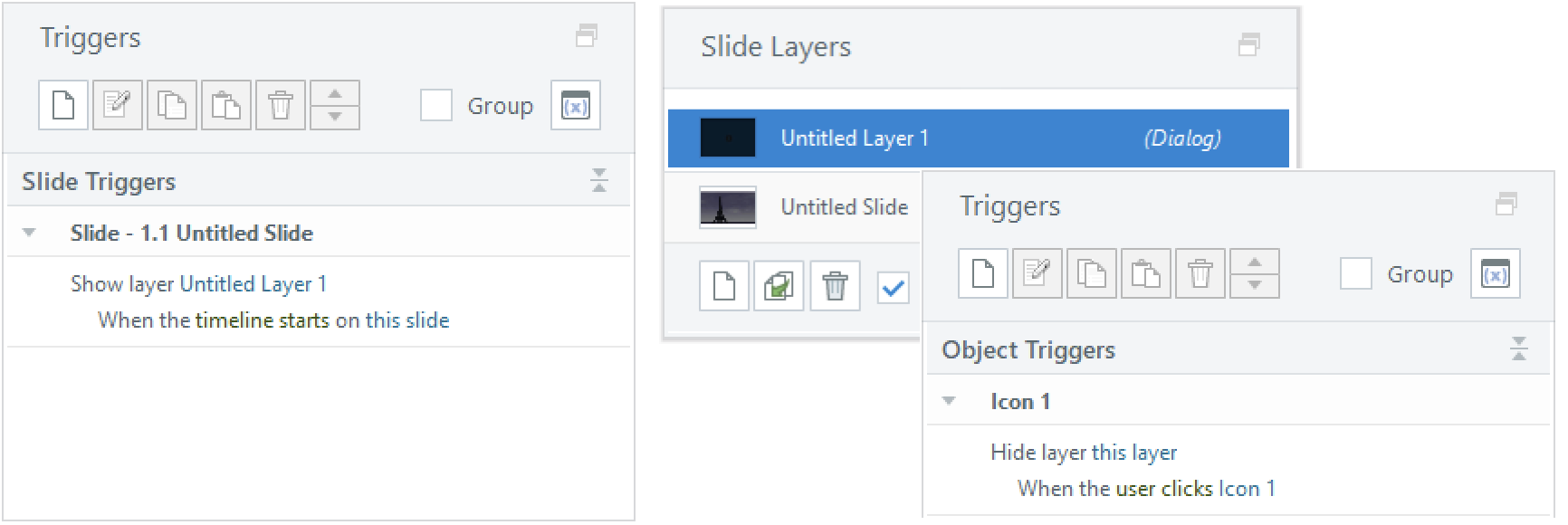
Możesz także użyć warstwy dialogowej, aby wstrzymać slajd. Dodaj wyzwalacz, aby wyświetlić tę warstwę, gdy rozpocznie się oś czasu slajdu, umieść przycisk odtwarzania na warstwie i dodaj wyzwalacz, aby ukryć warstwę, gdy użytkownik kliknie przycisk odtwarzania.
Pierwszy slajd zawiera audio lub wideo
Jeśli blok fabularny zawiera dźwięk lub zaczyna się od wideo, wbudowany przycisk odtwarzania pojawi się w niektórych przeglądarkach. Aby tego uniknąć na komputerach stacjonarnych, wstaw pusty slajd z przyciskiem odtwarzania jako pierwszy slajd. Następnie wykonaj następujące kroki:
- Na nowym slajdzie wstaw przycisk lub wybierz ikonę z Content Library 360.
- Dodaj wyzwalacz, aby przejść do następnego slajdu, gdy użytkownik kliknie przycisk/ikonę.
Wniosek
Chociaż zapobieganie autoodtwarzaniu może wydawać się sprzeczne z intuicją, ostatecznie zapewnia lepsze wrażenia dla twoich uczestników. Ponadto możesz spać spokojnie, wiedząc, że uczestnicy przeżywają Twoje szkolenie dokładnie tak, jak je zaprojektowałeś.
Zobacz także: