
Wyszukiwanie artykułów
Wybierz produkt
Katalog pomocy dla null
Przeglądaj wszystkie artykuły null (Last Updated
Nie znaleziono artykułów.
Wyniki wyszukiwania
Nie znaleziono artykułów.
Rise 360: Określ kurs z nagłówkami sekcji i tytułami lekcji
Artykuł zaktualizowany ostatnio dnia 7 maj 2026
Zanim będziesz mógł dodać zawartość do kursu Rise 360, musisz zarysować kurs tytułami lekcji i możesz uporządkować lekcje w sekcje. W tym podręczniku użytkownika dowiesz się, jak nakreślić kurs.
Kurs musi mieć co najmniej jedną lekcję i nie ma ograniczeń co do liczby lekcji, które możesz dodać.
Kontur lub menu utworzone z nagłówkami sekcji i tytułami lekcji pojawi się na stronie tytułowej kursu i jest również dostępne na pasku bocznym, gdy uczestnicy pracują nad treścią kursu. Uczniowie mogą zwijać i rozwijać sekcje na pasku bocznym, aby ukryć tytuły lekcji i zobaczyć ogólną strukturę kursu. (Wskazówka: uczniowie mogą pokazać lub ukryć pasek boczny, klikając ikonę hamburgera (☰) w lewym górnym rogu kursu.)
- Cofnij/Ponów działania
- Dodaj sekcje i lekcje
- Zmień kolejność sekcji i lekcji
- Zmień nazwy sekcji i lekcji
- Usuń sekcje i lekcje
- Duplikaty lekcji
- Kopiuj lekcje do innych kursów
- Zmień ikony lekcji
- Dodawanie treści do lekcji
- Szybkie przejście na inną lekcję
Cofnij/Ponów działania
W kontuarze kursu przyciski cofania i ponawiania pojawiają się u góry interfejsu Rise 360 i są wyszarzone do momentu podjęcia działania (np. dodawania zawartości lub usuwania lekcji/bloków). Po wykonaniu czynności przycisk cofania jest aktywowany, a po wykonaniu czynności cofania przycisk ponów jest włączony. Historia cofania/ponawiania umożliwia cofnięcie lub powtórzenie do 50 kolejnych czynności.
Działania Cofnij/Ponów są dostępne tylko dla bieżącego twórcy i na bieżącym ekranie. Jeśli opuścisz lub ponownie załadujesz ekran, historia akcji zostanie zresetowana.
Uwaga: Podczas pracy na kursach zlokalizowanych historia cofania/ponawiania utrzymuje się w różnych językach i automatycznie przełącza się na język, w którym podjęto działanie.
Dodaj sekcje i lekcje
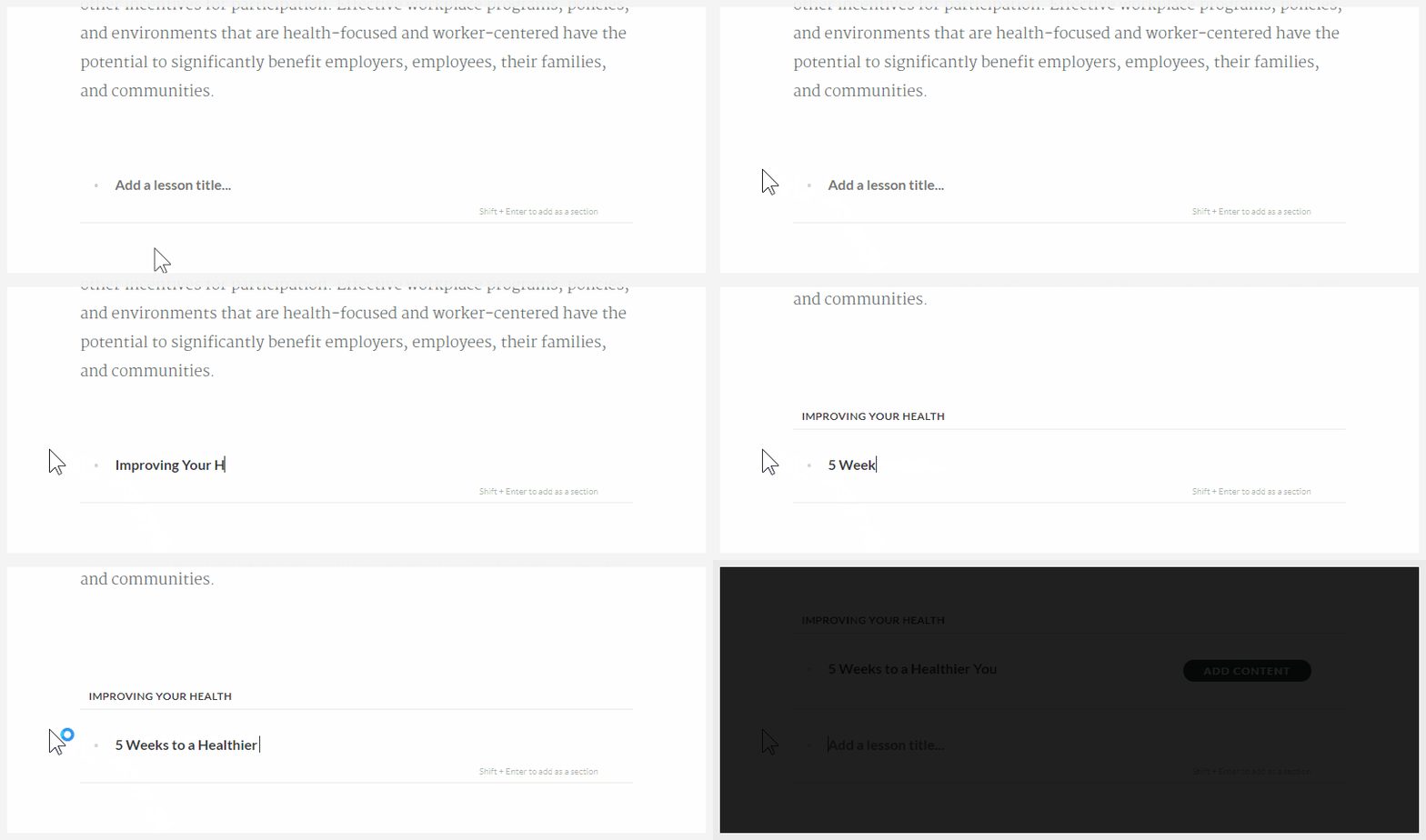
Wpisz nagłówek sekcji lub tytuł lekcji w symbolu zastępczym Dodaj tytuł lekcji, a następnie naciśnij klawisze Shift+Enter, aby utworzyć nagłówek sekcji lub po prostu naciśnij klawisz Enter, aby nadać mu tytuł lekcji.
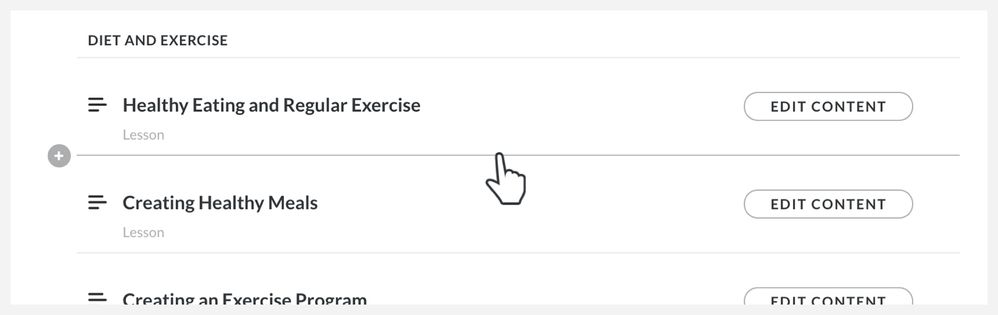
Aby wstawić nową sekcję lub lekcję między istniejącymi elementami, kliknij dzielnik, w którym chcesz ją dodać (znak plus pojawi się po najechaniu kursorem na nią). Symbol zastępczy zostanie wstawiony między dwoma elementami, w których można wpisać nagłówek sekcji lub tytuł lekcji.
Zmień kolejność sekcji i lekcji
Łatwo jest zmienić sekcje i lekcje. Po prostu przeciągnij je w górę lub w dół listy i upuść w miejscu, w którym chcesz, aby się pojawiały.
Zmień nazwy sekcji i lekcji
Aby zmienić nazwę sekcji lub lekcji, po prostu kliknij tytuł i wpisz nowy. Twoje zmiany zostaną natychmiast zapisane.
Usuń sekcje i lekcje
Aby usunąć nagłówek sekcji lub pustą lekcję, najedź na nią kursorem i kliknij wyświetloną ikonę kosza na śmieci.
Jeśli lekcja zawiera już treść, najedź na nią kursorem myszy, kliknij wielokropek, który się pojawi, a następnie wybierz polecenie Usuń.
Po usunięciu nagłówka sekcji lub lekcji opcja cofania zostanie tymczasowo wyświetlona w lewym dolnym rogu ekranu na wypadek zmiany zdania. Kliknij Cofnij, aby go przywrócić.
Duplikaty lekcji
Możesz powielić lekcję, gdy potrzebujesz podobnej struktury lekcji i po prostu musisz zamienić zawartość. Najedź kursorem na lekcję, kliknij wielokropek, który się pojawi i wybierz opcję Powiel.
Zduplikowana lekcja pojawi się bezpośrednio pod oryginalną lekcją w zarysie kursu.
Kopiuj lekcje do innych kursów
Możesz ponownie wykorzystać istniejącą zawartość i szybciej tworzyć kursy, kopiując lekcje między kursami. (Kliknij tutaj, aby obejrzeć film demonstracyjny.)
- W konturze kursu najedź kursorem na lekcję, którą chcesz skopiować, kliknij wielokropek, który się pojawi i wybierz opcję Kopiuj na inny kurs.
- Gdy pojawi się selektor kursu, kliknij kurs, do którego chcesz skopiować lekcję.
- W lewym dolnym rogu pojawi się komunikat potwierdzający, że lekcja została pomyślnie skopiowana. Kliknij przycisk Widok, aby przejść bezpośrednio do kursu, na którym została skopiowana lekcja.
Skopiowana lekcja pojawi się na dole konspektu w nowym kursie. Kolejność można zmienić, przeciągając lekcję w inne miejsce w konturze.
Zmień ikony lekcji
Każda lekcja zawierająca treść ma również powiązaną z nią ikona. Ikona pojawi się po lewej stronie tytułu lekcji w zarysie kursu.
Możesz zmienić domyślną ikonę każdej lekcji, najeżąc kursorem na lekcję, klikając wyświetloną wielokropek, wybierając opcję Zmień ikonę, a następnie wybierając ikonę z listy.
Dodawanie treści do lekcji
Po nakreśleniu kursu (patrz wyżej) wybierz typ każdej lekcji (lekcja lub quiz) i dodaj treść. Zapoznaj się z tymi podręcznikami użytkownika, aby dowiedzieć się więcej:
Szybkie przejście na inną lekcję
Podczas edycji lekcji użyj menu rozwijanego w lewym górnym rogu, aby szybko przełączyć się na inną lekcję lub powrócić do konspektu kursu.