
Wyszukiwanie artykułów
Wybierz produkt
Katalog pomocy dla null
Przeglądaj wszystkie artykuły null (Last Updated
Nie znaleziono artykułów.
Wyniki wyszukiwania
Nie znaleziono artykułów.
Rise 360: Aktualizacja zawartości za pomocą sztucznej inteligencji
Artykuł zaktualizowany ostatnio dnia 16 wrz 2026
Aktualizuj zawartość za pomocą sztucznej inteligencji jest obecnie w publicznej wersji beta. Funkcjonalność będzie ewoluować, a funkcje mogą być modyfikowane lub usuwane w oparciu o opinie użytkowników i stabilność.
Konsekwentne edytowanie i dopracowywanie tekstu na lekcji lub kursie może być dużo pracy. Dzięki nowej funkcji Aktualizuj zawartość za pomocą sztucznej inteligencji w Rise 360 możesz dokonywać aktualizacji za pomocą prostego czatu. Opisz zmianę prostym językiem, potwierdź zakres i zastosuj go w jednym kroku. Następnie przejrzyj lub cofnij go w razie potrzeby. Czytaj dalej, aby dowiedzieć się więcej.
- Poznaj aktualizowanie zawartości za pomocą sztucznej inteligencji
- Aktualizuj zawartość za pomocą monitów
- Popraw swoje wyniki
- FAQ
- Przekaż opinię
Poznaj aktualizowanie zawartości za pomocą sztucznej inteligencji
Sztuczna inteligencja ułatwia stosowanie szerokich, spójnych aktualizacji tekstu lekcji lub kursu za pomocą prostego przepływu pracy na czacie. Opisz zmianę raz prostym językiem i zastosuj ją do obsługiwanych bloków i elementów tekstowych. Użyj go, gdy ta sama aktualizacja musi pojawić się w wielu miejscach: zastąp terminy, dostosuj ton lub publiczność, popraw przejrzystość i nie tylko.
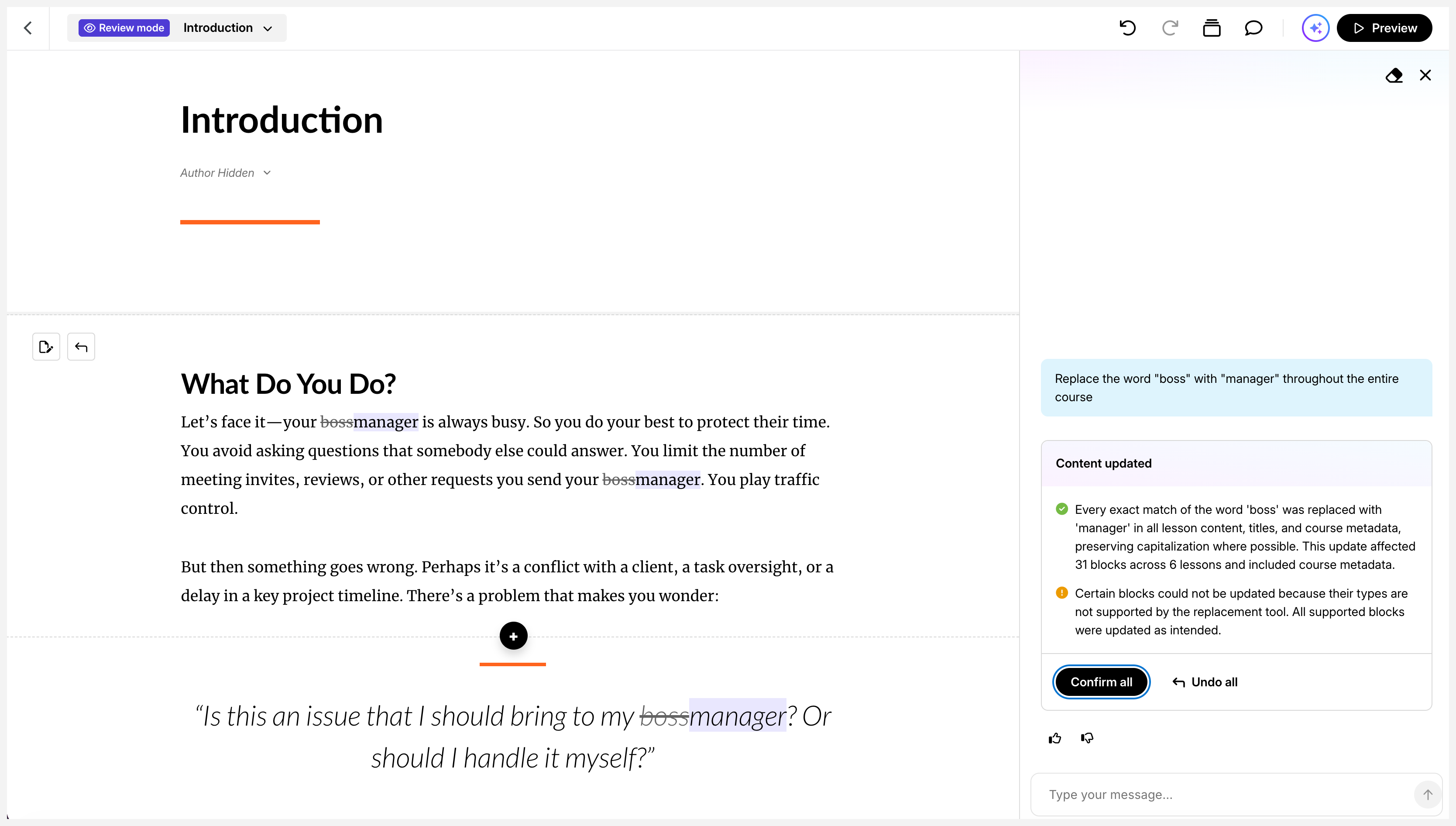
Aktualizacja zawartości za pomocą sztucznej inteligencji działa w różnych tytułach kursów, lekcji i quizów, opisach, sekcjach i większości bloków. Poniższa tabela pokazuje, które bloki i elementy tekstowe nie są obecnie obsługiwane:
| Bloki | Elementy tekstowe |
|---|---|
|
|
Aktualizuj zawartość za pomocą monitów
Oto jak zaktualizować zawartość, czatując ze sztuczną inteligencją:
- Na stronie przeglądu kursu lub lekcji kliknij ikonę AI Assistant w prawym górnym rogu.
- Wybierz opcję Aktualizuj zawartość, aby otworzyć pasek boczny czatu.
- Wpisz swoją prośbę w oknie czatu lub użyj jednego z gotowych monitów.
- Przejrzyj zrozumienie przez sztuczną inteligencję Twojego żądania, a następnie potwierdź, czy chcesz kontynuować.
- Kliknij Przejrzyj zmiany w podsumowaniu akcji, aby wyświetlić aktualizacje na stronie.
- Najedź kursorem na blok, aby uzyskać dostęp do opcji po lewej stronie umożliwiających zachowanie zmian, edytowanie aktualizacji lub przywracanie zmian w tym bloku.
- Kliknij Potwierdź wszystkie, aby zachować zmiany, lub Cofnij wszystkie, aby je przywrócić.
- Jeśli zamkniesz czat bez wybierania opcji, zmiany zostaną domyślnie potwierdzone.
Popraw swoje wyniki
Postępuj zgodnie z tymi wskazówkami, aby osiągnąć lepsze wyniki:
- Bądź konkretny w tym, co chcesz zmienić. Wyraźnie podaj tekst źródłowy i docelowy.
- Dodaj ograniczenia, jeśli precyzja ma znaczenie, takie jak dopasowanie całego słowa, częściowe wyrazy lub wielkość liter.
- W razie potrzeby wywołaj zakres, na przykład „w tej lekcji” lub „przez cały kurs”.
- Podziel duże lub złożone aktualizacje na mniejsze, skoncentrowane żądania, jeśli wyniki nie są zgodne z oczekiwaniami.
Wypróbuj te przykładowe podpowiedzi:
- „Znajdź dowolne przypadki „wykorzystaj” i zamień je na „użyj”.
- „Zastąp etui tytułowe literą zdań we wszystkich tytułach moich lekcji”.
- „Spraw, aby ton był przyjazny zamiast formalnego”.
- „Dostosuj poziom czytania dla publiczności trzeciej klasy”.
FAQ
Czy istnieje tryb „Znajdź tylko”, aby wyświetlić podgląd wszystkich meczów bez zmiany czegokolwiek?
Chociaż nie ma dedykowanego trybu „Znajdź tylko”, możesz poprosić sztuczną inteligencję o wyświetlenie wszystkich wystąpień określonego terminu i miejsc, w których pojawiają się one w Twoim kursie.
Czy mogę edytować sugerowane zamienniki w kroku przeglądu (dostosować kilka wystąpień) bez anulowania i ponownego uruchamiania?
Tak. Najedź kursorem na blok, aby zachować zmiany i uczynić blok edytowalnym, lub przywróć zmiany dla tego konkretnego bloku.
Czy sztuczna inteligencja zachowa formatowanie tekstu sformatowanego?
Tak. Formatowanie tekstu sformatowanego jest zachowywane po zastosowaniu zmian.
Czy wielu autorów może bezpiecznie współpracować? Co się stanie, jeśli ktoś inny edytuje mój kurs, gdy moje żądanie aktualizacji treści jest w toku?
Pracujemy nad rozwiązaniem tego problemu w przyszłych wydaniach, ale na razie aktualizacja zawartości za pomocą sztucznej inteligencji nie jest zaprojektowana tak, aby wspierać wielu twórców dokonujących jednoczesnych edycji tego samego kursu.
Czy zawartość aktualizacji ze sztuczną inteligencją jest dostępna w Storyline 360?
Nie. Ta funkcja jest obecnie dostępna tylko w Rise 360.
Przekaż opinię
Chcielibyśmy, aby Twoja opinia na temat funkcji Aktualizuj zawartość za pomocą sztucznej inteligencji, abyśmy mogli ciągle wprowadzać ulepszenia! Po zastosowaniu aktualizacji przez sztuczną inteligencję ikony kciuków w górę i kciuki w dół pojawiają się w lewym dolnym rogu odpowiedzi. Kliknij ikonę kciuka w górę, jeśli wyniki działały dobrze, lub kliknij ikonę kciuka w dół, aby udostępnić to, co nie zadziałało lub co może być lepsze. Twoja opinia trafia bezpośrednio do naszych zespołów ds. produktów i inżynierów, aby pomóc poprawić wrażenia.