Wyszukiwanie artykułów
Wybierz produkt
Katalog pomocy dla null
Przeglądaj wszystkie artykuły null (Last Updated
Nie znaleziono artykułów.
Wyniki wyszukiwania
Nie znaleziono artykułów.
Articulate 360: Jak dodać alternatywny tekst do obrazów
Artykuł zaktualizowany ostatnio dnia 16 sty 2026
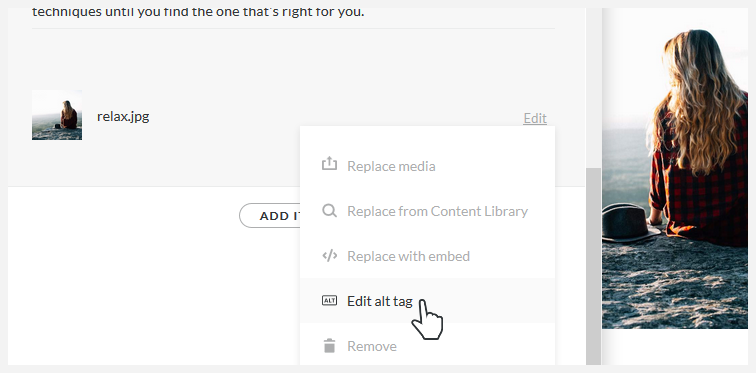
Popraw dostępność dla uczestników dzięki czytnikom ekranu, dodając tekst alternatywny (tekst alternatywny) do obrazów. To proste. Po dodaniu obrazu do kursu w Rise 360 lub strony tytułowej w Reach 360 kliknij łącze Edytuj obraz i wybierz opcję Edytuj tag alt z wyświetlonego menu.
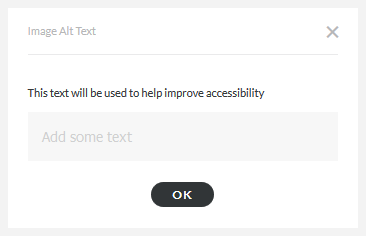
Następnie wprowadź tekst opisowy w wyświetlonym oknie i kliknij OK. Nasze seminarium internetowe na żądanie, Jak pisać tekst alternatywny do e-learningu, oferuje konkretne strategie pisania dobrego tekstu alternatywnego. Obrazy są domyślnie oznaczone jako dekoracyjne, aby ukryć je przed czytnikami ekranu. Pozostaw pole puste lub dodaj dwa podwójne cudzysłowy („”) do tekstu tagu alt, aby było zerowe, a czytniki ekranu pominą je (nie martw się o zdjęcia na okładkę, zrobiliśmy to tak, aby czytniki ekranu je zignorowały).
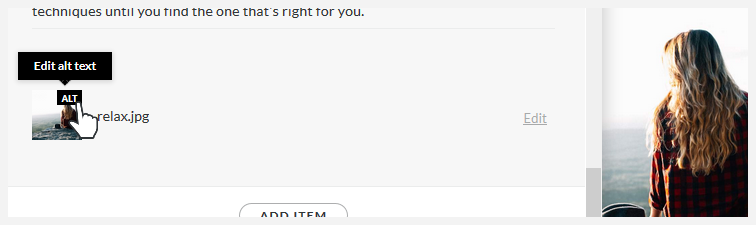
Gdy dodasz tekst alternatywny do obrazu, etykieta ALT znacznika jest wyświetlana w rogu obrazu (w edytorze, a nie w opublikowanym pliku wyjściowym) jako wizualny wskaźnik istnienia tekstu alternatywnego. Kliknij ALT znacznik, aby edytować tekst alternatywny.