
Wyszukiwanie artykułów
Wybierz produkt
Katalog pomocy dla null
Przeglądaj wszystkie artykuły null (Last Updated
Nie znaleziono artykułów.
Wyniki wyszukiwania
Nie znaleziono artykułów.
Rise 360: Jak dostosować etykiety tekstowe
Artykuł zaktualizowany ostatnio dnia 16 sty 2026
Wbudowane elementy kursu, takie jak przyciski i nagłówki lekcji, mówią, co mają powiedzieć, dostosowując domyślne etykiety tekstowe w Rise 360. Etykiety Rise 360 można edytować za pomocą ekranowego edytora etykiet lub wyeksportować zestaw etykiet, dostosować go za pomocą edytora XLIFF i zaimportować z powrotem do Rise 360. W tej lekcji nauczysz się obu metod.
- Dostosowywanie etykiet za pomocą edytora ekranowego
- Eksportowanie, dostosowywanie i importowanie zestawów etykiet XLIFF
Dostosowywanie etykiet za pomocą edytora ekranowego
Krok 1: Otwórz Edytor etykiet
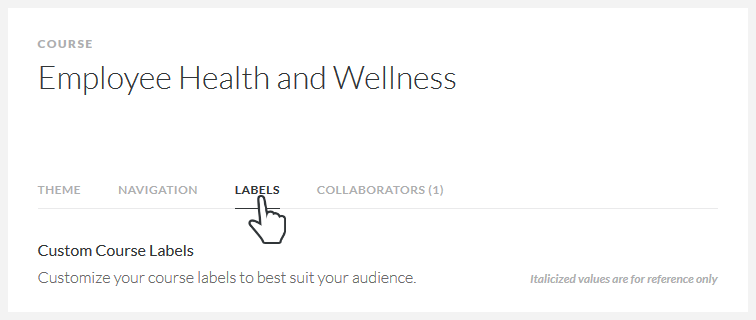
Otwórz kurs, który chcesz edytować, a następnie kliknij Ustawienia w prawym górnym rogu ekranu i wybierz kartę Etykiety.
Krok 2: Wybierz zestaw etykiet lub Utwórz nowy
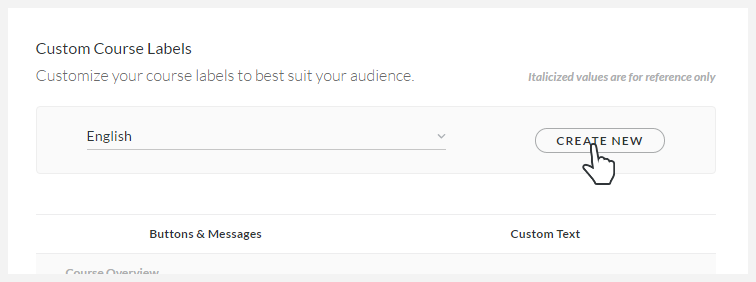
Aby przełączyć wszystkie etykiety tekstowe na inny język lub niestandardowy zestaw etykiet, użyj listy rozwijanej u góry edytora, aby dokonać wyboru.
Aby dostosować poszczególne etykiety tekstowe, kliknij przycisk Utwórz nowy u góry edytora, aby utworzyć nowy zestaw etykiet tekstowych, po wyświetleniu monitu wprowadź nazwę etykiet niestandardowych i kliknij OK.
Uwaga: Jeśli wybierzesz język z listy rozwijanej lub zaimportujesz etykiety tekstowe dla jednego z obsługiwanych języków, zlokalizuje on również odtwarzacz wideo.
Wskazówka: Utwórz nowy zestaw etykiet Gdy trzeba dostosować etykiety tekstowe

 Podczas edycji etykiet tekstowych zmiany dotyczą wszystkich kursów Rise 360, które używają tego samego zestawu etykiet.

Na przykład, jeśli edytujesz wbudowany zestaw etykiet w języku angielskim, każdy kurs korzystający z tego zestawu etykiet automatycznie otrzyma te same zmiany.

Zalecamy utworzenie nowego zestawu etykiet, gdy trzeba dostosować etykiety tekstowe, aby przypadkowo nie zmienić etykiet w innych kursach Rise 360.

Aby zmienić nazwę zestawu etykiet, po prostu najedź na niego kursorem na liście rozwijanej i kliknij ikona ołówka, która się pojawi.

Aby usunąć zestaw etykiet, najedź na niego kursorem i kliknij ikonę kosza na śmieci.
Krok 3: Dostosuj poszczególne etykiety
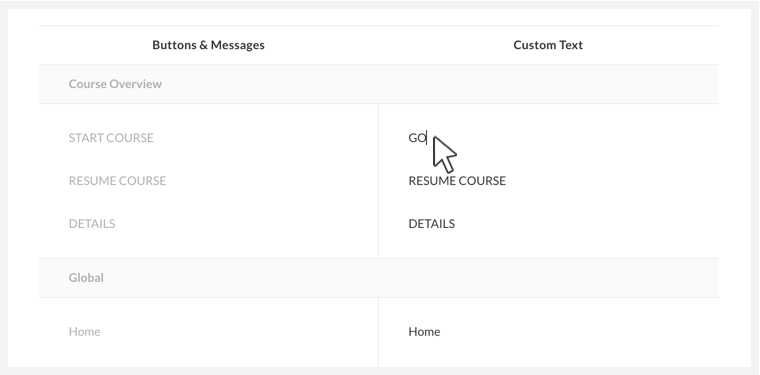
Wprowadź nowy tekst w kolumnie Tekst niestandardowy dla każdej etykiety, którą chcesz zmienić.

Krok 4: Zamknij Edytor etykiet
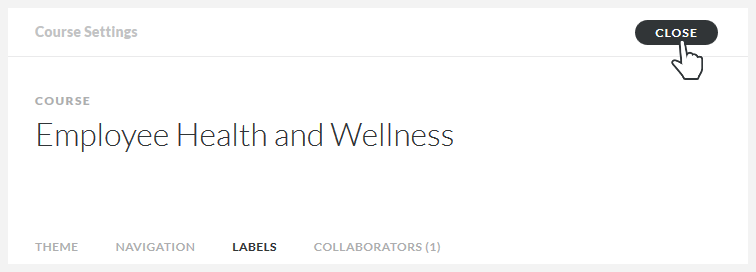
Po zakończeniu kliknij Zamknij w prawym górnym rogu, aby powrócić do konspektu kursu.
Eksportowanie, dostosowywanie i importowanie zestawów etykiet XLIFF
Jest to świetna opcja, jeśli korzystasz z profesjonalnych tłumaczy, usługi tłumaczenia online lub programu komputerowego do lokalizowania treści. Wyeksportuj zestaw etykiet, dostosuj go, a następnie zaimportuj z powrotem do Rise 360.
Krok 1: Eksportuj
Otwórz kurs, który chcesz edytować, a następnie kliknij Ustawienia w prawym górnym rogu ekranu i wybierz kartę Etykiety.
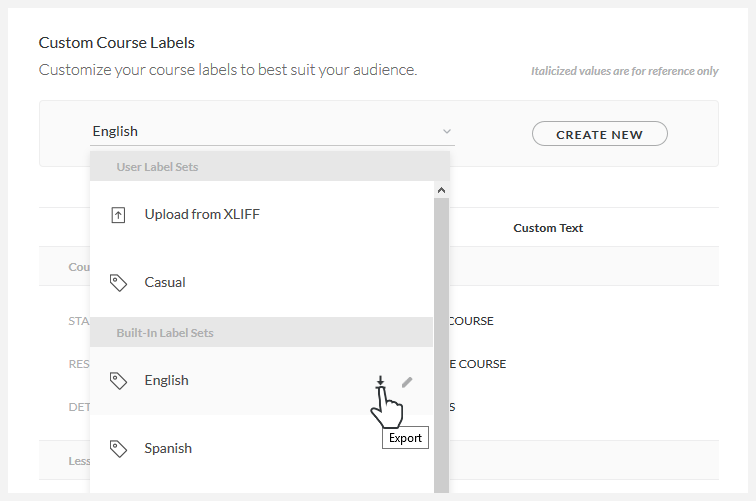
Przejdź do listy rozwijanej u góry edytora etykiet, najedź kursorem na zestaw etykiet, a następnie kliknij ikonę pobierania, aby wyeksportować zestaw etykiet do komputera.
Wskazówka: Rise 360 Używa XLIFF 1.2

 Rise 360 eksportuje pliki XLIFF, które są specjalnymi plikami XML powszechnie używanymi do tłumaczenia treści.

Rise 360 używa XLIFF w wersji 1.2.
Krok 2: Dostosuj
Po wyeksportowaniu zestawu etykiet użyj aplikacji internetowej, programu komputerowego lub profesjonalnej usługi tłumaczeniowej, aby edytować plik XLIFF.
Krok 3: Importuj
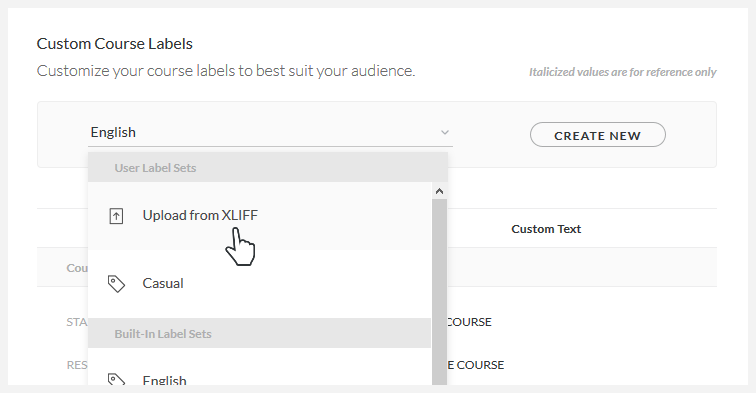
Aby zaimportować etykiety niestandardowe z powrotem do Rise 360, przejdź do listy rozwijanej u góry edytora etykiet, kliknij przycisk Prześlij z XLIFF i przejdź do zmodyfikowanego zestawu etykiet na komputerze.
Po wyświetleniu monitu nadaj niestandardowemu zestawowi etykiet nazwę i kliknij OK.
Nowy zestaw etykiet pojawi się na liście rozwijanej w sekcji Zestawy etykiet użytkownika i będzie dostępny w każdym utworzonym kursie Rise 360.
Krok 4: Zamknij Edytor etykiet
Po zakończeniu kliknij Zamknij w prawym górnym rogu, aby powrócić do konspektu kursu.