
Wyszukiwanie artykułów
Wybierz produkt
Katalog pomocy dla null
Przeglądaj wszystkie artykuły null (Last Updated
Nie znaleziono artykułów.
Wyniki wyszukiwania
Nie znaleziono artykułów.
Rise 360: Jak wyszukiwać treści w lekcjach
Artykuł zaktualizowany ostatnio dnia 18 lut 2025
Uczniowie mogą znaleźć informacje w swoim kursie, korzystając z pola wyszukiwania na pasku bocznym.
Jak korzystać z funkcji wyszukiwania
Po rozpoczęciu kursu kliknij ikonę Szukaj u góry paska bocznego. Wprowadź termin, który chcesz wyszukać, i naciśnij klawisz Enter.
Wyniki są wypełniane na pasku bocznym pod polem wyszukiwania, wraz z liczbą pojawiania się terminu w każdej lekcji. Wybierz wynik, aby przejść do lekcji zawierającej wyszukiwane hasło. Dopóki to, czego szukałeś, nie jest częścią ukrytego bloku tekstu (patrz uwaga poniżej), zobaczysz to podświetlone w lekcji.
Aby powrócić do normalnej nawigacji na pasku bocznym, kliknij ikonę zamknięcia w polu wyszukiwania lub naciśnij klawisz ESC.
Uwaga: Wyniki wyszukiwania obejmują ukryty tekst, zawartość lekcji ukrytą poza niedokończonymi blokami kontynuacji oraz tytuły projektów bloków fabularnych. Zawartość projektu bloku fabularnego nie jest uwzględniona. 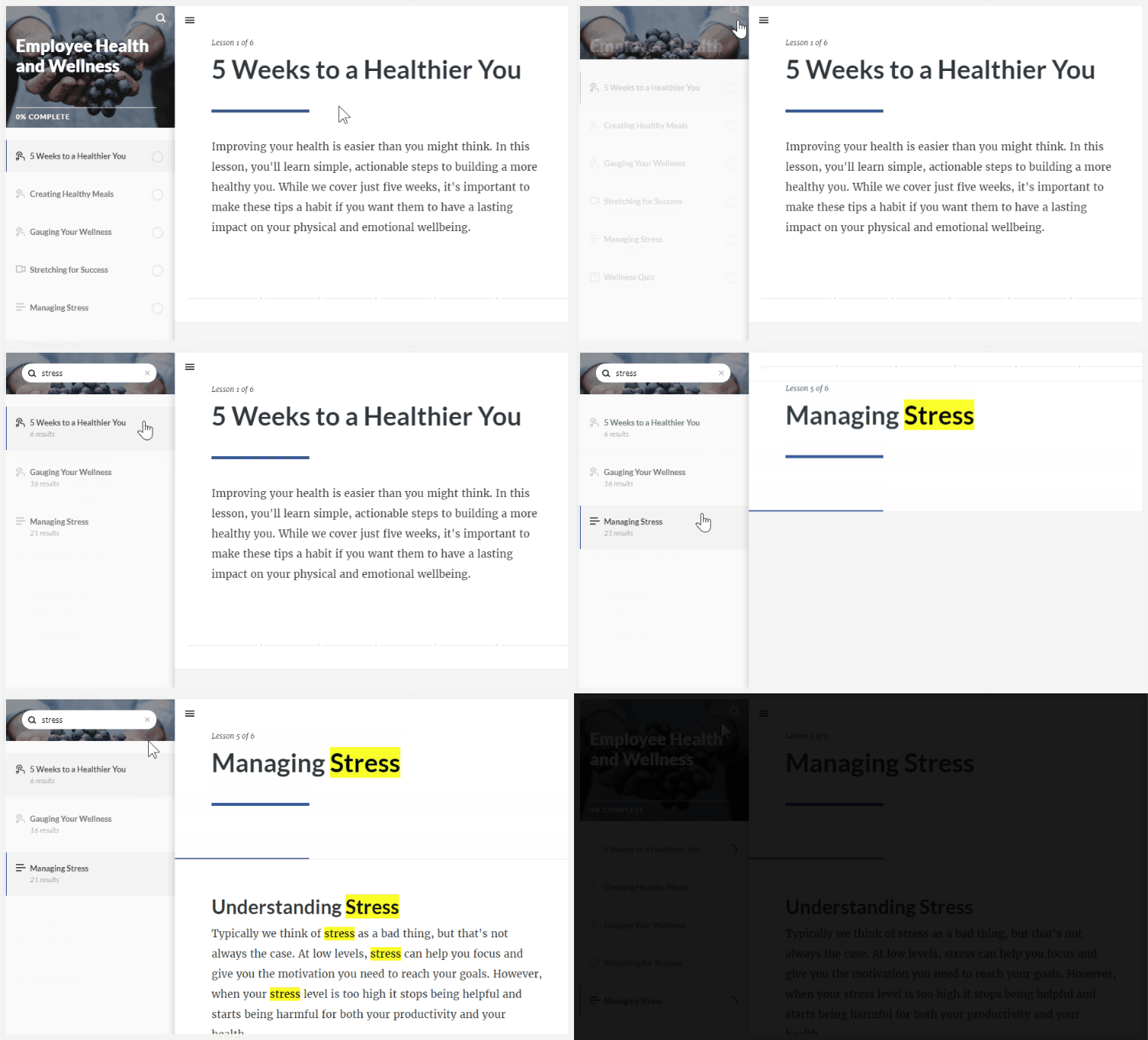
Jak włączyć i wyłączyć funkcję wyszukiwania
Wyszukiwanie jest domyślnie aktywne w nowych i istniejących kursach. Aby wyłączyć wyszukiwanie, przejdź do Motyw, kliknij Nawigacja i przełącz opcję Szukaj na Wył. Wyszukiwanie jest automatycznie wyłączane po ustawieniu trybu nawigacji po kursie na ograniczony w ustawieniach.