Wyszukiwanie artykułów
Wybierz produkt
Katalog pomocy dla null
Przeglądaj wszystkie artykuły null (Last Updated
Nie znaleziono artykułów.
Wyniki wyszukiwania
Nie znaleziono artykułów.
Storyline 360: Dostępne sterowanie graczem
Artykuł zaktualizowany ostatnio dnia 16 sty 2026
Począwszy od aktualizacji z grudnia 2020 r., sterowanie graczem Storyline 360 jest bardziej intuicyjne i bardziej dostępne niż kiedykolwiek, zapewniając uczestnikom znajome wrażenia internetowe i umożliwiając autorom dotarcie do szerszej publiczności. Jesteśmy winni Tobie, naszej społeczności oczywiście twórcom, dług wdzięczności za podzielenie się z nami swoimi opiniami i spostrzeżeniami. Następujące ulepszenia są wynikiem twojego wkładu.
Nowy porządek kontroli
Zmieniliśmy wizualnie sterowanie odtwarzaczem, aby postępowały zgodnie z logiczną kolejnością podobną do popularnych witryn do przesyłania strumieniowego wideo, w których przycisk odtwarzania/pauzy i pasek wyszukiwania są najważniejsze. Sprawdź te zrzuty ekranu przed i po odtwarzaczy stacjonarnych i mobilnych. (Kliknij obrazy, aby je powiększyć.)
|
Przed |
Po |
 Odtwarzacz stacjonarny | 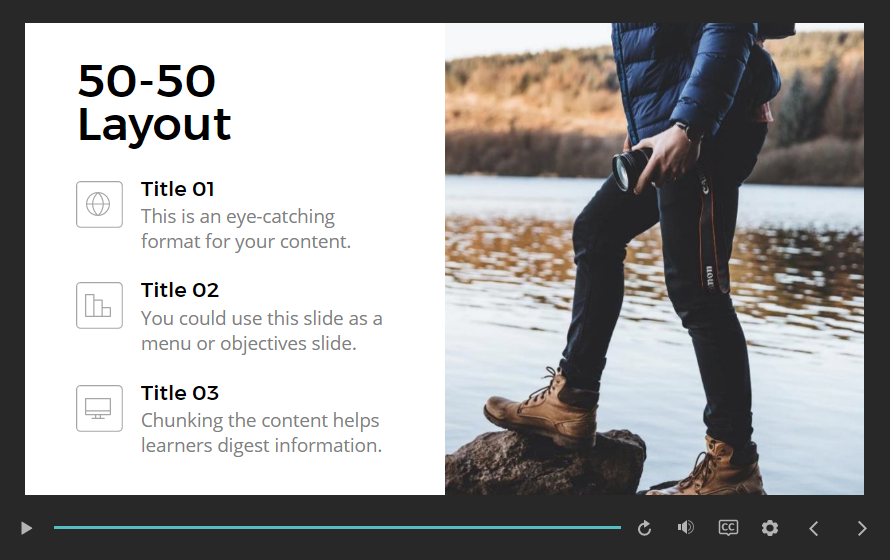 Odtwarzacz stacjonarny |
 Odtwarzacz mobilny |  Odtwarzacz mobilny |
Intuicyjna nawigacja
Nawigacja na klawiaturze porusza się teraz intuicyjnie od lewej do prawej przez sterowanie gracza. Podczas gdy poprzednia sekwencja od prawej do lewej dała uczestnikom szybki dostęp do przycisku Dalej, nie było to typowe doświadczenie internetowe dla użytkowników klawiatury. Teraz uczestnicy wiedzą, czego się spodziewać, nawet jeśli nigdy wcześniej nie wzięli udziału w kursie Storyline 360.

Wskazówka dla profesjonalistów: gdy używasz języka od prawej do lewej, takiego jak arabski lub hebrajski, kolejność sterowania gracza jest odwrócona, a nawigacja klawiatury przesuwa się od prawej do lewej zgodnie z oczekiwaniami.
Skróty klawiaturowe
Skróty klawiaturowe przynoszą korzyści wszystkim, zwłaszcza użytkownikom czytników ekranu i uczestnikom z niepełnosprawnością ruchową, dlatego dodaliśmy skróty do następujących działań. Działają bez względu na to, gdzie aktualnie znajduje się fokus klawiatury w kursie.
|
Akcja |
Skrót |
|
Przełącz zoom, aby dopasować |
Ctrl+Alt+Z |
|
Ctrl+Alt+T | |
|
Wycisz/Wyłącz wyciszenie dźwięku |
Ctrl+Alt+M |
|
Przełącz napisy zamknięte |
Ctrl+Alt+C |
|
Odtwórz slajd |
Ctrl+Alt+R |
|
Odtwarzanie/pauza |
Ctrl+Alt+P |
|
Poprzedni slajd |
Ctrl+Alt+, (przecinek) |
|
Następny slajd |
Ctrl+Alt+. (okres) |
|
Prześlij slajd |
Ctrl+Alt+S |
|
Ctrl+Alt+F | |
|
Ctrl+Alt+A |
Uczniowie mogą nacisnąć Shift+? w dowolnym momencie, aby zobaczyć listę skrótów klawiaturowych. Istnieją trzy opcje zamykania ekranu skrótów: naciśnij Shift+? ponownie naciśnij klawisz ESC lub kliknij X w prawym górnym rogu.

Kontrola dostępności
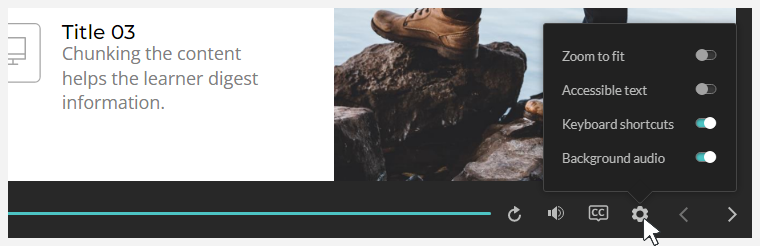
Dodaliśmy do gracza ikona koła zębatego, która pozwala uczestnikom dostosować ich doświadczenie edukacyjne zgodnie z ich preferencjami. Gdy włączysz menu sterowanie ułatwieniami dostępu we właściwościach odtwarzacza, uczestnicy mogą zmienić tryb powiększenia w nowoczesnym odtwarzaczu, włączać lub wyłączać dostępny tekst, przełączać skróty klawiaturowe i włączać lub wyłączać dźwięk w tle. Dowiedz się więcej o sterowaniu ułatwieniami dostępu.
(Począwszy od aktualizacji z lutego 2021 r., nowe sterowanie dostępności jest domyślnie włączone dla nowych projektów i wyłączone dla istniejących projektów i zapisanych graczy niestandardowych).