
Wyszukiwanie artykułów
Wybierz produkt
Katalog pomocy dla null
Przeglądaj wszystkie artykuły null (Last Updated
Nie znaleziono artykułów.
Wyniki wyszukiwania
Nie znaleziono artykułów.
Storyline 360: Dostępne wyniki quizów
Artykuł zaktualizowany ostatnio dnia 16 sty 2026
Bez względu na to, jaki rodzaj treści szkoleniowych tworzysz, jego projekt wizualny nadaje ton doświadczeniom uczniów. Oprócz estetycznego wyglądu ważne jest, aby Twój projekt był dostępny. Dzięki aktualizacji z czerwca 2022 r. możesz osiągnąć oba od samego początku. Storyline 360 zawiera teraz dostępne szablony slajdów wyników quizu ze świeżymi projektami spełniającymi wytyczne dotyczące kolorów, kontrastu i ostrości oraz opcję definiowania niestandardowych kolorów motywu dla poprawnych i nieprawidłowych elementów quizu.
Czytaj dalej, aby uzyskać szczegółowe informacje.
Dostępne wyniki quizu
Wbudowane szablony slajdów z wynikami są teraz bardziej czytelne i atrakcyjne - gwarantują, że przyciągną uwagę uczniów. Znacznik wyboru i ikony X są większe z odważniejszymi kolorami o wyższym kontraście, a ogólny układ slajdu z wynikiem jest łatwiejszy do zauważenia i nawigacji.
Sprawdź te zrzuty ekranu. (Kliknij obrazy, aby je powiększyć.)
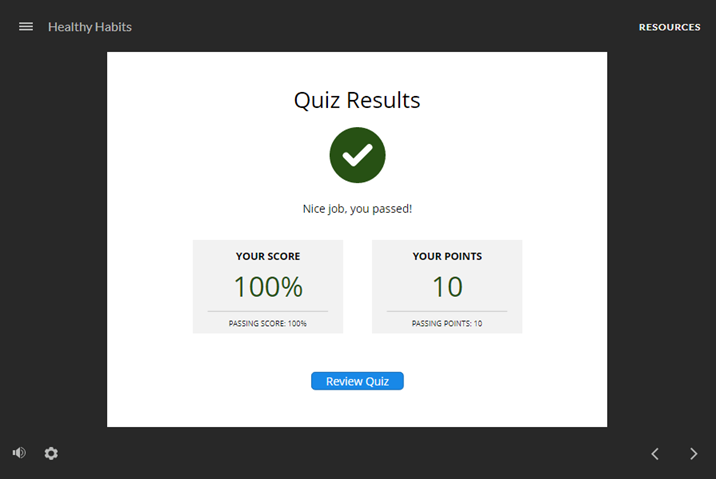 Warstwa sukcesu |
 Warstwa awarii |
Co za różnica, prawda? Najlepszą częścią dostępności jest to, że poprawia wrażenia wszystkich uczestników, niezależnie od ich umiejętności.
Dodaj dostępne Slajdy z wynikami quizu
Użyj nowych szablonów slajdów wyników, aby szybko utworzyć wyniki quizu, które są domyślnie dostępne. Przejdź do zakładki Slajdy na wstążce i kliknij Wyniki. Wybierz dowolny szablon w pierwszej sekcji przeglądarki szablonów (jak pokazano poniżej), a następnie kliknij Wstaw slajd, aby dodać go do treści szkoleniowej.
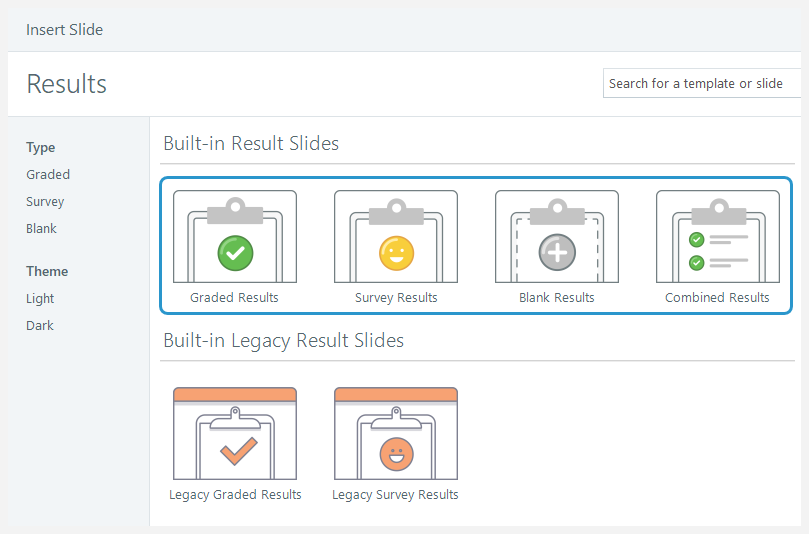
Dowiedz się więcej o pracy ze slajdami wyników.
Szablon wyników połączonych
Od sierpnia 2022 r. Upewnij się, że uczestnicy zdają każdy quiz w ramach kursu i łatwo połącz wyniki w wstępnie zbudowany szablon slajdu z wynikiem końcowym, który jest domyślnie dostępny. Wybierz szablon Połączone wyniki pokazany w galerii powyżej, a następnie wybierz quizy, które chcesz połączyć. To jest to!
Po wstawieniu połączonego slajdu wyników Storyline 360 automatycznie dodaje następujące zmienne wbudowane do projektu (zostanie zastąpione nazwą przypisaną QuizName do slajdu wyników):
QuizName.CombinedFailed: Liczba wymaganych quizy, których uczestnik nie powiódłQuizName.CombinedPassed: Liczba wymaganych quizy, które uczestnik zdałQuizName.CombinedTotal: Całkowita liczba quizy, które uczestnik musi zaliczyćQuizName.Passed: Określa, czy uczestnik zdał wszystkie wymagane quizy (prawda), czy nie (false)

Uwaga: Połączony szablon wyników jest przeznaczony dla użytkownika, który musi przejść każdą opcję punktacji quizu. Jeśli przełączysz się na opcję Połącz punkty z każdej punktacji quizu, wbudowane zmienne wymienione powyżej zostaną usunięte i pojawią się jako nazwy zmiennych ujęte w znakach procentu w czerwonym symbolu zastępczym, jak pokazano poniżej. Możesz usunąć uszkodzone odniesienia do zmiennych lub zastąpić je różnymi zmiennymi.

Kolory motywu opinii
Aby spełnić wytyczne WCAG dotyczące wizualnego kontrastu i koloru, elementy quizu mają teraz domyślnie dostępny kontrast. Na przykład poprawny baner przeglądu i warstwa sukcesu slajdów wynikowych używają kodu koloru szesnastkowego #275114 (zielony), a nieprawidłowy baner przeglądu i warstwa błędu slajdu wynikowego używają kodu koloru szesnastkowego #8F0000 (czerwony), co skutkuje projektem obejmującym.
Sprawdź te zdjęcia. (Kliknij obrazy, aby je powiększyć.)
 Prawidłowa warstwa recenzji |
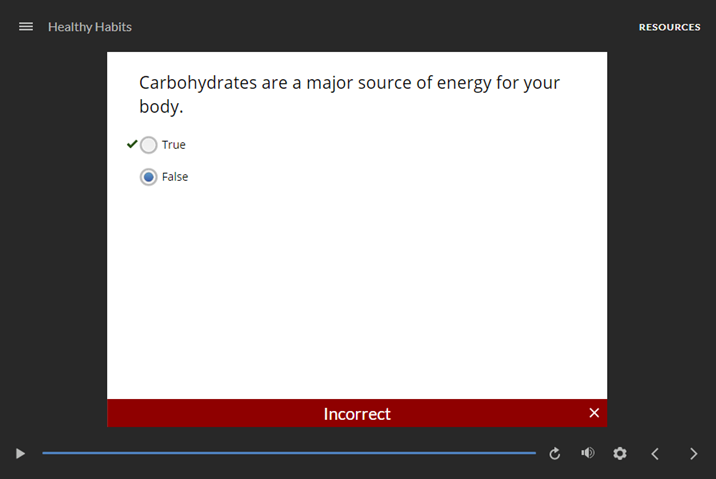 Nieprawidłowa warstwa recenzji |
Oto, gdzie kolory motywu opinii pojawiają się w projektach Storyline 360.
- Gdy uczestnicy przeglądają swoje odpowiedzi pod kątem pytań prawda/fałsz, wielokrotnego wyboru, wielokrotnej odpowiedzi i wprowadzania danych, nowe kolory są wyświetlane na banerze przeglądu i ikona znacznika wyboru, która wskazuje poprawna odpowiedź.
- Gdy uczestnicy przeglądają swoje odpowiedzi pod kątem dopasowania pytań typu „przeciągnij i upuść” oraz sekwencji przeciągnij i upuść, nowe kolory pojawiają się na liczbach wskazujących prawidłową kolejność.
- Ikony i zmienne wyników quizów na dostępnych slajdach wyników.
- Ikony na dostępnych warstwach sukcesu/porażki.
- Ikony na dostępnych poprawnych, niepoprawnych, spróbuj ponownie i dziękuję warstwach opinii. (Dowiedz się więcej o dostępnych warstwach opinia).
- Selektory kolorów w całej Storyline 360, jak pokazano poniżej. (Dowiedz się więcej o kolorach motywu.)
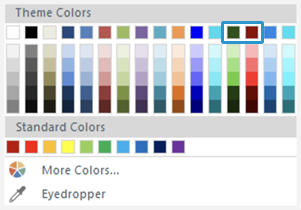
Dostosuj kolory motywu opinii
Spersonalizuj swoje szkolenie, definiując własne kolory motywu dla poprawnych i nieprawidłowych elementów quizu, takich jak ikony i banery przeglądu. W edytorze motywów po prostu kliknij kolory obok pola Quiz - Popraw i Quiz - Nieprawidłowe i użyj ich selektorów kolorów, aby wybrać różne kolory.
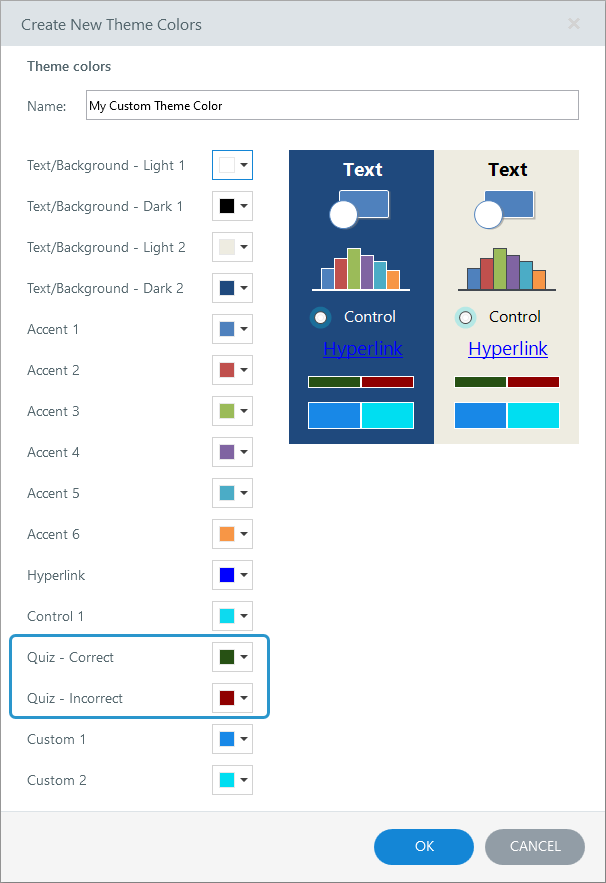
Wskazówka: Wspieraj uczestników słabowidzących, upewniając się, że niestandardowe kolory motywu opinii mają współczynnik kontrastu 3:1 lub wyższy w porównaniu z kolorem tła quizu. Aby łatwo określić współczynnik kontrastu, wypróbuj ten internetowy moduł sprawdzania kontrastu lub pobierz to narzędzie do sprawdzania kontrastu.
Zrozum zgodność
Dostępne szablony slajdów z wynikami i nowe kolory motywów opinii są dostępne wyłącznie w aktualizacji z czerwca 2022 r. i późniejszych dla Storyline 360. Pliki projektu korzystające z tych funkcji nie będą otwierane we wcześniejszych wersjach Storyline 360. Aby przywrócić zgodność, usuń dostępny slajd wyników i użyj starszego slajdu wyników lub slajdu wyników Content Library 360. W przypadku projektów z niestandardowymi kolorami motywu opinii można przywrócić zgodność, zmieniając kody kolorów szesnastkowych dla Quizu - Poprawny i Quiz - Niepoprawne pola z powrotem do ich #275114 domyślnych #8F0000 wartości odpowiednio i.
Połączony szablon slajdu z wynikiem jest dostępny wyłącznie w aktualizacji z sierpnia 2022 r. i późniejszych dla Storyline 360. Pliki projektu korzystające z połączonego szablonu nie zostaną otwarte we wcześniejszych wersjach Storyline 360. Aby przywrócić zgodność, usuń slajdy na podstawie połączonego szablonu wyników i użyj zamiast tego wbudowanego slajdu wyników starszego lub slajdu wyników Content Library 360.