
Wyszukiwanie artykułów
Wybierz produkt
Katalog pomocy dla null
Przeglądaj wszystkie artykuły null (Last Updated
Nie znaleziono artykułów.
Wyniki wyszukiwania
Nie znaleziono artykułów.
Storyline 360: dostępne formatowanie semantyczne
Artykuł zaktualizowany ostatnio dnia 16 sty 2026
Osoby korzystające z technologii wspomagających, takich jak czytniki ekranu, polegają na formatowaniu semantycznym witryny (kodzie źródłowym), aby namalować mentalny obraz treści, które dostają widzący użytkownicy, skanując wizualnie stronę. Wymóg ten dotyczy również kursów e-learningowych. Storyline 360 publikuje kursy z formatowaniem semantycznym nagłówków, linków, list i innych elementów, dzięki czemu użytkownicy czytników ekranu mogą łatwo zrozumieć i eksplorować zawartość.
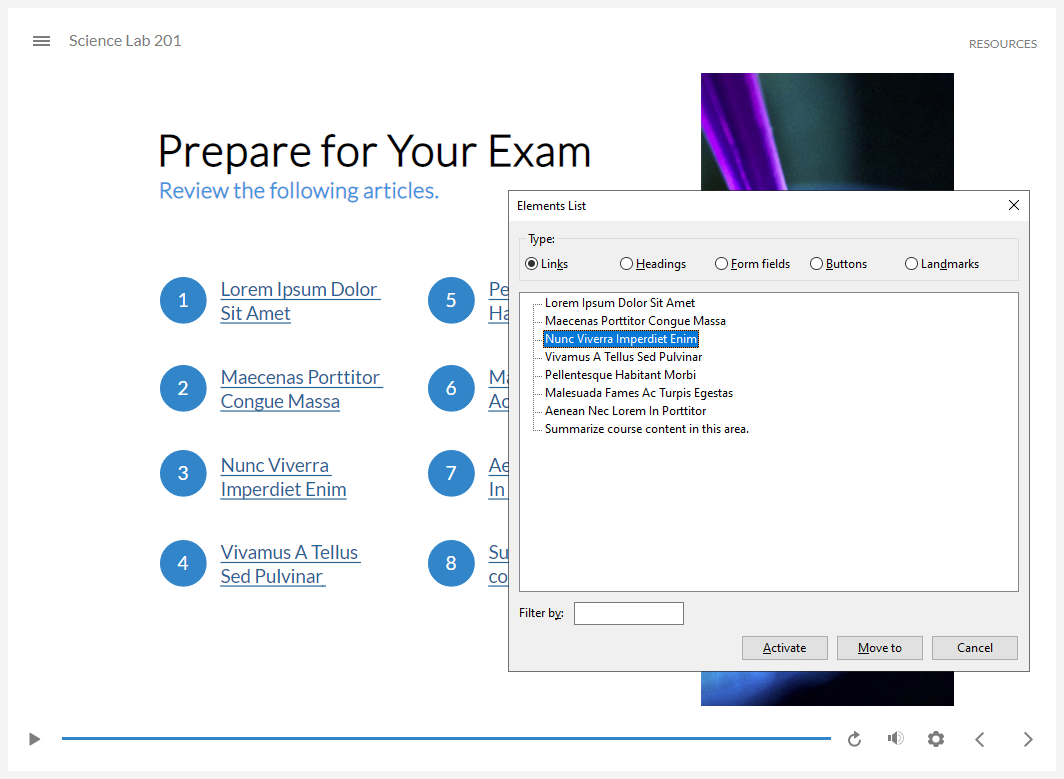
Lista elementów w czytniku ekranu NVDA opowiada o wszystkich linkach na slajdzie.
Wzmocnienie pozycji użytkowników czytnika ekranu
Czytniki ekranu zawsze były w stanie czytać tekst na kursach Storyline 360, ale Storyline 360 nie zawsze zapewniało dostępne formatowanie semantyczne w celu identyfikacji układu tekstu i relacji. Na przykład we wcześniejszych wersjach Storyline 360 czytniki ekranu nie mogły rozróżnić nagłówków, akapitów i list. Ten lewy czytnik ekranu użytkowników jest w niekorzystnej sytuacji. Słyszeli treść, ale nie dostali całego kontekstu.
Począwszy od aktualizacji z grudnia 2020 r., Storyline 360 automatycznie publikuje tekst o prawidłowej strukturze semantycznej, umożliwiając użytkownikom czytników ekranu identyfikację nagłówków (), linków (), list (,,<h>), cytatów blokowych (<a>), akapitów (<ul><li>) itp Ponadto uczestnicy mogą korzystać z wbudowanych funkcji czytnika ekranu (takich jak lista elementów pokazana powyżej)<p>, aby łatwo poruszać się po nagłówkach, linkach, listach i innych funkcjach na kursach Storyline 360. <ol> <blockquote> Teraz użytkownicy czytników ekranu cieszą się podobnym doświadczeniem do użytkowników widzących.
Decyzje autora
Aby dodać dostępne formatowanie semantyczne do kursu, musisz użyć nowoczesnego tekstu, a także rozważyć użycie stylów tekstu. Storyline 360 wykonuje resztę pracy za Ciebie, budując strukturę semantyczną w opublikowanym produkcie.
Nowoczesny tekst
Nowe projekty Storyline 360 automatycznie wykorzystują najnowszą technologię renderowania tekstu i zapewniają dostępne formatowanie semantyczne w tym samym czasie, więc prawdopodobnie nie będziesz musiał wykonywać żadnej dodatkowej pracy. Aby uaktualnić tekst w istniejących projektach, przejdź do karty Projekt na wstążce, kliknij Czcionki i wybierz opcję Uaktualnij tekst projektu. To uaktualnia cały tekst projektu naraz i zapisuje kopia zapasowa pliku projektu z oryginalnymi ustawieniami.

Jeśli nie widzisz opcji uaktualniania tekstu, ale zamiast tego widzisz opcję Wyświetlaj tekst dostępny domyślnie, oznacza to, że projekt używa już tekstu nowoczesnego.
Style tekstu
Chociaż style tekstu nie są wymagane, zalecamy używanie ich w całym projekcie, aby zarówno widzący uczestnicy, jak i użytkownicy czytników ekranu mogli identyfikować nagłówki, linki, cytaty i akapity. Na przykład, jeśli zrobisz frazę większą i odważniejszą niż inny tekst, widzący uczestnicy mogą stwierdzić, że jest to nagłówek. Jednak użytkownicy czytników ekranu nie będą wiedzieć, że to nagłówek, chyba że zastosujesz do niego styl nagłówka.
Publikowanie
Nie musisz robić nic więcej, aby skorzystać z formatowania semantycznego. Jest automatycznie wbudowany w publikowane dane wyjściowe!
Wybory ucznia
Uczniowie mogą korzystać z czytników ekranu i innych technologii wspomagających, aby łatwo eksplorować i poruszać się po treściach Storyline 360 w taki sam sposób, w jaki przeglądają inne strony internetowe. Na przykład użytkownicy czytników ekranu mogą określić, ile nagłówków, linków i list znajduje się na slajdzie i przejść bezpośrednio do tych, które chcą. Poniżej znajduje się kilka pomocnych skrótów czytnika ekranu do poruszania się po nagłówkach, linkach i listach.
Lista wszystkich nagłówków na slajdzie
|
NVDA |
Wstaw+F7, aby otworzyć Listę elementów, a następnie wybierz Nagłówki |
|
SZCZĘKI |
Wkładka+F6 |
|
VoiceOver (macOS) |
Control+Option+U, aby otworzyć wirnik, a następnie użyj strzałek w lewo/prawo, aby wybrać nagłówki |
|
VoiceOver (iOS) |
Niedostępne |
|
TalkBack |
Niedostępne |
Przejdź do następnego nagłówka na slajdzie
|
NVDA |
H |
|
SZCZĘKI |
H |
|
VoiceOver (macOS) |
Control+Opcja+Command+H |
|
VoiceOver (iOS) |
Przekręć dwa palce ekranu w lewo lub w prawo, aby otworzyć wirnik, a następnie przesuń palcem w dół jednym palcem |
|
TalkBack |
Przesuń palcem w górę, a następnie w prawo, aby otworzyć lokalne menu kontekstowe (LCM), a następnie wybierz Nagłówki |
Przejdź do następnego poziomu nagłówka na slajdzie
|
NVDA |
1-4 |
|
SZCZĘKI |
1-4 |
|
VoiceOver (macOS) |
Niedostępne |
|
VoiceOver (iOS) |
Niedostępne |
|
TalkBack |
Niedostępne |
Wyświetl wszystkie linki na slajdzie
|
NVDA |
Wstaw+F7, aby otworzyć Listę elementów, a następnie wybierz opcję Łącza |
|
SZCZĘKI |
Wkładka+F7 |
|
VoiceOver (macOS) |
Control+Option+U, aby otworzyć wirnik, a następnie użyj strzałek w lewo/prawo, aby wybrać łącza |
|
VoiceOver (iOS) |
Niedostępne |
|
TalkBack |
Niedostępne |
Przejdź do następnego linku na slajdzie
|
NVDA |
K |
|
SZCZĘKI |
Niedostępne |
|
VoiceOver (macOS) |
Control+Opcja+Command+L |
|
VoiceOver (iOS) |
Przekręć dwa palce ekranu w lewo lub w prawo, aby otworzyć wirnik, a następnie przesuń palcem w dół jednym palcem |
|
TalkBack |
Przesuń palcem w górę, a następnie w prawo, aby otworzyć lokalne menu kontekstowe (LCM), a następnie wybierz Łącza |
Przejdź do następnego nieodwiedzonego łącza na slajdzie
|
NVDA |
U |
|
SZCZĘKI |
U |
|
VoiceOver (macOS) |
Niedostępne |
|
VoiceOver (iOS) |
Niedostępne |
|
TalkBack |
Niedostępne |
Przejdź do następnego odwiedzonego linku na slajdzie
|
NVDA |
V |
|
SZCZĘKI |
V |
|
VoiceOver (macOS) |
Control+Opcja+Command+V |
|
VoiceOver (iOS) |
Niedostępne |
|
TalkBack |
Niedostępne |
Pokaż wszystkie listy na slajdzie
|
NVDA |
Niedostępne |
|
SZCZĘKI |
Wstaw+Ctrl+L |
|
VoiceOver (macOS) |
Niedostępne |
|
VoiceOver (iOS) |
Niedostępne |
|
TalkBack |
Niedostępne |
Przejdź do następnej listy na slajdzie
|
NVDA |
L |
|
SZCZĘKI |
L |
|
VoiceOver (macOS) |
Control+Alt+Command+X |
|
VoiceOver (iOS) |
Przekręć dwa palce na ekranie w lewo lub w prawo, aby otworzyć wirnik, wybierz Listy, a następnie przesuń palcem w dół jednym palcem Uwaga: Może być konieczna zmiana ustawień VoiceOver, aby uzyskać dostęp do list za pomocą tego gestu. Aby zmienić ustawienia, wybierz kolejno opcje Ustawienia > Ogólne > Dostępność > VoiceOver > Wirnik. |
|
TalkBack |
Przesuń palcem w górę, a następnie w prawo, aby otworzyć lokalne menu kontekstowe (LCM), a następnie wybierz Listy |
Przejdź do następnego elementu na bieżącej liście
|
NVDA |
JA |
|
SZCZĘKI |
JA |
|
VoiceOver (macOS) |
Niedostępne |
|
VoiceOver (iOS) |
Niedostępne |
|
TalkBack |
Niedostępne |