Wyszukiwanie artykułów
Wybierz produkt
Katalog pomocy dla null
Przeglądaj wszystkie artykuły null (Last Updated
Nie znaleziono artykułów.
Wyniki wyszukiwania
Nie znaleziono artykułów.
Storyline 360: Dostępny tekst
Artykuł zaktualizowany ostatnio dnia 16 sty 2026
Osoby z wadami wzroku, dysleksją lub zaburzeniami poznawczymi często zmieniają wygląd tekstu strony internetowej, aby zaspokoić swoje potrzeby i preferencje. Teraz uczestnicy mogą również zmieniać sposób wyświetlania tekstu w opublikowanych kursach Storyline 360. Na przykład uczestnicy mogą używać niestandardowych arkuszy stylów lub rozszerzeń przeglądarki, aby zamieniać czcionki, powiększać rozmiar czcionki, zwiększać odstępy między wierszami i nie tylko, aby ułatwić czytanie treści. Jeśli tekst nie mieści się już w ramce ograniczającej, gdy uczestnicy go sformatują, pojawi się pasek przewijania, aby nadal mogli uzyskać dostęp do całej zawartości. Czytaj dalej, aby uzyskać szczegółowe informacje.
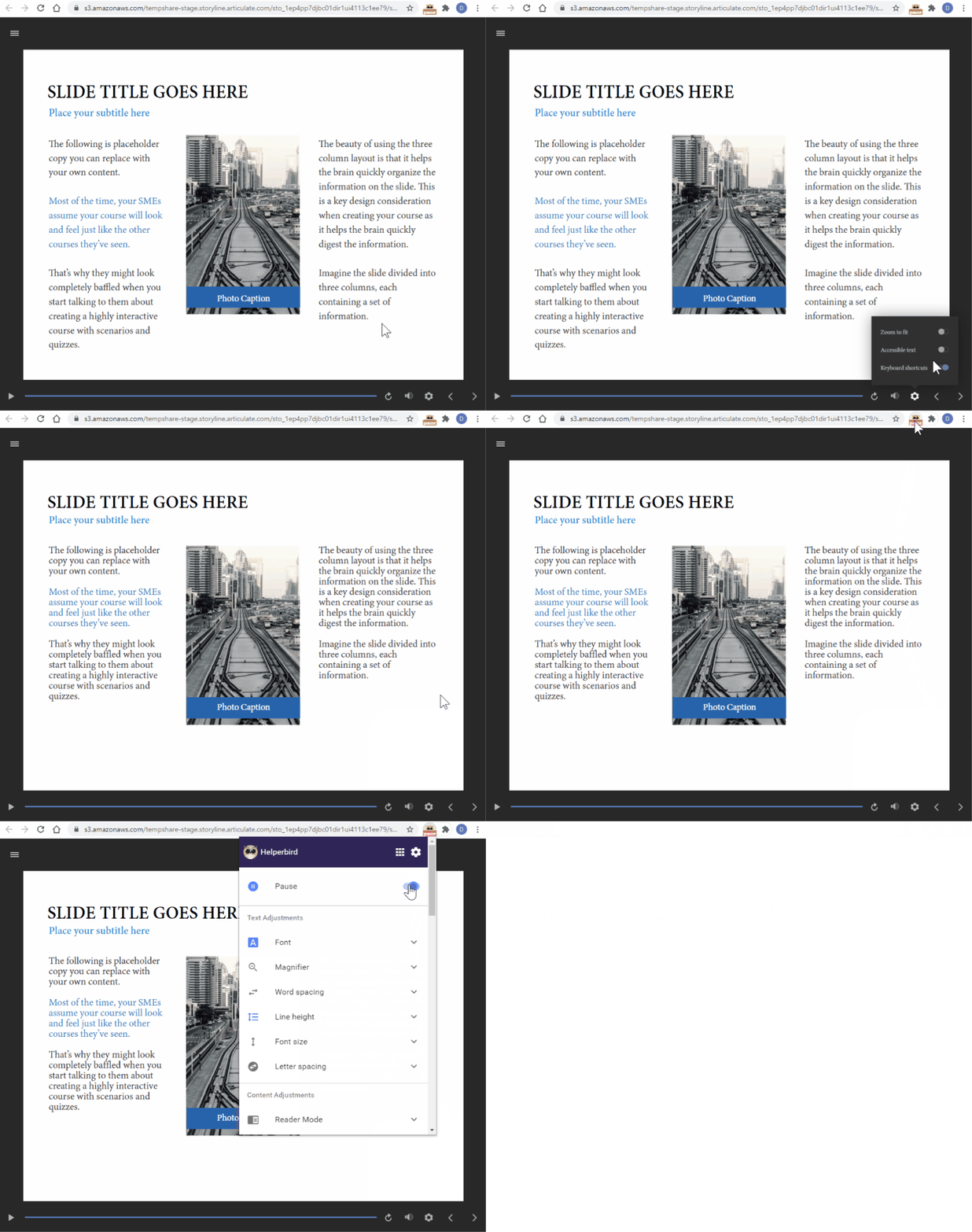
Przełącz się na dostępny tekst w kursie Storyline 360 i użyj rozszerzenia przeglądarki, aby zmienić formatowanie.
Zapewnienie uczniom kontroli nad ich doświadczeniem
Storyline 360 zawsze publikował tekst jako pojedyncze kształty (tekst SVG), więc tekst wygląda dokładnie tak, jak go zaprojektowałeś i jest wyświetlany w ten sam sposób w różnych przeglądarkach i urządzeniach. Idealny w pikselach tekst SVG działa świetnie dla wielu uczestników, ale może powodować trudności dla uczniów z niepełnosprawnością wzrokową, czytelną lub poznawczą, którzy muszą dostosować jego właściwości.
Począwszy od aktualizacji Storyline 360 z grudnia 2020 r., możesz pozwolić uczestnikom kontrolować swoje doświadczenie edukacyjne. Teraz Storyline 360 publikuje dwie wersje Twojego tekstu - tekst SVG i dostępny tekst HTML - dając uczestnikom wybór. Dostępny tekst umożliwia uczestnikom dostosowanie właściwości tekstu, takich jak rozmiar i odstępy.
Dlaczego dostępny tekst wygląda inaczej?
Dostępny tekst to tekst HTML, a różne przeglądarki traktują tekst HTML inaczej. W rezultacie mogą występować różnice w odstępach między wierszami i postaciami w różnych przeglądarkach, nawet jeśli uczestnicy nie zmieniają właściwości tekstu.
Ponieważ niektóre przeglądarki dodają więcej odstępów niż inne, w niektórych polach tekstowych, takich jak tytuły slajdów, może pojawić się nieoczekiwany pasek przewijania. Dzieje się tak, gdy tekst plus jego odstępy są większe niż ramka ograniczająca. Jeśli chcesz uniknąć pasków przewijania w domyślnie dostępnym tekście, możesz zwiększyć wysokość pola tekstowego, aby uwzględnić różnice w odstępach między przeglądarkami.
Od maja 2021 r. Ulepszenia autofit tekstu ułatwiają kontrolowanie sposobu wyświetlania tekstu po przepełnieniu ramki ograniczającej.
Decyzje autora
Nowe projekty Storyline 360 automatycznie wykorzystują najnowszą technologię renderowania tekstu i jednocześnie obsługują dostępny tekst, więc prawdopodobnie nie będziesz musiał wykonywać żadnej dodatkowej pracy. Aby uaktualnić tekst w istniejących projektach, przejdź do karty Projekt na wstążce, kliknij Czcionki i wybierz opcję Uaktualnij tekst projektu. To uaktualnia cały tekst projektu naraz i zapisuje kopia zapasowa pliku projektu z oryginalnymi ustawieniami.

Przetestuj swój kurs online

 Aby poprawnie przetestować dostępny tekst, opublikuj swój kurs w Internecie lub LMS. Następnie prześlij dane wyjściowe na serwer. Dostępny tekst może nie zmieniać się zgodnie z oczekiwaniami podczas przeglądania zawartości na komputerze lokalnym lub w Review 360.
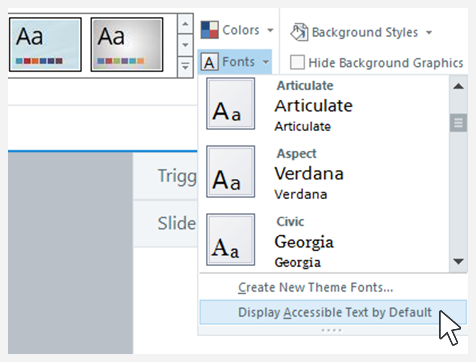
Storyline 360 automatycznie publikuje zarówno tekst SVG, jak i dostępny tekst HTML dla każdego kursu (zakładając, że włączony jest najnowszy mechanizm renderowania tekstu, jak opisano powyżej). Tekst SVG jest wersją domyślną, ale jeśli wolisz, możesz ustawić tekst dostępny jako domyślny. Przejdź do zakładki Projekt na wstążce, kliknij Czcionki i wybierz opcję Wyświetl domyślnie dostępny tekst, jak pokazano poniżej. Spowoduje to ustawienie Player.AccessibleText zmiennej True na jednocześnie.
Jeśli nie masz opcji wyświetlania tekstu dostępnego domyślnie i chcesz ustawić tekst z dostępem jako wersję domyślną, nadal możesz ustawić Player.AccessibleText zmienną naTrue.
Zalecamy ustawienie tekstu dostępnego jako domyślnego, aby dotrzeć do jak najszerszego grona odbiorców. Nastawienie przede wszystkim na dostępność przynosi korzyści wszystkim.
Wybór ucznia
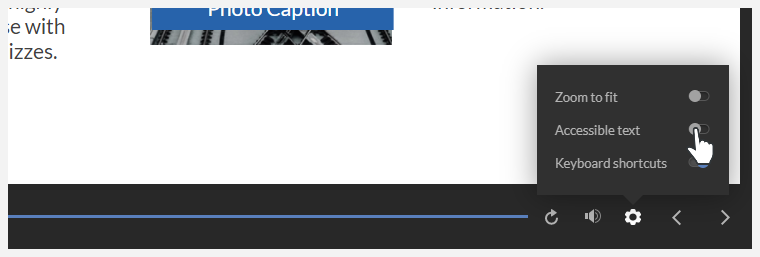
Uczniowie mogą przełączać się między tekstem SVG a dostępnym tekstem HTML, naciskając Ctrl+Alt+T. Jeśli włączyłeś sterowanie ułatwieniami dostępu we właściwościach gracza, uczestnicy mogą również przejść do ikona koła zębatego na odtwarzaczu i kliknąć opcję Dostępny tekst, jak pokazano poniżej.
Gdy uczestnicy zdecydują się wyświetlić dostępny tekst, mogą użyć narzędzi ułatwień dostępu, takich jak niestandardowe arkusze stylów lub rozszerzenia przeglądarki, aby zmienić sposób wyświetlania tekstu. Mogą zmieniać dowolną kombinację twarzy czcionki, rozmiaru czcionki, odstępów między wierszami, kontrastu i innych.
Podczas przeglądania tekstu dostępnego uczestnicy mogą widzieć pionowe paski przewijania w elementach tekstowych, gdy tekst wymaga więcej miejsca niż zapewnia ramka ograniczająca. Dzieje się tak często, gdy uczestnicy zwiększają rozmiar czcionki lub odstępy między wierszami. Paski przewijania umożliwiają uczestnikom dostęp do wszystkich treści bez względu na to, jak zdecydują się ją sformatować.