
Wyszukiwanie artykułów
Wybierz produkt
Katalog pomocy dla null
Przeglądaj wszystkie artykuły null (Last Updated
Nie znaleziono artykułów.
Wyniki wyszukiwania
Nie znaleziono artykułów.
Storyline 360: dostępne elementy sterujące wideo
Artykuł zaktualizowany ostatnio dnia 16 sty 2026
Filmy są jednym z najczęściej konsumowanych rodzajów treści online. Świetnie nadają się do prezentowania informacji w angażujący sposób, rozbijania prezentacji zawierających tekst i przyciągania uwagi uczniów.
Począwszy od aktualizacji z czerwca 2022 r., Storyline 360 dostarcza kilka aktualizacji ułatwień dostępu dla wbudowanych elementów sterujących wideo nowoczesnego odtwarzacza, zapewniając bardziej integracyjne wrażenia wszystkim uczestnikom. Oto, jak wszyscy czerpią korzyści.
- Dostępne elementy sterujące
- Zwiększony kontrast
- Obsługa nawigacji za pomocą klawiatury i czytnika ekranu
- Więcej elementów sterujących wideo
- Zrozum zgodność
Dostępne elementy sterujące
Dzięki precyzyjnemu sterowaniu wideo Twoje treści wideo będą wyglądać lepiej i będą bardziej dostępne. Odświeżyliśmy istniejące sterowanie, takie jak przycisk odtwarzania/pauzy i pasek wyszukiwania, aby były bardziej czytelne i stylowe. Dodaliśmy również kilka sterowanie wideo, które są pogrupowane semantycznie i mają ogólny układ, który jest łatwy w nawigacji.

Zwiększony kontrast
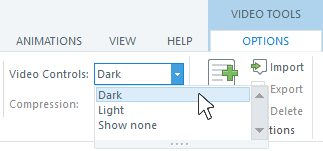
Bez optymalnego kontrastu uczestnicy z niepełnosprawnością wzroku mogą mieć trudności z poruszaniem się po treściach. Teraz wbudowane sterowanie wideo w ciemnym i jasnym motywie automatycznie przekracza wytyczne WCAG Level AA dotyczące wizualnego kontrastu i koloru, co skutkuje przystępnym interfejsem. A najlepsze jest to, że możesz wybierać między sterowaniem wideo w ciemnym lub jasnym motywie lub pominąć je slajd po slajdzie. Po prostu kliknij symbol zastępczy wideo, przejdź do karty Opcje na wstążce, a następnie kliknij strzałkę rozwijaną Kontrolki wideo i wybierz dowolną z wyświetlonych opcji.
Obsługa nawigacji za pomocą klawiatury i czytnika ekranu
Uczniowie mogą łatwo poruszać się po sterowaniu wideo za pomocą klawiatury lub czytnika ekranu. Dostępna nawigacja z logiczną kolejnością ostrości jest wbudowana bezpośrednio w publikowane dane wyjściowe. Po prostu dodaj wideo do swojego kursu, włącz sterowanie wideo i opublikuj!
Więcej elementów sterujących wideo
Dodaliśmy więcej opcji do wbudowanego sterowania wideo w nowoczesnym odtwarzaczu, co zapewnia większą elastyczność w oglądaniu treści wideo. Zbadajmy.
Regulowany regulator głośności
Przywitaj się z oddzielnym regulowanym regulatorem głośności! Daje to uczestnikom możliwość regulacji głośności wideo, gdy odtwarzacz kursu nie ma regulacji głośności. W przeglądarkach stacjonarnych najedź kursorem na ikonę głośności i przeciągnij suwak, aby zwiększyć lub zmniejszyć głośność. Możesz także użyć tych klawiszy, aby kontrolować głośność:
- Wprowadź/Spacja, aby włączać i wyłączać dźwięk
- Dom, aby przeskoczyć na najniższą głośność
- Koniec, aby przejść do maksymalnej głośności
- Strzałki/Page Up/Page Down, aby dostosować głośność w 10% przyrostach
Na urządzeniach mobilnych użyj przycisków głośności, aby wyregulować głośność.
Wskazówki:
- Kolor paska wyszukiwania, ikona znacznika wyboru obok wybranej prędkości odtwarzania oraz regulator głośności są oparte na kolorze akcentu ustawionym we właściwościach odtwarzacza. Dowiedz się więcej o dostosowywaniu nowoczesnego odtwarzacza.
- Regulacja regulatora głośności na wideo reguluje również regulację głośności w odtwarzaczu kursu, utrzymując oba w synchronizacji.
Napisy zamknięte
Jeśli Twój film ma napisy zamknięte, uczestnicy mogą je wyświetlić, klikając przycisk napisów. Aby wyłączyć napisy, ponownie klikają przycisk.
Transkrypcje
Od kwietnia 2023 r. Storyline 360 automatycznie generuje zsynchronizowane transkrypcje wideo z napisów zamkniętych. Uczniowie mogą obejrzeć transkrypcję wideo, klikając przycisk transkrypcji. Aby ukryć transkrypcję, ponownie klikają przycisk. Dowiedz się, jak uczestnicy mogą spersonalizować swoje wrażenia z oglądania w oknie transkrypcji.
Szybkość odtwarzania
Chcesz przyspieszyć lub spowolnić odtwarzanie wideo? Mamy cię pod opieką. W przeglądarkach na komputery stacjonarne i tablety najedź kursorem na ikonę prędkości odtwarzania, aby wybrać dowolną prędkość od 0,25x do 2x. Możesz także nacisnąć strzałkę w lewo i w prawo na klawiaturze, aby wybrać prędkość. Na urządzeniach mobilnych dotknij ikona koła zębatego, a następnie kliknij strzałkę rozwijaną ustawień odtwarzania, aby przełączać opcje prędkości.
Tryb obrazu w obrazie
I jest więcej! Uczniowie mogą teraz oglądać wideo podczas interakcji ze slajdem, otwierać nowe karty przeglądarki lub przechodzić do różnych aplikacji. Po prostu kliknij przycisk obrazu w obrazie, aby przenieść wideo do pływającego okna.
W trybie obrazu w obrazie możesz odtwarzać/wstrzymywać wideo, zmieniać jego rozmiar i przenosić po ekranie (lub na inny monitor). Aby powrócić do normalnego trybu oglądania, kliknij przycisk Wróć do karty lub X na pływającym wideo.
Tryb obrazu w obrazie jest dostępny w przeglądarkach komputerowych, które go obsługują — Google Chrome, Microsoft Edge i Safari. Na urządzeniach mobilnych tryb obrazu w obrazie działa w przeglądarce Safari na Apple iOS/iPadOS.
Tryb pełnoekranowy
Tryb pełnoekranowy dla filmów jest już dostępny, dając uczestnikom więcej miejsca na oglądanie. Kliknij lub dotknij przycisku pełnoekranowego, aby przeskalować wideo, aby wypełnić ekran. Kliknij go lub dotknij ponownie, aby powrócić do normalnego trybu wyświetlania.
Wskazówka: Gdy przełącznik pełnoekranowy gracza jest włączony, tryb pełnoekranowy wideo nie zostanie aktywowany. Polecenia pełnoekranowe działają tylko na jednym elemencie naraz.
Zrozum zgodność
Dostępne sterowanie wideo jest dostępne wyłącznie dla nowoczesnego odtwarzacza w aktualizacji z czerwca 2022 r. I późniejszych dla Storyline 360. Pliki projektu korzystające z tej funkcji nie będą otwierane we wcześniejszych wersjach Storyline 360. Aby przywrócić kompatybilność, pomiń dostępne sterowanie wideo dla każdego wideo. Kliknij symbol zastępczy wideo, przejdź do karty Opcje na wstążce, a następnie kliknij strzałkę rozwijaną Kontrolki wideo i wybierz Pokaż brak.