
Wyszukiwanie artykułów
Wybierz produkt
Katalog pomocy dla null
Przeglądaj wszystkie artykuły null (Last Updated
Nie znaleziono artykułów.
Wyniki wyszukiwania
Nie znaleziono artykułów.
Storyline 360: Dodawanie dźwięku
Artykuł zaktualizowany ostatnio dnia 16 sty 2026
W tym podręczniku użytkownika omówimy kilka sposobów dodawania dźwięku do kursów Storyline 360.
- Wybieranie domyślnych urządzeń do odtwarzania i nagrywania
- Importowanie plików audio
- Narracja nagrywania
- Konwertowanie tekstu na mowę
- Dodawanie dźwięku w tle
- Kontrolowanie dźwięku w tle za pomocą wyzwalaczy
- Korzystanie ze zmiennej głośności dźwięku w tle
- Importowanie slajdów z innych źródeł zawartości
- Udostępnianie dźwięku
|
Tworzenie efektów dźwiękowych za pomocą AI Assistant Dodaj warstwę realizmu do treści audio dzięki efektom dźwiękowym generowanym przez sztuczną inteligencję. Dowiedz się, jak korzystać z AI Assistant, aby podnieść poziom gry w tworzenie kursów. |
Wybieranie domyślnych urządzeń do odtwarzania i nagrywania
Zanim zaimportujesz lub nagrasz narrację, wybierz domyślne urządzenia do odtwarzania i nagrywania.
- Przejdź do zakładki Wstaw na wstążce Fabuła, kliknij strzałkę menu rozwijanego Audio i wybierz Opcje.
- Wybierz głośnik dla domyślnego urządzenia odtwarzającego.
- Wybierz mikrofon dla domyślnego urządzenia nagrywającego i ustaw głośność nagrywania.
- Kliknij OK, aby zapisać zmiany.
Importowanie plików audio
- Najpierw wykonaj jedną z następujących czynności:
- W widoku slajdów przejdź do karty Wstaw na wstążce, kliknij strzałkę menu rozwijanego Audio i wybierz Dźwięk z pliku lub Biblioteka multimediów. Lub po prostu przeciągnij plik audio z komputera i upuść go na slajdzie kursu.
- W widoku formularza przejdź do karty Pytanie na wstążce, kliknij strzałkę menu rozwijanego Audio i wybierz Dźwięk z pliku lub Biblioteka multimediów.
- Przejdź do pliku audio, który chcesz wstawić, i kliknij Otwórz.
Storyline 360 obsługuje następujące formaty plików:- AAC
- AIF
- AIFF
- M4A
- MP3
- OGG
- WAV
- WMA
Wskazówka: Jeśli importujesz plik audio bez podpisów, AI Assistant wyświetli monit o ich automatyczne wygenerowanie. Kliknij Generuj podpisy, aby utworzyć podpisy dla swojego dźwięku. Aby następnym razem automatycznie wygenerować podpisy, zaznacz pole Zapamiętaj mój wybór do przyszłego importu. Możesz dostosować tę preferencję w dowolnym momencie na karcie Funkcje w oknie Opcje fabuły.
Narracja nagrywania
- Najpierw wykonaj jedną z następujących czynności:
- W widoku slajdów przejdź do karty Wstaw na wstążce, kliknij strzałkę menu rozwijanego Audio i wybierz Nagraj mikrofon.
- W widoku formularza przejdź do karty Pytanie na wstążce, kliknij strzałkę menu rozwijanego Audio i wybierz Nagraj mikrofon.
- Zostanie otwarte okno Record Microphone. Jeśli masz skrypt, którego chcesz użyć, kliknij przycisk Skrypt Narracja, który wyświetla tekst z panelu Notatki. (Dowiedz się więcej o dodawaniu notatek slajdów.)
- Gdy będziesz gotowy do rozpoczęcia nagrywania, kliknij czerwony przycisk Nagraj.
- Po zakończeniu nagrywania kliknij przycisk Zatrzymaj nagrywanie.
- Możesz wyświetlić podgląd nagrania za pomocą przycisków Odtwarzanie/Wstrzymaj i Cofnij.
- Jeśli chcesz ponownie nagrać narrację, po prostu kliknij przycisk Nagraj, aby rozpocząć od nowa. Jeśli chcesz całkowicie usunąć narrację, kliknij przycisk Usuń.
- Wskazówka: Generuj podpisy do nagrań audio za pomocą AI Assistant, aby zwiększyć dostępność.
- Jeśli zmienisz zdanie na temat nagrywania narracji i wolisz zamiast tego zaimportować dźwięk, kliknij Importuj plik audio przycisk. Przejdź do pliku audio, który chcesz wstawić, i kliknij Otwórz.
- Jeśli chcesz edytować właśnie nagrany dźwięk, kliknij Edytuj dźwięk przycisk, aby uruchomić wbudowany edytor audio. Dowiedz się więcej o edycji dźwięku.
- Kliknij Zapisz przycisk, aby dodać nowo nagrany dźwięk do projektu. (Pamiętaj również, aby zapisać ogólny plik projektu, aby zachować właśnie wprowadzone zmiany).
Konwertowanie tekstu na mowę
Przyspiesz rozwój kursu, konwertując tekst na mowę bezpośrednio w Storyline 360. Na przykład, użyj funkcji zamiany tekstu na mowę, aby szybko opowiadać kurs do przeglądu interesariuszy lub zlokalizować narrację w różnych językach. Możesz nawet wybrać głos i język, aby upewnić się, że każde słowo brzmi poprawnie.
- W widoku slajdów przejdź do zakładki Wstaw na wstążce Fabuła, kliknij strzałkę menu rozwijanego Audio i wybierz opcję Tekst na mowę.
- Gdy pojawi się okno Wstaw tekst na mowę, wybierz język z pierwszej listy rozwijanej. Zapewnia to, że twoje słowa są wypowiadane z poprawną wymową.
- Następnie wybierz Głos z drugiej listy rozwijanej. Możesz usłyszeć, jak brzmi głos, klikając przycisk Podgląd głosu obok listy.
- Wpisz lub wklej skrypt w polu wprowadzania tekstu. Lub, jeśli chcesz użyć notatek slajdów jako skryptu, po prostu kliknij Kopiuj z Notatki slajdów przycisk.
Wskazówka: Możesz konwertować do 10 000 postacie naraz. Jeśli skrypt jest dłuższy, podziel go na mniejsze fragmenty i wygeneruj więcej niż jeden klip audio zamiany tekstu na mowę. Następnie umieść klipy audio z powrotem na oś czasu, aby grały w kolejności sekwencyjnej. - Jeśli chcesz dodać napisy zamknięte do narracji zamiany tekstu na mowę, zaznacz pole Generuj napisy zamknięte w prawym górnym rogu. Dowiedz się więcej o napisach tekstowych na mowę.
- Kliknij przycisk Wstaw, aby zakończyć proces.
Storyline 360 przekonwertuje tekst na narrację i pojawi się jako klip audio na osi czasu slajdu. Proces konwersji jest szybki, ale konwersja długich skryptów potrwa dłużej.
Dowiedz się więcej o pracy z narracją zamiany tekstu na mowę.
Dodawanie dźwięku w tle
Ustaw odpowiedni ton dla swojego kursu, korzystając z listy odtwarzania w tle, która utrzymuje zaangażowanie uczestników. Uczniowie mogą włączać i wyłączać dźwięk w tle według własnego uznania.
Oto jak dodać dźwięk w tle do kursu.
- Przejdź do zakładki Wstaw na wstążce Fabuła i kliknij strzałkę menu rozwijanego Audio. Następnie najedź kursorem na Dźwięk w tle i wybierz Utwórz listę odtwarzania.
Gdy pojawi się okno Lista odtwarzania w tle, kliknij strzałkę rozwijaną znaku plus i wybierz Dźwięk z Biblioteki plików lub multimediów, aby przesłać dźwięk.
Dowiedz się więcej o dźwięku w tle.
Kontrolowanie dźwięku w tle za pomocą wyzwalaczy
Od listopada 2023 r. Możesz kontrolować dźwięk w tle dla każdego slajdu za pomocą wyzwalaczy, aby odtwarzać, wstrzymywać lub zatrzymywać listę odtwarzania. Na przykład możesz chcieć, aby dźwięk był odtwarzany, gdy uczestnicy klikną przycisk.
Oto jak utworzyć dźwięk w tle wyzwalacz.
- Po dodaniu dźwięku w tle kliknij ikonę Utwórz nowy wyzwalacz w panelu Wyzwalacze lub przejdź do karty Wstaw na wstążce i kliknij przycisk Wyzwalacz.
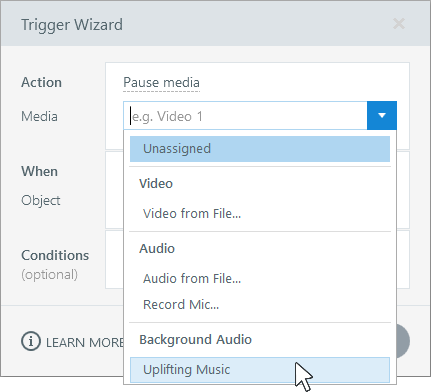
- Wybierz akcję multimedialną (odtwarzaj, wstrzymaj lub zatrzymaj), a następnie wypełnij powiązane parametry, takie jak lista odtwarzania i obiekt.
- Wybierz, kiedy chcesz, aby akcja się wydarzyła.
Opcjonalnie: Możesz dodać warunki do wyzwalacza, aby występował tylko w określonych okolicznościach.
Uwaga: Jeśli wstrzymasz lub zatrzymasz dźwięk w tle, a następnie przejdziesz do innego slajdu, dźwięk w tle nie będzie odtwarzany na tym slajdzie. Jeśli chcesz, aby dźwięk w tle był odtwarzany na innym slajdzie, utwórz wyzwalacz, który odtwarza dźwięk w tle, gdy rozpocznie się oś czasu tego konkretnego slajdu.
Korzystanie ze zmiennej głośności dźwięku w tle
Możesz jeszcze bardziej dostosować dźwięk w tle. Dostosuj głośność za pomocą tej wbudowanej zmiennej opartej na procentach:
Player.BackgroundAudioVolume: Głośność listy odtwarzania w tle w procentach
Używanie zmiennej głośności dźwięku w tle jest łatwe - działa jak każda inna zmienna w Storyline 360. Dowiedz się więcej o pracy ze zmiennymi.
Importowanie slajdów z innych źródeł zawartości
Podczas importowania slajdów do Storyline z Microsoft PowerPoint, Quizmaker lub innych projektów Storyline zasoby audio z zawartości zewnętrznej są również importowane i dostępne do edycji.
Możesz także importować interakcje Engage, ale ich zasobów audio nie można edytować w Storyline 360.
Udostępnianie dźwięku
Dostępność dźwięku pomaga uczynić naukę integracyjną i zrozumiałą dla wszystkich - szczególnie dla osób niesłyszących lub niedosłyszących, z niepełnosprawnością poznawczą lub nie mówią płynnie językiem kursu. Poniższe wskazówki mogą zwiększyć dostępność dźwięku:
- Włącz kontrolę prędkości odtwarzania. Pozwól uczestnikom odkrywać treści we własnym tempie z regulowaną prędkością odtwarzania. Powinny być w stanie spowolnić lub przyspieszyć dźwięk w razie potrzeby. (1.4.2 Sterowanie dźwiękiem).
- Używaj napisów zamkniętych. Więcej uczestników może w pełni zaangażować się i zrozumieć treści audio, gdy podasz napisy zamknięte. A w Storyline 360 masz opcje! Możesz importować podpisy, tworzyć własne lub pozwolić AI Assistant wygenerować je automatycznie. Umieść podpisy na górze lub na dole slajdów i dostosuj kolory pierwszego planu i tła, aby zmaksymalizować czytelność. (1.2.2 Napisy [nagrane wcześniej]).
- Zapewnij transkrypcje tekstowe dla treści audio. Uwzględnij dialog mówiony, identyfikację mówcy i znaczące dźwięki niezwiązane z mową, aby wszyscy uczestnicy mogli w pełni uzyskać dostęp i zrozumieć dźwięk. Aby wyświetlić transkrypcje, można użyć pól tekstowych, warstw, znaczników lub notatek slajdów (1.2.1 Tylko dźwięk [nagranie wstępne]).
- Zachowaj prosty język. Używaj prostego języka w treści audio i opisach. Prosty i przejrzysty język pomaga odbiorcom łatwo czytać i rozumieć informacje.
- Zmniejsz rozproszenie uwagi. Włącz przełącznik dźwięku w tle, aby umożliwić uczestnikom wyciszenie dowolnych ścieżek w tle. Pomaga to uczestnikom pozostać skoncentrowanym i pozwala technologiom wspomagającym skuteczniej poruszać się po treściach. Ustawienie „Niższa głośność dźwięku w tle podczas odtwarzania dźwięku slajdu” jest domyślnie włączone, aby wspierać dostępność. (1.4.2 Sterowanie dźwiękiem)