
Wyszukiwanie artykułów
Wybierz produkt
Katalog pomocy dla null
Przeglądaj wszystkie artykuły null (Last Updated
Nie znaleziono artykułów.
Wyniki wyszukiwania
Nie znaleziono artykułów.
Storyline 360: Dodawanie Content Library 360 znaków
Artykuł zaktualizowany ostatnio dnia 16 sty 2026
Spraw, aby Twoje kursy Storyline 360 były bardziej powiązane dzięki stale rosnącej bibliotece postaci fotograficznych i ilustrowanych. Wybieraj spośród ponad 100 000 kombinacji znaków, wyrażeń i pozy.
Dodawanie znaku
W widoku slajdów przejdź do zakładki Wstaw na wstążce i kliknij Znaki. (Możesz także importować postacie bezpośrednio do biblioteki multimediów).
Po otwarciu przeglądarki znaków wybierz znak, wyrażenie, pozę i perspektywę, a następnie kliknij przycisk Wstaw.
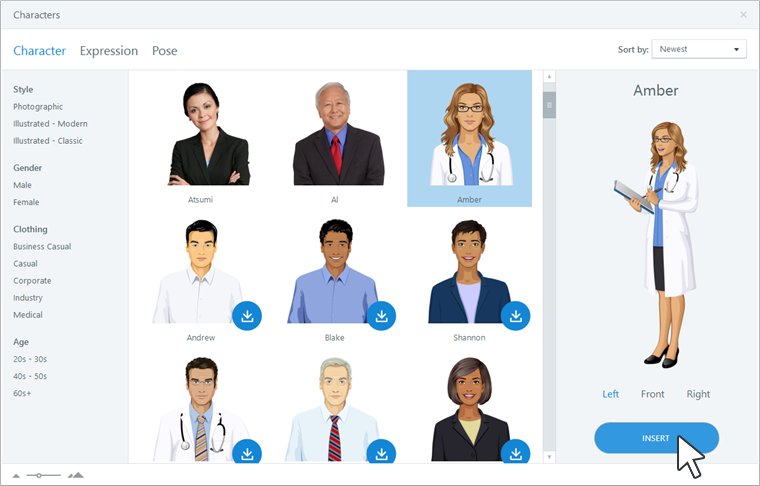
Jeśli postać, której chcesz użyć, nie jest jeszcze zainstalowana na komputerze, najedź na nią kursorem i kliknij przycisk Pobierz z 360, który się pojawi. (Pomarańczowe kółko z wykrzyknikiem pojawi się, jeśli jesteś odłączony od Articulate 360).

Kliknij filtry po lewej stronie przeglądarki znaków, aby zawęzić wyszukiwanie. (Aby wyłączyć filtr, kliknij ponownie kategorię).
Użyj listy rozwijanej w prawym górnym rogu, aby zmienić kolejność sortowania, i użyj suwaka w lewym dolnym rogu, aby powiększyć i pomniejszyć.
Postacie zachowują się jak inne obrazy w Storyline. Po dodaniu ich do kursu możesz je przenosić, zmieniać rozmiar, przycinać, formatować i animować.
Udostępnianie znaków z Biblioteka treści
Postacie sprawiają, że Twoje treści są bardziej powiązane dla uczestników i ożywiają Twoje kursy. Skorzystaj z naszych wskazówek poniżej, aby zwiększyć dostępność i sprawić, że Twoje treści będą bardziej inkluzywne podczas korzystania z postacie.
- Użyj opisowego tekstu alternatywnego. Nie polegaj tylko na postaci, aby przekazać informacje. Podczas wstawiania postaci podaj szczegółowy opis tego, jak wygląda postać i jaka jest jej rola w treści. (1.1.1 Treść nietekstowa).
- Poznaj wytyczne dotyczące kontrastu kolorów. Upewnij się, że każda postać spełnia wytyczne dotyczące kontrastu kolorów. Możesz użyć tego internetowego narzędzia do sprawdzania kontrastu lub pobrać to narzędzie do sprawdzania kontrastu, aby przetestować współczynnik kontrastu. (1.4.11 Kontrast nietekstowy).
- Wybierz znaczące i odpowiednie postacie na swój kurs. Wybierz włączające postacie, które odzwierciedlają różnorodność Twoich uczestników i dopasowują się do materiału szkoleniowego. Kliknij ten link, aby uzyskać więcej wskazówek dotyczących wybierania postaci.
- Zminimalizuj rozproszenie uwagi. Unikaj używania niepotrzebnych postacie, ponieważ dodają one wizualnego bałaganu.