
Wyszukiwanie artykułów
Wybierz produkt
Katalog pomocy dla null
Przeglądaj wszystkie artykuły null (Last Updated
Nie znaleziono artykułów.
Wyniki wyszukiwania
Nie znaleziono artykułów.
Storyline 360: Dodawanie ikon Content Library 360
Artykuł zaktualizowany ostatnio dnia 16 sty 2026
Content Library 360 zawiera ponad 22 miliony zdjęć, ilustracji, ikon i filmów w wysokiej rozdzielczości. Możesz uzyskać do nich dostęp bezpośrednio ze Storyline 360, a wszystkie są dostępne do wykorzystania w Twoich treściach bez dodatkowych opłat. W tym artykule dowiesz się, jak dodać przyciągające wzrok ikony Biblioteka treści do swoich kursów i jak dostosować je za pomocą własnych kolorów i efektów.
- Dodawanie ikon Content Library 360 do kursu
- Dostosowywanie ikon Content Library 360
- Udostępnianie ikon
Dodawanie ikon Content Library 360 do kursu
- Przejdź do zakładki Wstaw na wstążce i kliknij Ikony w grupie Content Library 360.
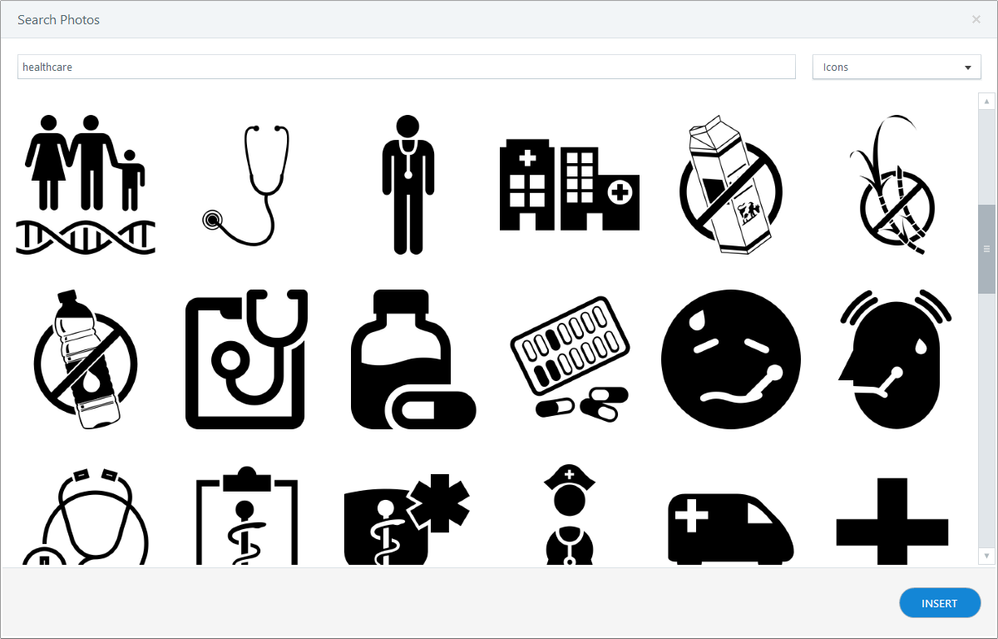
- Wpisz wyszukiwane hasło w polu u góry przeglądarki mediów i naciśnij klawisz Enter.
Wskazówka: przeglądarka multimediów zapamiętuje ostatnie wyszukiwane hasło, poprzednie wyniki wyszukiwania i ostatni wybrany zasób. - Powiększaj i pomniejszaj podczas przeglądania ikon, przytrzymując klawisz Ctrl na klawiaturze i przewijając kółko myszy.
Jeśli chcesz poszukać innego rodzaju mediów po otwarciu przeglądarki, użyj listy rozwijanej w prawym górnym rogu, aby przełączyć się na inny typ: zdjęcia, ilustracje, ikony lub filmy. - Wybierz ikonę, której chcesz użyć, i kliknij Wstaw, aby dodać ją do slajdu.
Wskazówka: Możesz wybrać wiele ikon jednocześnie za pomocą Ctrl+Click lub Shift+Click, a następnie wstawić je wszystkie naraz.
Dostosowywanie ikon Content Library 360
Po zaimportowaniu ikona Content Library 360 do kursu, możesz dostosować jej kolory do projektu kursu. Po prostu wybierz ikonę na slajdzie, przejdź do karty Format na wstążce i użyj galerii stylów, aby edytować kolor wypełnienia, kolor obrysu i efekty.
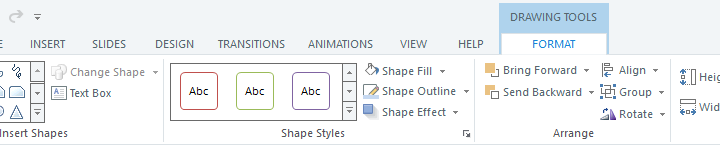
Na przykład tutaj jest ta sama ikona z różnymi stylami.

A jeśli ikona składa się z więcej niż jednego kształtu, możesz ją rozgrupować i sformatować każdy kształt indywidualnie. Po prostu kliknij prawym przyciskiem myszy ikonę, przewiń do opcji Grupuj i kliknij Rozgrupuj, aby zobaczyć wszystkie komponenty tworzące ikonę. Oto przykład niezgrupowanej ikona.
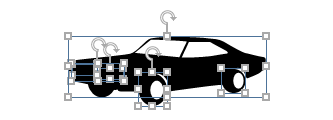
Możesz stwierdzić, czy ikona ma jeden kształt, czy wiele, klikając ją prawym przyciskiem myszy. Jeśli opcja Grupuj jest wyszarzona, jest to pojedynczy kształt. Jeśli opcja Grupuj jest aktywna, składa się z wielu kształtów.
Oto przykład ikona o wielu kształtach. Oryginalna ikona po lewej stronie nie ma formatowania. Ta sama ikona pośrodku została ponownie pomalowana na raz (bez rozgrupowania). I znowu ta sama ikona, ale tym razem rozgrupowana, z określonym formatowaniem dla każdego komponentu znajduje się po prawej stronie.

Udostępnianie ikon
Gdy ikony są projektowane z myślą o dostępności, są bardziej intuicyjne i przyjazne dla użytkownika dla wszystkich, nie tylko dla osób niepełnosprawnych. Oto jak sprawić, by Twoje ikony były dostępne:
- Poznaj wytyczne dotyczące kontrastu kolorów. Możesz użyć internetowego narzędzia do sprawdzania kontrastu lub pobrać narzędzie do sprawdzania kontrastu, aby przetestować współczynnik kontrastu ikon (1.4.11 Kontrast nietekstowy).
- Zmniejsz niejednoznaczność. Używaj ikon, które jasno komunikują swoje funkcje i są szeroko rozumiane w różnych kulturach i grupach demograficznych. Jeśli używasz ikony jako przycisku, podaj etykietę tekstową pasującą do funkcji ikony (2.5.3 Etykieta w nazwie).
- Odpowiedni rozmiar. Dostosuj rozmiar dowolnej interaktywnej ikona do co najmniej 44 pikseli szerokości i 44 pikseli wysokości. Gwarantuje to, że ikony są wystarczająco duże, aby uczestnicy mogli bez błędów wchodzić w interakcje (2.5.5 Rozmiar docelowy).
- Oferuj wiele sposobów nawigacji. Ikony muszą być nawigowane za pomocą technologii wspomagających, takich jak czytniki ekranu, aby zapewnić integracyjne przeglądanie (klawiatura 2.1.1).
- Pozostań konsekwentny. Użyj ponownie tej samej ikona, aby zaznaczyć to samo znaczenie. Dzięki temu uczestnicy wiedzą, czego mogą oczekiwać od każdej ikona (3.2.4 Spójna identyfikacja).
- Polegaj na tekście, a nie ikonach, aby przekazać ważne szczegóły. Oferuj opcje tekstowe i upewnij się, że każda ikona zawiera alternatywne opisy tekstowe (tekst alternatywny). Ikony, które są czysto dekoracyjne, nie wymagają tekstu alternatywnego. Ukryj je przed narzędziami ułatwień dostępu, aby zapobiec niepotrzebnym ogłoszeniom (1.1.1 Treść nietekstowa).