
Wyszukiwanie artykułów
Wybierz produkt
Katalog pomocy dla null
Przeglądaj wszystkie artykuły null (Last Updated
Nie znaleziono artykułów.
Wyniki wyszukiwania
Nie znaleziono artykułów.
Storyline 360: Dodawanie Content Library 360 filmów
Artykuł zaktualizowany ostatnio dnia 16 sty 2026
Content Library 360 zawiera ponad 22 miliony zdjęć, ilustracji, ikon i filmów w wysokiej rozdzielczości. Możesz uzyskać do nich dostęp bezpośrednio ze Storyline 360, a wszystkie są dostępne do wykorzystania w Twoich treściach bez dodatkowych opłat. W tym artykule dowiesz się, jak dodać filmy Content Library 360 do swoich kursów.
- Dodawanie filmów Content Library 360 do kursu
- Wymiana filmów
- Używanie zdjęć Content Library 360 jako ramek plakatu wideo
- Udostępnianie filmów z Biblioteka treści
Dodawanie filmów Content Library 360 do kursu
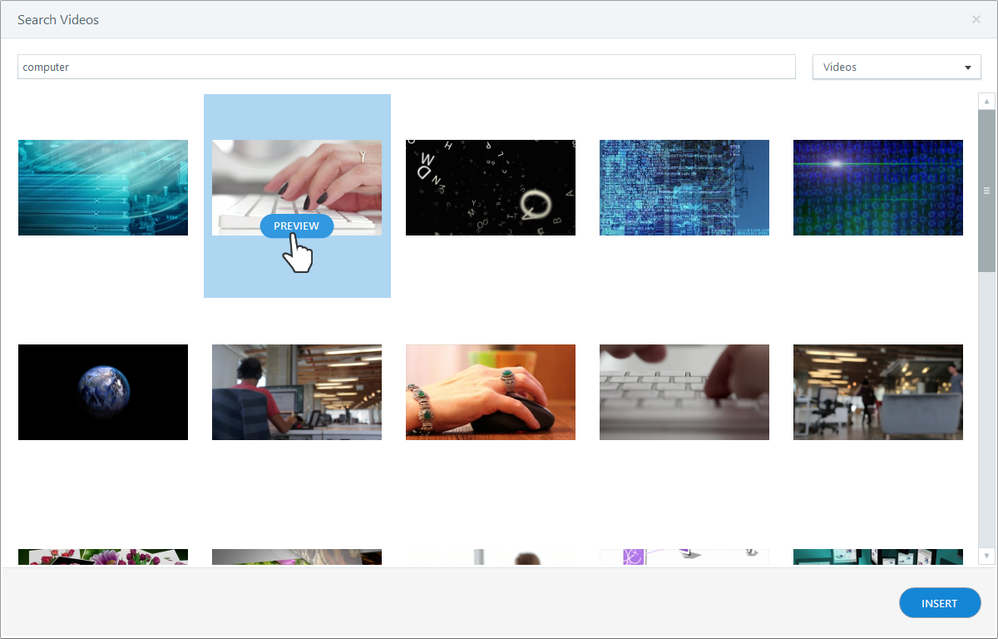
- Przejdź do karty Wstaw na wstążce i kliknij Wideo w grupie Content Library 360. (Możesz także importować filmy Content Library 360 bezpośrednio do biblioteki multimediów).
- Wpisz wyszukiwane hasło w polu u góry przeglądarki mediów i naciśnij klawisz Enter.
Wskazówka: przeglądarka mediów zapamiętuje ostatnie wyszukiwane hasło, poprzednie wyniki wyszukiwania i ostatni wybrany zasób. - Powiększ i pomniejszaj podczas przeglądania filmów, przytrzymując klawisz Ctrl na klawiaturze i przewijając kółko myszy.
Jeśli chcesz poszukać innego rodzaju mediów po otwarciu przeglądarki, użyj listy rozwijanej w prawym górnym rogu, aby przełączyć się na inny typ: zdjęcia, ilustracje, ikony lub filmy. - Aby wyświetlić podgląd wideo przed wstawieniem go do kursu, najedź kursorem myszy na niego, a następnie kliknij przycisk Podgląd, który się pojawi.
- Wybierz wideo, którego chcesz użyć, i kliknij Wstaw, aby dodać go do slajdu.
Wskazówka: Możesz wybrać wiele filmów jednocześnie za pomocą Ctrl+Click lub Shift+Click, a następnie wstawić je wszystkie naraz.
Wymiana filmów
Możesz zamienić jeden film na inny bez utraty właściwości wideo lub wyzwalaczy, które już skonfigurowałeś. Poniżej opisujemy dwa sposoby, aby to zrobić.
Kliknij prawym przyciskiem myszy wideo
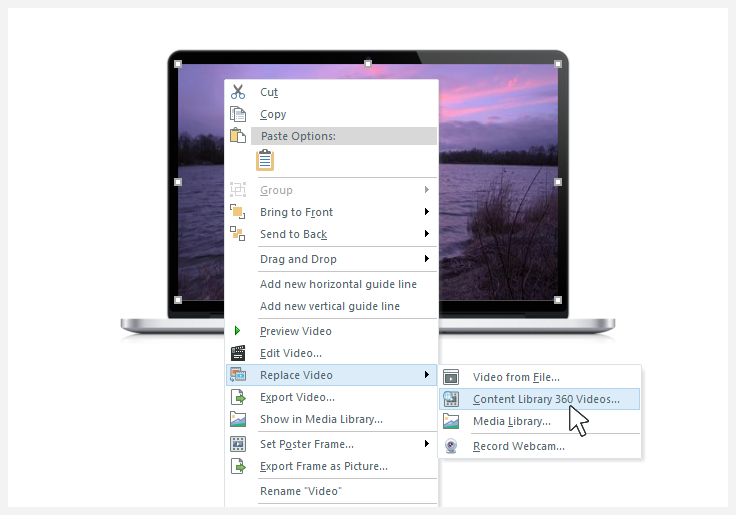
- Kliknij prawym przyciskiem myszy dowolny film w kursie, przewiń do pozycji Zamień wideo i wybierz opcję Content Library 360 Videos.
- Przeglądarka Content Library 360 zapamiętuje ostatnie wyszukiwanie podczas bieżącej sesji, więc może być konieczne skorzystanie z listy rozwijanej w prawym górnym rogu, aby przełączyć się na Filmy.
- Wyszukaj nowe wideo i kliknij Wstaw.
Użyj symboli zastępczych wideo
Jeśli Twój kurs jest zbudowany z symboli zastępczych wideo, możesz usunąć film, który wcześniej dodałeś do symbolu zastępczego i dodać kolejny na jego miejsce. Oto jak:
- Kliknij ikonę Wstaw wideo Content Library 360 w symbolu zastępczym.
- Przeglądarka Content Library 360 zapamiętuje ostatnie wyszukiwanie podczas bieżącej sesji, więc może być konieczne skorzystanie z listy rozwijanej w prawym górnym rogu, aby przełączyć się na Filmy.
- Wyszukaj nowe wideo i kliknij Wstaw.

Używanie zdjęć Content Library 360 jako ramek plakatu wideo
Jeśli nie odtworzysz automatycznie filmu w swoim kursie, uczestnicy zobaczą pierwszą klatkę wideo jako symbol zastępczy, dopóki nie zacznie się odtwarzać. Jeśli chcesz wyświetlić inny symbol zastępczy wideo, możesz wstawić plik obrazu lub zdjęcie Content Library 360. Ten obraz nazywa się ramką plakatu wideo.
Aby użyć zdjęcia Content Library 360 jako ramki plakatu
- Kliknij wideo prawym przyciskiem myszy, przewiń do pozycji Ustaw ramkę plakatu i wybierz opcję Content Library 360 Photos.
- Przeglądarka Content Library 360 zapamiętuje ostatnie wyszukiwanie podczas bieżącej sesji, więc może być konieczne skorzystanie z listy rozwijanej w prawym górnym rogu, aby przełączyć się na Zdjęcia.
- Wyszukaj zdjęcie, którego chcesz użyć jako ramki plakatu, i kliknij Wstaw.
Jeśli zmienisz zdanie, po prostu kliknij ponownie wideo prawym przyciskiem myszy i wybierz Usuń ramkę plakatu.
Udostępnianie filmów z Biblioteka treści
Dostępność wideo sprzyja integracji i poprawia zrozumienie dla wszystkich uczestników. Oto kilka wskazówek, dzięki którym Twoje filmy z Biblioteki treści będą dostępne:
- Wyłącz autoodtwarzanie. Treści wideo, które są automatycznie odtwarzane, mogą zakłócać uczenie się i zakłócać działanie technologii wspomagających. Dostosuj właściwości wideo, aby zapobiec autoodtwarzaniu. (1.4.2 Sterowanie dźwiękiem).
- Włącz dostępne sterowanie wideo. Włącz dostępne sterowanie wideo w nowoczesnym odtwarzaczu Storyline 360, aby uzyskać bardziej integracyjne i elastyczne środowisko uczenia się. (2.2.2 Wstrzymaj, Zatrzymaj, Ukryj).
- W razie potrzeby użyj opisów audio. Dołącz opisy audio, które opowiadać o ważnych szczegółach wizualnych, które nie są przekazywane w dialogu. Ta praktyka daje uczestnikom z niepełnosprawnością wzrokową dostęp do wszystkich niezbędnych informacji i pozwala im dokładnie zrozumieć treść. (1.2.5 Opis audio [nagrane wcześniej]).
- Zachowaj prosty język. Używaj prostego języka w treści wideo i opisach. Prosty i przejrzysty język pomaga odbiorcom łatwo czytać i rozumieć informacje.
- Unikaj rozpraszających filmów. Trzymaj się niemigających filmów. Treści, które migają, mrugają lub migoczą więcej niż trzy razy na sekundę, rozpraszają uwagę i mogą wyzwalać drgawki u uczestników z padaczką światłoczułą. (2.3.1 Trzy błyski lub poniżej progu).