
Wyszukiwanie artykułów
Wybierz produkt
Katalog pomocy dla null
Przeglądaj wszystkie artykuły null (Last Updated
Nie znaleziono artykułów.
Wyniki wyszukiwania
Nie znaleziono artykułów.
Storyline 360: Dodawanie równań matematycznych
Artykuł zaktualizowany ostatnio dnia 16 sty 2026
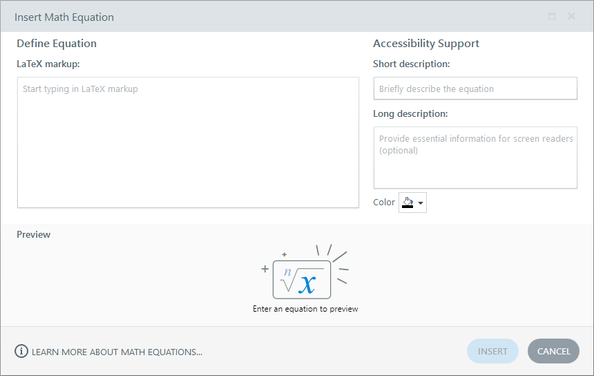
Twórz formuły za pomocą intuicyjnego edytora LaTeX wbudowanego bezpośrednio w Storyline 360, wykonując następujące czynności:
- Przejdź do zakładki Wstaw na wstążce i kliknij Równania.
- W oknie Wstaw równanie matematyczne wprowadź formułę w polu znaczników LaTeX. Będzie wyświetlany jako grafika na dole okna w czasie rzeczywistym.
- Wprowadź opisowy tekst alternatywny w krótkich i długich polach opisu po prawej stronie.
- Użyj selektora Kolor, aby wybrać kolor równania.
- Kliknij Wstaw, aby dodać równanie do slajdu.
Uwaga: Storyline 360 obsługuje czcionkę MathJax TeX.
Edytuj równania matematyczne
Aby zaktualizować równanie, użyj jednej z następujących metod, aby rozpocząć:
- Na stole slajdów wybierz równanie i kliknij ikonę ołówka w prawym górnym rogu uchwytów rozmiaru.
- Kliknij równanie prawym przyciskiem myszy i wybierz polecenie Edytuj równanie matematyczne z menu kontekstowego.
Gdy będziesz gotowy, kliknij Zastąp, aby zastąpić istniejące równanie zmodyfikowanym.
Zmień rozmiar równań matematycznych
Najszybszym sposobem zmiany rozmiaru równania matematycznego jest przeciągnięcie dowolnego uchwytu rozmiaru. Aby uzyskać większą kontrolę nad dokładnym rozmiarem równania, przejdź do okna Rozmiar i Pozycja, aby wprowadzić preferowane wartości.
Uczyń równania matematyczne dostępnymi
Równania matematyczne są renderowane jako skalowalna grafika wektorowa (SVG), co oznacza, że pozostaną ostre po zmianie rozmiaru lub powiększeniu. Możesz jeszcze bardziej zwiększyć dostępność matematyczną, wykonując następujące kroki:
- Dodaj krótkie i długie opisy (tekst alternatywny). Użyj dwuczęściowej alternatywy tekstowej dla złożonych obrazów, aby uczynić je bardziej dostępnymi dla wszystkich uczestników, w tym użytkowników czytników ekranu. Krótkie opisy mają na celu identyfikację obrazu, podczas gdy długie opisy reprezentują istotne informacje przekazywane przez obraz. Tekst alternatywny powinien zawierać nazwę każdego symbolu w równaniu. (1.1.1 Treść nietekstowa)
- Poznaj wytyczne dotyczące kontrastu kolorów. Korzystając z opcji koloru, użyj internetowego narzędzia do sprawdzania kontrastu lub pobierz narzędzie do sprawdzania kontrastu, aby przetestować współczynnik kontrastu równania matematycznego. (1.4.11 Kontrast nietekstowy)
- Określ, czy tekst w obrazie jest konieczny. Używaj tekstu nad obrazami podczas przekazywania informacji. Jednak posiadanie tekstu w równaniu matematycznym SVG jest dopuszczalne, jeśli daje uczestnikom istotny kontekst. (1.4.5 Obrazy tekstu)