
Wyszukiwanie artykułów
Wybierz produkt
Katalog pomocy dla null
Przeglądaj wszystkie artykuły null (Last Updated
Nie znaleziono artykułów.
Wyniki wyszukiwania
Nie znaleziono artykułów.
Storyline 360: Dodawanie tabel
Artykuł zaktualizowany ostatnio dnia 16 sty 2026
Użyj tabel do strukturyzacji tekstu w Storyline 360. Tabele przekazują czytelnikom ekranu sposób organizacji treści i zapewniają kontekst dla uczestników, czyniąc tabele cennymi ze względu na dostępność.
W tym podręczniku użytkownika dowiesz się wszystkiego o tabelach w Storyline 360.
- Tworzenie tabel
- Dodawanie tekstu do komórek tabeli
- Włączanie lub wyłączanie wiersza nagłówka
- Pasmowanie rzędów z naprzemiennymi kolorami
- Stosowanie szybkich stylów do tabel
- Wybieranie komórek, wierszy i kolumn
- Wypełnianie komórek, wierszy, kolumn i tabel kolorami i gradientami
- Praca z granicami
- Rozmiary wierszy, kolumn i tabel
- Wstawianie wierszy i kolumn
- Scalanie i dzielenie komórek
- Usuwanie wierszy, kolumn i tabel
- Wyrównywanie tekstu w komórkach tabeli
- Formatowanie tekstu w komórkach tabeli
- Dodawanie hiperłączy
- Dostosowywanie marginesów komórek
- Używanie przewijanych paneli do przewijania długich tabel
- Ustawianie niestandardowej kolejności fokusu dla komórek tabeli
- Udostępnianie stołów
Tworzenie tabel
Oto trzy szybkie sposoby, aby dodać tabele w Storyline 360:
|
Tworzenie tabel w fabule |
Możesz tworzyć tabele od podstaw w Storyline 360. Przejdź do zakładki Wstaw na wstążce i kliknij Tabela. Zaznacz żądaną liczbę wierszy i kolumn, a następnie kliknij lewym przyciskiem myszy. |
|
Importuj tabele z programu PowerPoint |
Jeśli masz tabele w programie PowerPoint, których chcesz użyć, zaimportuj je do Storyline 360 z nienaruszonym tekstem i formatowaniem, a następnie edytuj je tak, jak chcesz. |
|
Kopiowanie i wklejanie tabel z innych źródeł |
Jeśli na stronach internetowych lub w innych programach, takich jak Excel, znajdują się tabele, których chcesz użyć, skopiuj je i wklej do Storyline 360. Podświetl tabelę i naciśnij Ctrl+C, aby ją skopiować. Następnie przejdź do slajdu w Storyline 360, gdzie ma się pojawić tabela, i naciśnij Ctrl+V, aby go wkleić. Po wklejeniu tabeli do Storyline 360 możesz edytować tekst i sformatować go tak, jak chcesz. |
Dodawanie tekstu do komórek tabeli
Możesz dodać tekst do dowolnej komórki, klikając komórkę i wpisując tekst, który chcesz wyświetlić. Możesz także kopiować i wklejać tekst do komórek. I możesz wstawiać odniesienia do zmiennych ze wstążki.
Aby przejść z jednej komórki do drugiej bez użycia myszy, kliknij klawisz Tab na klawiaturze. Przeglądanie tabeli przebiega od lewej do prawej i od góry do dołu. Możesz także użyć klawiszy strzałek na klawiaturze, aby poruszać się po stole.
Uwaga: Tabele nie obsługują obrazów ani innych mediów.
Włączanie lub wyłączanie wiersza nagłówka
Możesz zidentyfikować górny wiersz tabeli jako wiersz nagłówka, aby go wyróżnić. Wybierz tabelę, a następnie przejdź do karty Narzędzia tabeli — Projekt na wstążce i zaznacz pole Wiersz nagłówka.
Możesz także wyłączyć wiersz nagłówka, odznaczając pole Wiersz nagłówka.
Pasmowanie rzędów z naprzemiennymi kolorami
Tabele można szybko formatować za pomocą pasków — na przemian kolorów, które pomagają uczestnikom odróżnić jeden wiersz danych od drugiego.
Zaznacz tabelę, a następnie przejdź do zakładki Narzędzia tabeli — Projekt na wstążce i zaznacz pole Wiersze paskowe. Możesz też odznaczyć pole Paskowe rzędy, aby wyłączyć pasy kolorów.
Gdy wiersze z paskami są włączone, możesz kontrolować kolory za pomocą szybkich stylów.
Wskazówka: Podczas tworzenia tabel od podstaw w Storyline 360 wiersze paskowe są domyślnie włączone.
Stosowanie szybkich stylów do tabel
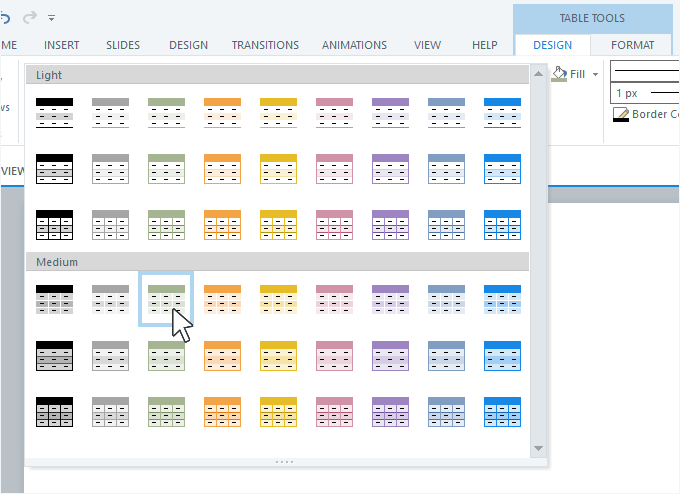
Sformatuj tabele w mgnieniu oka dzięki galerii gotowych stylów stołów Storyline 360. Wybierz tabelę, którą chcesz dostosować, przejdź do karty Narzędzia tabeli — Projekt na wstążce i kliknij styl z listy rozwijanej Style tabeli.
Wskazówka: Wybór kolorów w galerii stylów pochodzi z kolorów motywu.
Wybieranie komórek, wierszy i kolumn
Oto wskazówki dotyczące szybkiego wybierania komórek, wierszy, kolumn lub całej tabeli, gdy chcesz edytować kolory wypełnienia, obramowania, marginesy komórek, wyrównanie i tekst.
- Wybierz pojedynczą komórkę, klikając w tej komórce.
- Wybierz wiele sąsiednich komórek, klikając i przeciągając myszą po nich, lub możesz Shift+kliknąć kilka komórek, aby wybrać je wszystkie naraz.
- Wybierz cały wiersz, najeżdżając myszą poza lewą krawędź wiersza, aż kursor zmieni się w czarną strzałkę, a następnie kliknij lewym przyciskiem myszy. Jeśli klikniesz lewym przyciskiem myszy i przeciągniesz myszą w górę lub w dół, możesz wybrać wiele wierszy jednocześnie.
- Wybierz całą kolumnę, najeżdżając myszą nad górną krawędzią kolumny, aż kursor zmieni się w czarną strzałkę, a następnie kliknij lewym przyciskiem myszy. Jeśli klikniesz lewym przyciskiem myszy i przeciągniesz myszą na jedną lub drugą stronę, możesz wybrać wiele kolumn jednocześnie.
- Wybierz całą tabelę, klikając jej zewnętrzną krawędź.
Wypełnianie komórek, wierszy, kolumn i tabel kolorami i gradientami
Szybkie style to świetny sposób na formatowanie prostych tabel, ale masz pełną kontrolę nad kolorem wypełnienia każdej komórki w tabeli.
Wybierz komórki, wiersze lub kolumny, które chcesz sformatować, przejdź do karty Narzędzia tabeli — Projekt na wstążce i użyj listy rozwijanej Wypełnienie, aby wybrać kolor lub gradient:
- Domyślne próbki kolorów pochodzą z kolorów motywu projektu.
- Storyline 360 zapewnia również 10 standardowych próbek kolorów.
- Brak wypełnienia usuwa wszystkie kolory z zaznaczonych komórek. Wszystko za komórkami przejdzie.
- Kliknij Więcej kolorów wypełnienia, aby zdefiniować własne kolory niestandardowe.
- Użyj Kroplomierza, aby wybrać dowolny kolor widoczny na ekranie.
- Użyj listy Gradient, aby wybrać wstępnie sformatowany gradient lub kliknij Więcej gradientów, aby otworzyć okno Formatuj kształt, w którym można utworzyć własne wypełnienie gradientowe.
Praca z granicami
Aby dostosować obramowania lub kontury w tabeli, wybierz komórki, wiersze lub kolumny, które chcesz sformatować, przejdź do karty Narzędzia tabeli — Projekt na wstążce i wykonaj następujące kroki:
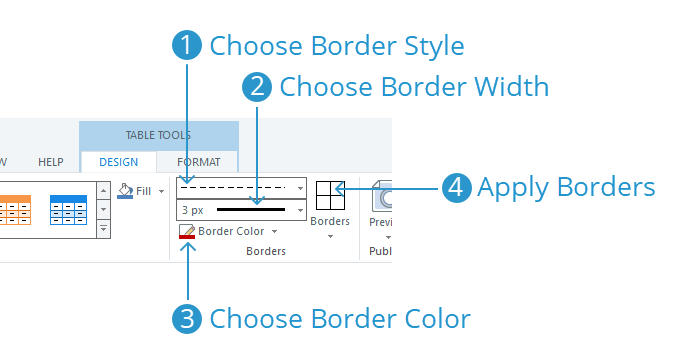
- Użyj selektora stylów obramowania, aby wybrać żądany typ konturu, taki jak bryła, kropkowana lub przerywana.
- Użyj selektora szerokości obramowania, aby wybrać grubość linii.
- Użyj selektora koloru obramowania, aby wybrać kolor linii. (Domyślne próbki kolorów pochodzą z kolorów motywu).
- Na koniec użyj listy rozwijanej Krawędzie, aby wybrać obramowania w wybranych komórkach, które mają zostać zaktualizowane o styl, szerokość i kolor zdefiniowany w poprzednich krokach.
- Możesz powtórzyć ten krok tyle razy, ile to konieczne, aby wybrać wszystkie granice, które chcesz sformatować.
- Ramki, które sformatujesz, zostaną podświetlone na liście rozwijanej Krawędzie (patrz obrazek poniżej).
- Aby cofnąć formatowanie obramowania, kliknij dowolną z podświetlonych obramowań, aby je wyłączyć.
Załóżmy na przykład, że stosujesz formatowanie do wszystkich obramowań, a następnie zdecydujesz, że nie chcesz, aby kolumny miały pionowe przegrody. Kliknij opcję Wewnętrzna ramka pionowa, aby odznaczyć ją. Spowoduje to usunięcie dzielników kolumn, ale pozostawia nienaruszone granice zewnętrzne i dzielniki rzędów.
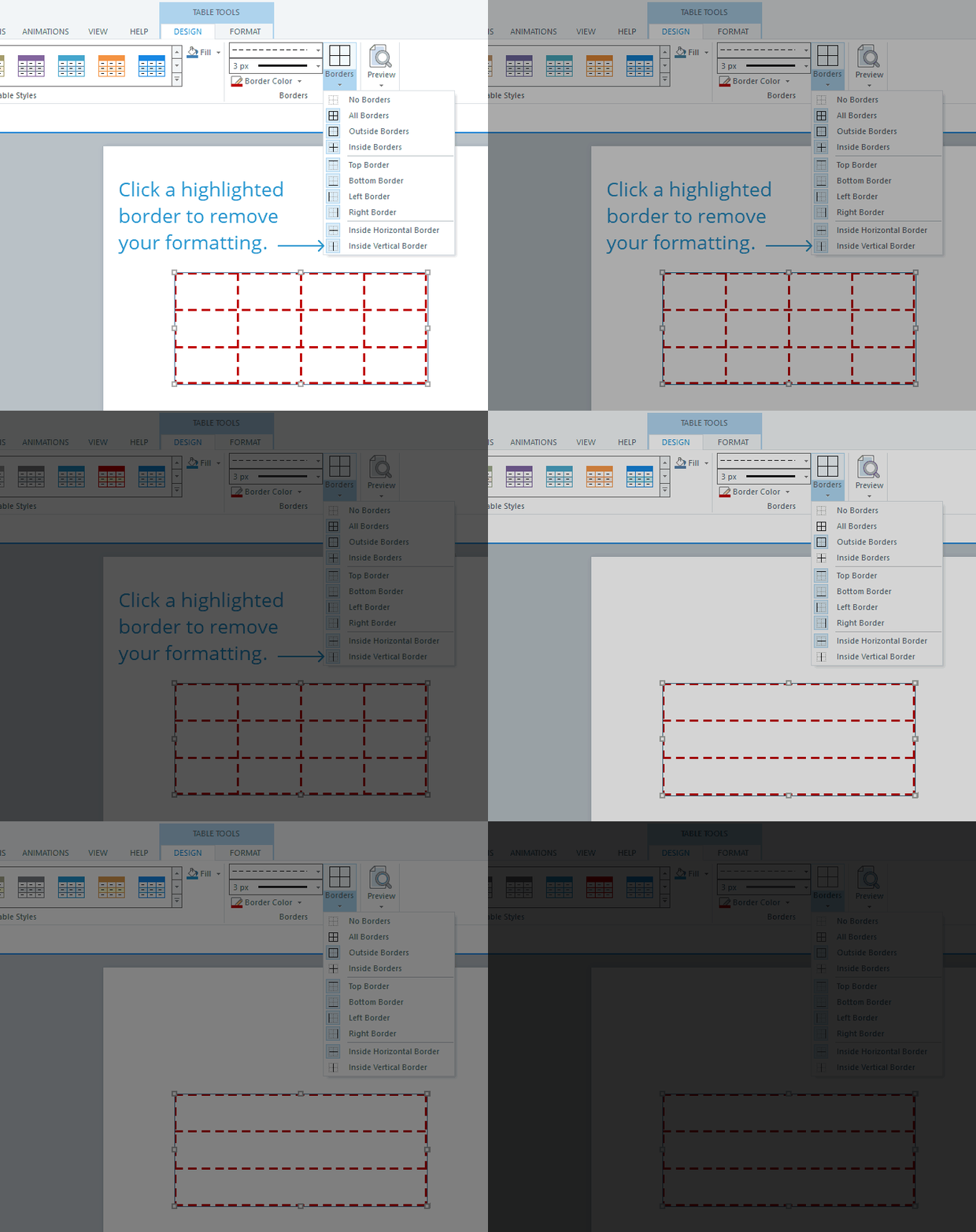
Wskazówka: Aby całkowicie usunąć wszystkie obramowania zaznaczonych komórek, kliknij listę rozwijaną Krawędzie i wybierz Brak obramowań. Nie musisz wybierać stylu, szerokości ani koloru.
Rozmiary wierszy, kolumn i tabel
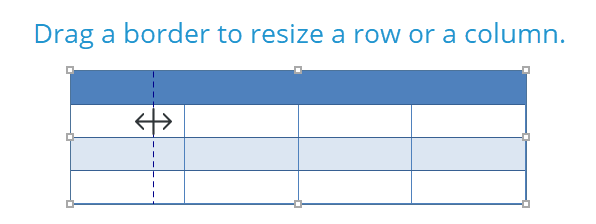
Najszybszym sposobem rozmiaru wiersza jest przeciągnięcie jego granicy w górę lub w dół. Aby zwymiarować kolumnę, przeciągnij jej granicę w lewo lub w prawo.
Innym sposobem zmiany rozmiaru wiersza lub kolumny jest kliknięcie wewnątrz komórki, a następnie przejście do karty Narzędzia tabeli — Format na wstążce i dostosowanie wartości Wysokość i Szerokość w grupie Rozmiar komórki. (Należy pamiętać, że ta metoda dostosowuje również ogólny rozmiar stołu).
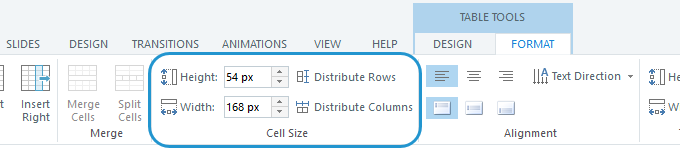
Aby wyrównać rozmiar wierszy lub kolumn tak, aby były tego samego rozmiaru, wybierz wiersze lub kolumny, które chcesz dostosować, a następnie kliknij opcję Rozmieść wiersze lub Rozmieść kolumny.
Wstawianie wierszy i kolumn
Oto trzy szybkie sposoby dodawania wierszy i kolumn do tabeli:
|
Użyj karty Format na Wstążce |
Dodaj wiersz lub kolumnę, przechodząc do karty Narzędzia tabeli — Format na wstążce i klikając Wstaw powyżej, Wstaw poniżej, Wstaw w lewo lub Wstaw w prawo. Aby wstawić wiele wierszy lub kolumn jednocześnie, wybierz więcej niż jeden wiersz lub kolumnę w tabeli, a następnie użyj przycisków na wstążce, aby wstawić wiersze lub kolumny. Storyline 360 wstawia taką samą liczbę wierszy lub kolumn, jaką wybrałeś. Na przykład, jeśli wybierzesz trzy wiersze w tabeli i klikniesz Wstaw powyżej, Storyline 360 doda trzy nowe wiersze do tabeli. Nowe wiersze i kolumny będą miały taki sam rozmiar jak te wybrane przed ich wstawieniem. |
|
Użyj menu kontekstowego prawego przycisku myszy |
Innym sposobem dodania wiersza lub kolumny jest wybranie istniejącego wiersza lub kolumny w tabeli, a następnie kliknij prawym przyciskiem myszy, przewiń do opcji Wstaw i wybierz jedną z opcji. Aby wstawić wiele wierszy lub kolumn jednocześnie, wybierz więcej niż jeden istniejący wiersz lub kolumnę w tabeli, a następnie użyj przycisków na wstążce, aby wstawić wiersze lub kolumny. Storyline 360 wstawia taką samą liczbę wierszy lub kolumn, jaką wybrałeś. Na przykład, jeśli wybierzesz trzy wiersze w tabeli i klikniesz Wstaw powyżej, Storyline 360 doda trzy nowe wiersze do tabeli. Nowe wiersze i kolumny będą miały taki sam rozmiar jak te wybrane przed ich wstawieniem. |
|
Zakładka obok ostatniej komórki w tabeli |
Możesz poruszać się po tabeli od komórki do komórki, klikając Tab na klawiaturze. Gdy dojdziesz do ostatniej komórki w tabeli i klikniesz Tab, Storyline 360 doda nowy wiersz na końcu tabeli. |
Scalanie i dzielenie komórek
|
Scalanie komórek |
Aby scalić komórki, wybierz dwie lub więcej sąsiadujących komórek, a następnie przejdź do karty Narzędzia tabeli — Format na wstążce i kliknij Scal komórki. Możesz także kliknąć prawym przyciskiem myszy wybrane komórki i wybrać Scal komórki z menu kontekstowego. Cała zawartość poszczególnych komórek zostanie połączona w jedną dużą komórkę. |
|
Dzielenie komórek |
Tylko komórki, które zostały wcześniej scalone, można podzielić. Aby podzielić komórkę, kliknij komórkę, aby ją wybrać, a następnie przejdź do karty Narzędzia tabeli — Format na wstążce i kliknij Podziel komórki. Możesz także kliknąć komórkę prawym przyciskiem myszy i wybrać Podziel komórki z menu kontekstowego. Komórka zostanie podzielona na taką samą liczbę komórek, które zostały wcześniej połączone. Cała zawartość scalonej komórki pojawi się w pierwszej z podzielonych komórek. |
Usuwanie wierszy, kolumn i tabel
Łatwo jest usunąć wiersze i kolumny. Wybierz wiersze lub kolumny, które chcesz usunąć, a następnie przejdź do karty Narzędzia tabeli — Format na wstążce. Kliknij Usuń i wybierz opcję Usuń wiersze lub Usuń kolumny.
Możesz także kliknąć prawym przyciskiem myszy zaznaczenie i wybrać opcję Usuń wiersze lub Usuń kolumny.
Aby usunąć całą tabelę, kliknij krawędź tabeli, aby ją wybrać, a następnie naciśnij klawisz Delete na klawiaturze.
Wyrównywanie tekstu w komórkach tabeli
Oto kilka sposobów zmiany wyrównania poziomego i pionowego, a także kierunku (obrotu) tekstu i orientacji tekstu:
|
Użyj karty Format na Wstążce |
Zaznacz komórki, wiersze lub kolumny, które chcesz edytować, i przejdź do karty Narzędzia tabeli — Format na wstążce. Użyj opcji wyrównania poziomego, wyrównania pionowego i kierunku tekstu (obrotu). 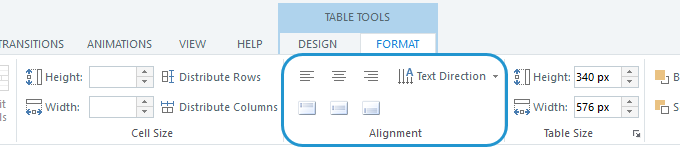 |
|
Użyj karty Narzędzia główne na wstążce |
Wybierz komórki, wiersze lub kolumny, które chcesz edytować, i przejdź do karty Narzędzia główne na wstążce. Użyj opcji akapitu, aby zmienić wyrównanie poziome, wyrównanie pionowe, kierunek tekstu (obrót) i orientację (od lewej do prawej lub od prawej do lewej). 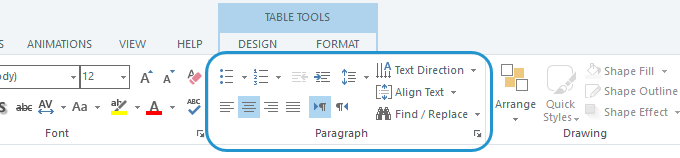
Kliknij strzałkę w prawym dolnym rogu grupy Akapit, aby otworzyć okno Akapit, w którym można ustawić dodatkowe opcje, takie jak wcięcie i odstępy między wierszami. 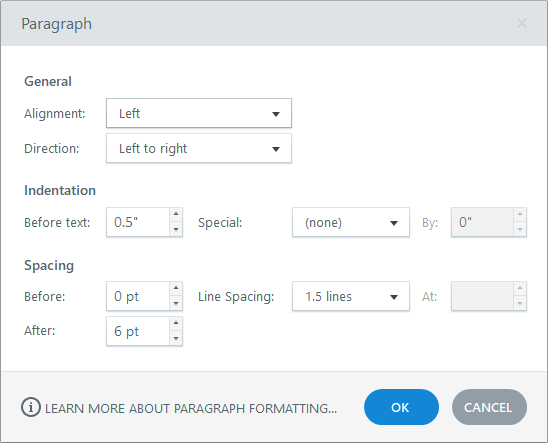 |
|
Użyj Mini paska narzędzi |
Zaznacz tekst w dowolnej komórce tabeli, aby odsłonić ruchomy mini pasek narzędzi, w którym można ustawić kilka opcji formatowania czcionki, w tym wyrównanie poziome. 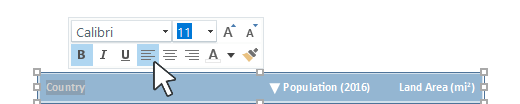 |
|
Użyj menu kontekstowego prawego przycisku myszy |
Zaznacz komórki, wiersze lub kolumny, które chcesz edytować, a następnie kliknij prawym przyciskiem myszy i wybierz Formatuj kształt z wyświetlonego menu kontekstowego. 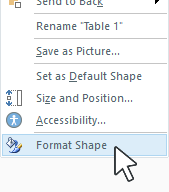
Gdy pojawi się okno Formatuj kształt, wybierz kartę Pole tekstowe po lewej stronie, a następnie ustaw wyrównanie w pionie i kierunek tekstu (obrót). W tym oknie można również ustawić wewnętrzne marginesy komórek. 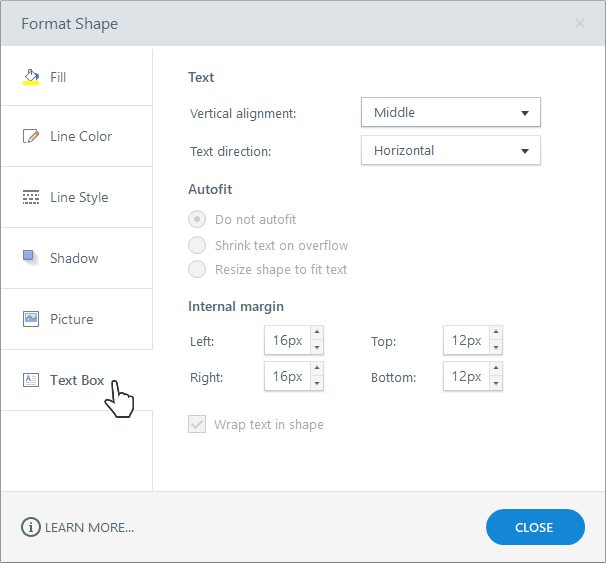
Jeśli wybierzesz tekst w komórce, a następnie klikniesz prawym przyciskiem myszy, zobaczysz krótsze menu kontekstowe z opcjami Akapit i Formatuj kształt, w którym możesz ustawić wyrównanie, wcięcie, marginesy i inne. 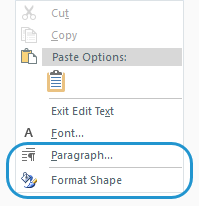 |
|
Używanie skrótów klawiaturowych |
Szybko zmień poziome wyrównanie tekstu za pomocą tych skrótów klawiaturowych:
|
Formatowanie tekstu w komórkach tabeli
Oto kilka sposobów formatowania tekstu tabeli:
|
Użyj karty Narzędzia główne na wstążce |
Wybierz komórki, wiersze lub kolumny, które chcesz edytować, i przejdź do karty Narzędzia główne na wstążce. Użyj opcji formatowania czcionki, aby zmienić czcionkę, rozmiar, efekty, kolory i odstępy. 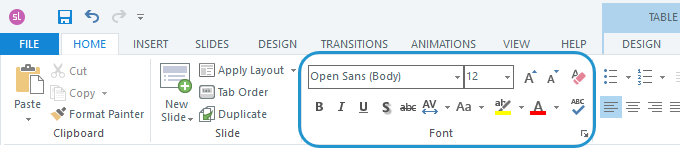 |
|
Użyj Mini paska narzędzi |
Zaznacz tekst w dowolnej komórce tabeli, aby odsłonić ruchomy mini pasek narzędzi, w którym można ustawić kilka opcji formatowania czcionki, w tym czcionkę, rozmiar, efekty, kolor i wyrównanie poziome. 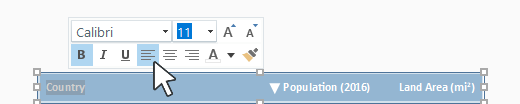 |
|
Użyj menu kontekstowego prawego przycisku myszy |
Zaznacz tekst w dowolnej komórce tabeli, a następnie kliknij prawym przyciskiem myszy i wybierz Czcionka. 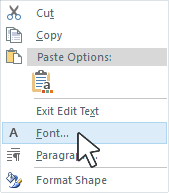
Następnie użyj wyświetlonego okna Czcionka, aby zmienić czcionkę, styl, rozmiar, kolory, efekty i odstępy. 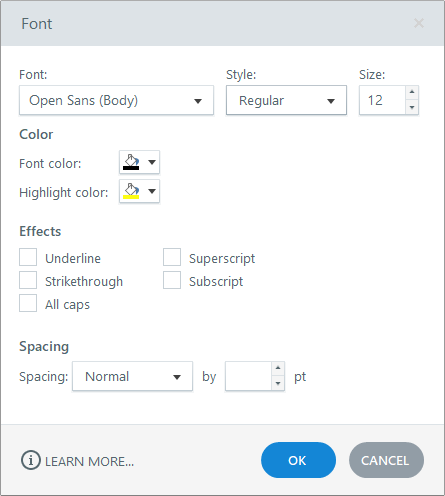 |
|
Używanie skrótów klawiaturowych |
Szybkie formatowanie tekstu za pomocą skrótów klawiaturowych, takich jak:
Kliknij tutaj, aby uzyskać więcej skrótów klawiaturowych do formatowania czcionek. |
Dodawanie hiperłączy
Hiperłącza można dodawać bezpośrednio do tabeli jako całości, a nie pojedynczych komórek lub zaznaczonego tekstu.
Możesz symulować hiperłącza dla komórek i tekstu, dodając hotspoty tam, gdzie ich potrzebujesz, i używając hotspotów do wyzwalania hiperłączy.
Dostosowywanie marginesów komórek
Aby zmienić wewnętrzne marginesy komórek tabeli, należy:
- Zaznacz komórki, wiersze lub kolumny, które chcesz edytować.
- Kliknij prawym przyciskiem myszy i wybierz Formatuj kształt.
- Wybierz kartę Pole tekstowe po lewej stronie wyświetlonego okna.
- Wprowadź wartości pikseli dla lewego, prawego, górnego i dolnego wewnętrznego marginesu komórki.
- Kliknij przycisk Zamknij, aby zamknąć okno.
Używanie przewijanych paneli do przewijania długich tabel
Jeśli masz tabelę, która jest zbyt długa, aby zmieścić się na slajdzie, umieść ją w przewijanym panelu, aby uczestnicy mogli przewijać dane. (Uwaga: przewijane panele przewijają się tylko w pionie, a nie poziomo).
A jeśli chcesz, aby wiersz nagłówka był zawsze widoczny, utwórz osobną tabelę z jednym wierszem na zewnątrz (powyżej) panelu przewijania tylko dla tekstu nagłówka.
Oto opublikowany przykład tabeli w przewijanym panelu z zamrożonym wierszem nagłówka. A oto plik projektu, jeśli chcesz zobaczyć, jak jest zbudowany.
Wskazówki dotyczące pracy z długimi tabelami:
- Pomaga najpierw zbudować i sformatować tabelę, a następnie przeciągnąć ją i upuścić w przewijanym panelu.
- Możesz także utworzyć tabelę tak, jak chcesz, w innym programie, takim jak Excel, a następnie skopiować i wkleić ją do Storyline 360.
Ustawianie niestandardowej kolejności fokusu dla komórek tabeli
Ważne jest, aby ustawić znaczącą kolejność skupienia dla uczestników z czytnikami ekranu, aby słyszeli treści w kolejności, która ma największy sens.
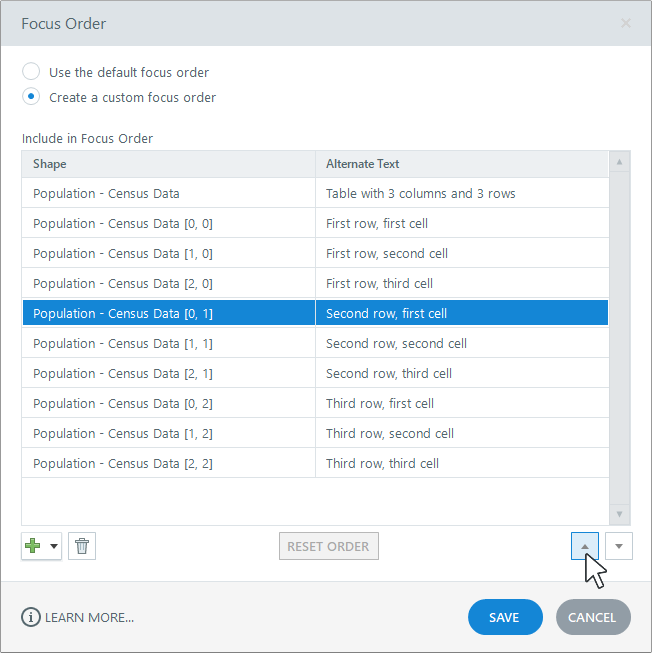
Domyślnie kolejność fokusu dla komórek tabeli przebiega od lewej do prawej i od góry do dołu. Możesz jednak utworzyć własną, niestandardową kolejność fokusów dla zawartości slajdów, w tym tabel. Przejdź do karty Narzędzia główne na wstążce i kliknij kolejność fokusu. Zobacz ten podręcznik użytkownika, aby uzyskać szczegółowe informacje.
Wskazówka: Możesz ustawić kolejność fokusu dla tabeli jako całości, a także dla każdej komórki w tabeli, co oznacza, że możesz całkowicie usunąć puste komórki z kolejności fokusu, aby czytniki ekranu je pomijały.
Uczynienie stołów dostępnymi
Tabele w Storyline 360 są zaprojektowane z dostępną strukturą, dzięki czemu czytniki ekranu dokładnie ogłaszają wiersze, kolumny i tekst komórki. Nie musisz wykonywać żadnej dodatkowej pracy, aby Twoje stoły były dostępne dla wszystkich uczestników.