
Wyszukiwanie artykułów
Wybierz produkt
Katalog pomocy dla null
Przeglądaj wszystkie artykuły null (Last Updated
Nie znaleziono artykułów.
Wyniki wyszukiwania
Nie znaleziono artykułów.
Storyline 360: Dodawanie słownika
Artykuł zaktualizowany ostatnio dnia 16 sty 2026
Dodaj słownik do swojego gracza, aby uczestnicy mogli szybko odkryć znaczenie terminów i pojęć w treści kursu. Storyline 360 ułatwia dodawanie, edytowanie i ponowne używanie glosariuszy. Ten podręcznik użytkownika wyjaśnia, jak to zrobić.
- Wyświetlanie zakładki Słownik w kursie
- Pokazywanie lub ukrywanie słownika na poszczególnych slajdach
- Dodawanie terminów i definicji
- Importowanie terminów i definicji z pliku CSV
- Eksportowanie słownika do pliku CSV
- Edycja wpisów
- Usuwanie wpisów
- Zmiana nazwy zakładki Glosariusz
Wyświetlanie zakładki Słownik w kursie
Aby glosariusz pojawił się w twoim kursie, musi być włączony w twoim graczu (ramka wokół slajdów).
- Przejdź do zakładki Narzędzia główne na wstążce i kliknij Odtwarzacz.
- Gdy pojawią się właściwości gracza, przycisk Funkcje zostanie już wybrany na wstążce. Zaznacz pole, aby wyświetlić kartę Słownik.
- Kliknij OK, aby zapisać zmiany i zamknąć właściwości gracza.
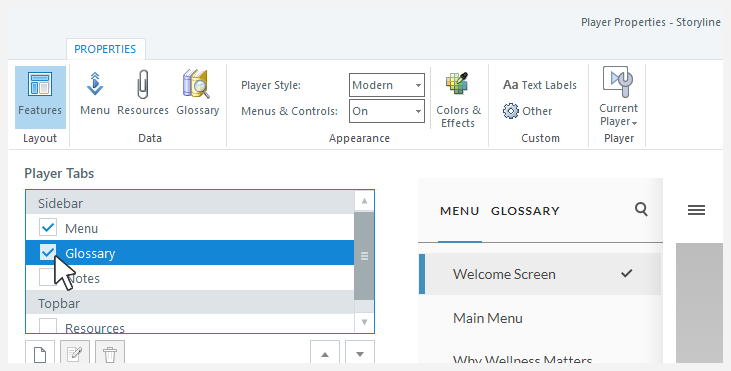
Dowiedz się więcej o wyborze funkcji gracza.
Pokazywanie lub ukrywanie słownika na poszczególnych slajdach
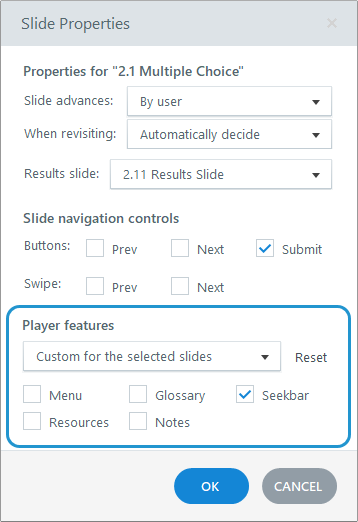
Po włączeniu wbudowanych kart gracza, takich jak słownik, domyślnie są one wyświetlane na wszystkich slajdach kursu. Możesz jednak ukryć je przed określonymi slajdami. Na przykład możesz nie chcieć, aby uczestnicy mieli dostęp do słownika na slajdach quizów. Użyj właściwości slajdu, aby włączać i wyłączać wbudowane karty gracza. Szczegółowe informacje można znaleźć w tej instrukcji obsługi.
Dodawanie terminów i definicji
Istnieją dwa sposoby, aby dodać terminy i definicje do słownika. Możesz wpisać je w Storyline, jak opisano tutaj, lub możesz zaimportować je z pliku CSV, jak opisano w następnej sekcji poniżej.
- Przejdź do zakładki Narzędzia główne na wstążce i kliknij Odtwarzacz.
- Gdy pojawią się właściwości gracza, kliknij Słownik na wstążce.
- Kliknij przycisk Dodaj u dołu okna. (Ikona wygląda jak pusta kartka papieru.)
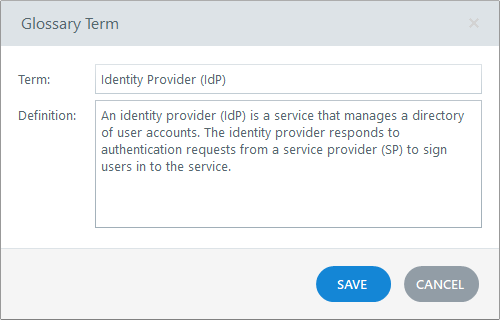
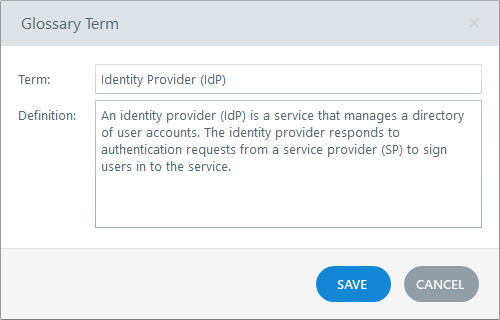
- Gdy pojawi się okno Termin słownika, wprowadź termin i jego definicję w podanych polach.
- Kliknij Zapisz. Gdy dodajesz terminy słownikowe, Storyline automatycznie je alfabetyzuje.
- Po zakończeniu dodawania terminów i definicji kliknij OK, aby zapisać zmiany i zamknąć okno Właściwości odtwarzacza.
Importowanie terminów i definicji z pliku CSV
Oszczędzaj czas, tworząc słownik w arkuszu kalkulacyjnym, a następnie importując go do Storyline. Jest to świetny sposób na zaangażowanie ekspertów merytorycznych (MŚP) w proces tworzenia kursów. Poproś swoje MŚP o stworzenie glosariusza. Wtedy wszystko, co musisz zrobić, to go zaimportować. A jeśli później zaktualizują arkusz kalkulacyjny, po prostu zaimportujesz go ponownie. To takie proste!
Aby zaimportować glosariusze, musisz mieć Storyline 360 build 3.30.19518.0 lub nowszą (23 lipca 2019 lub nowszą).
Krok 1: Utwórz plik CSV
Najpierw utwórz plik, który chcesz zaimportować.
- Utwórz arkusz kalkulacyjny w swojej ulubionej aplikacji, takiej jak Microsoft Excel, Apple Numbers lub Arkusze Google.
- Wprowadź terminy w pierwszej kolumnie, a ich definicje w drugiej kolumnie.
- Zapisz, wyeksportuj lub pobierz arkusz kalkulacyjny jako plik wartości rozdzielonych przecinkami (CSV).
Oto kilka pomocnych wskazówek dotyczących tworzenia arkusza kalkulacyjnego:
- Nagłówki kolumn są opcjonalne. Jeśli dodasz wiersz nagłówka, wywołaj pierwszą kolumnę Termin i drugą kolumnę Definicja. Jeśli użyjesz innych słów w wierszu nagłówka, Storyline pomyśli, że jest to wpis w słowniku i zaimportuje go do projektu.
- Fabuła nie importuje wierszy, w których termin lub definicja są puste.
- Fabuła importuje tylko zwykły tekst.
- Chcesz zacząć od szablonu glosariusza? Pobierz ten prosty plik CSV, a następnie wprowadź swoje terminy i definicje.
Krok 2: Importuj plik CSV
Następnie zaimportuj plik CSV do Storyline.
- Przejdź do zakładki Narzędzia główne na wstążce i kliknij Odtwarzacz.
- Gdy pojawią się właściwości gracza, kliknij Słownik na wstążce.
- Kliknij przycisk Importuj słownik u dołu okna. (To jest obok ostatniej ikona.)
- Wybierz plik słownika CSV i kliknij Otwórz.
Krok 3: Odpowiadaj na wiadomości potwierdzające
Fabuła jest sprytna w importowaniu - i ponownym importowaniu - plików CSV. Zobaczysz jeden z poniższych komunikatów ze szczegółami dotyczącymi sposobu importowania pliku CSV.
|
Wiadomość fabularna |
Twoja odpowiedź |
|
Słowniczek został pomyślnie zaimportowany. |
Wszystko importowane płynnie. Wystarczy kliknąć OK, aby zakończyć proces. |
|
W projekcie znajdują się terminy {#}, które nie istnieją w zaimportowanym pliku. Chcesz je zatrzymać? |
Kliknij Zachowaj, aby zachować wszystkie wpisy w projekcie Storyline, a także zaimportować nowe wpisy z pliku CSV. Kliknij Usuń, aby usunąć wpisy z projektu Storyline, które nie istnieją w pliku CSV i zamiast tego zaimportować wszystkie terminy z pliku CSV. Kliknij przycisk Anuluj, aby przerwać proces importu. |
|
Plik CSV jest zablokowany, ponieważ jest już otwarty. |
Kliknij OK, zamknij plik CSV, jeśli jest otwarty w innym programie, a następnie spróbuj ponownie zaimportować go do Storyline. |
Eksportowanie słownika do pliku CSV
Aby wyeksportować glosariusze, musisz mieć Storyline 360 build 3.30.19518.0 lub nowszą (23 lipca 2019 lub nowszą).
Łatwo wyeksportuj swój glosariusz do pliku CSV, aby móc go ponownie wykorzystać w innych projektach.
- Przejdź do zakładki Narzędzia główne na wstążce i kliknij Odtwarzacz.
- Gdy pojawią się właściwości gracza, kliknij Słownik na wstążce.
- Kliknij przycisk Eksportuj słownik u dołu okna. (To ostatnia ikona.)
- Wybierz lokalizację i nazwa pliku CSV, a następnie kliknij przycisk Zapisz.
Możesz zaimportować plik CSV do innego projektu lub edytować go i zaimportować z powrotem do tego samego projektu.
Edycja wpisów
Edycja wbudowana
Najłatwiejszym sposobem edycji wpisu w słowniku jest kliknięcie terminu lub jego definicji, aby otworzyć pole do edycji wbudowanej. Następnie edytuj tekst i naciśnij Enter.
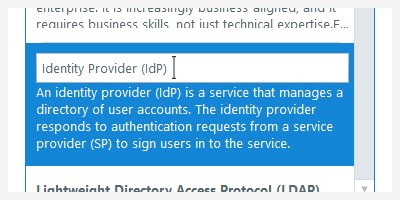
Aby korzystać z edycji wbudowanej, musisz mieć Storyline 360 build 3.30.19518.0 lub nowszą (23 lipca 2019 lub nowszą).
Edycja w nowym oknie
Możesz także edytować wpisy słownika w osobnym oknie o zmiennym rozmiarze.
- Wybierz wpis i kliknij przycisk Edytuj poniżej słownika. Lub kliknij dwukrotnie wpis słownika.
- Gdy otworzy się okno Słownik Termin, edytuj termin i/lub definicję.
- Kliknij Zapisz, aby zamknąć okno.
Usuwanie wpisów
Aby usunąć wpis, po prostu wybierz go i kliknij przycisk Usuń poniżej słownika.
Aby usunąć wiele wpisów jednocześnie, użyj Ctrl+Click, Shift+Click lub Ctrl+A, aby wybrać wpisy, które chcesz usunąć. Następnie kliknij Usuń. Uwaga: Musisz mieć kompilację Storyline 360 3.30.19518.0 lub nowszą (23 lipca 2019 lub nowszą) do wielokrotnego wyboru wpisów w słowniku.
Zmiana nazwy zakładki Glosariusz
Chcesz zmienić tytuł zakładki Glosariusz? Po prostu edytuj nazwę w etykietach tekstowych gracza. Jeśli potrzebujesz pomocy w edycji etykiet tekstowych, zapoznaj się z tym podręcznikiem użytkownika.