
Wyszukiwanie artykułów
Wybierz produkt
Katalog pomocy dla null
Przeglądaj wszystkie artykuły null (Last Updated
Nie znaleziono artykułów.
Wyniki wyszukiwania
Nie znaleziono artykułów.
Storyline 360: Regulowane ustawienia dostępności
Artykuł zaktualizowany ostatnio dnia 16 sty 2026
Celem dostępnego projektu jest zapewnienie wszystkim uczestnikom atrakcyjnego, przyjemnego doświadczenia, niezależnie od ich umiejętności. Idąc o krok dalej, ostateczny dostępny projekt daje uczestnikom możliwość personalizacji własnych doświadczeń edukacyjnych zgodnie z ich potrzebami i preferencjami. Storyline 360 robi postępy w kierunku tego spersonalizowanego doświadczenia dzięki sterowaniu ułatwieniami dostępu, które umożliwiają uczestnikom zmianę trybu powiększenia, włączanie lub wyłączanie dostępnego tekstu, przełączanie skrótów klawiaturowych oraz włączanie lub wyłączanie dźwięku w tle.
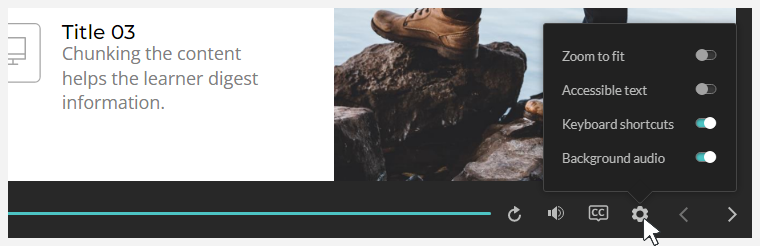
Sterowanie dostępnością pozwala uczestnikom spersonalizować swoje doświadczenie edukacyjne.
Pozwalanie uczniom spersonalizować swoje doświadczenie
Właściwości gracza Storyline 360 mają opcjonalne ustawienie: sterowanie ułatwieniami dostępu. Po włączeniu uczestnicy zobaczą ikonę koła zębatego na graczu, jak pokazano powyżej. Daje uczestnikom przełączniki przełączania na następujące sterowanie ułatwieniami dostępu:
- Powiększ, aby dopasować: Ten przełącznik pojawia się, gdy kurs jest zbudowany w nowoczesnym stylu gracza i gdy uczestnicy oglądają kurs na laptopie lub komputerze stacjonarnym. Gdy przełącznik jest włączony, uczestnicy mogą korzystać z ustawień powiększenia w przeglądarkach, aby slajdy były większe i łatwiejsze do zobaczenia. Dowiedz się więcej o nowoczesnym zoomie odtwarzacza.
- Dostępny tekst: Uczniowie mogą przełączać się między tekstem SVG o wysokiej wierności a dostępnym tekstem HTML. Gdy tekst dostępny jest włączony, uczestnicy mogą używać niestandardowych arkuszy stylów lub rozszerzeń przeglądarki, aby zmienić sposób wyświetlania tekstu. Mogą na przykład zamieniać czcionki, powiększać rozmiar czcionki lub zwiększać odstępy między wierszami.
- Skróty klawiaturowe: Ten przełącznik pojawia się, gdy uczestnicy przeglądają kurs na laptopie lub komputerze stacjonarnym. Skróty klawiaturowe są domyślnie włączone, ale uczestnicy mogą je wyłączyć w przypadku konfliktu ze skrótami w rozszerzeniach przeglądarki lub innych aplikacjach.
- Dźwięk w tle: Ten przełącznik pojawia się, gdy kurs ma dźwięk w tle. Uczniowie mają możliwość przełączania dźwięku w tle według własnego uznania.
Decyzje autora
Jako autor, istnieje kilka wyborów projektowych, których możesz dokonać, w zależności od swoich celów. Przejdźmy przez każdą decyzję, pojedynczo.
1. Daj uczestnikom dostęp do menu Ustawienia ułatwień dostępu
Aby dać uczestnikom dostęp do menu ustawień ułatwień dostępu (tj. ikona koła zębatego na odtwarzaczu), otwórz właściwości gracza i zaznacz pole sterowanie ułatwieniami dostępu. Jest domyślnie sprawdzany pod kątem nowych projektów, aby zachęcić autorów do nastawienia na dostępność. Począwszy od aktualizacji z lutego 2021 r., pole jest domyślnie odznaczone dla istniejących projektów i zapisanych niestandardowych graczy.
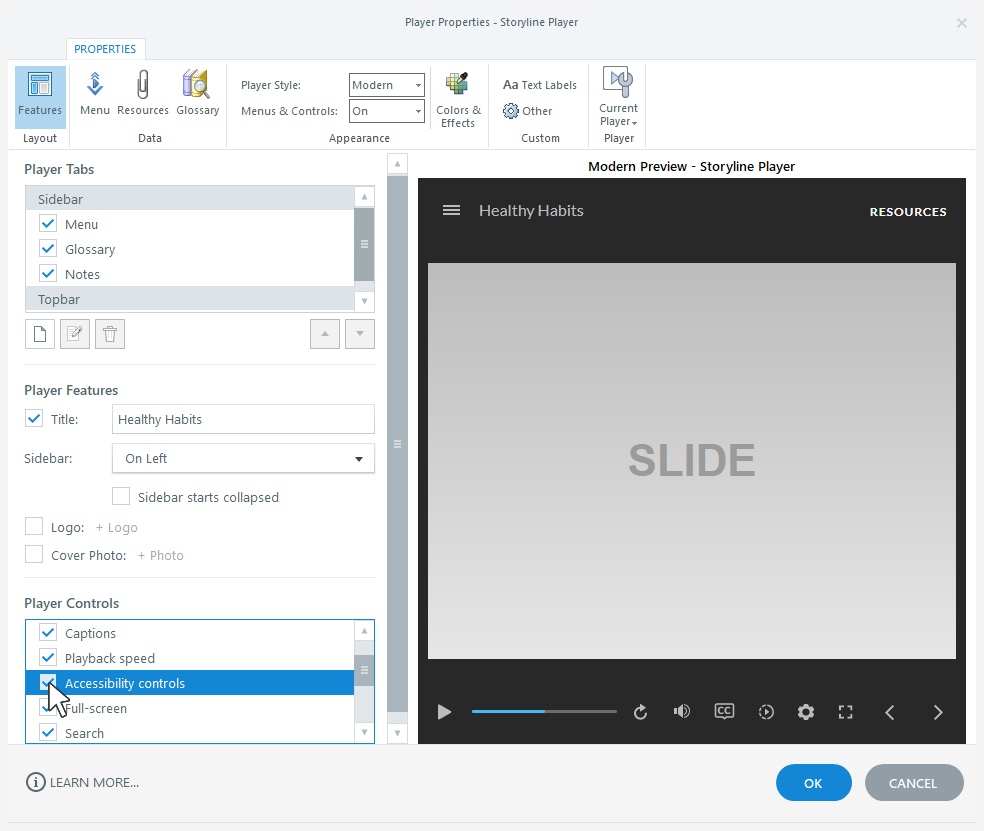
2. Zezwalaj uczestnikom na sterowanie trybem powiększenia
Opcja „Zoom, aby dopasować” dotyczy tylko nowoczesnego stylu odtwarzacza. Aby dać uczestnikom taką opcję, otwórz właściwości gracza i wybierz Modern z listy rozwijanej Styl gracza.
Wskazówka: Jeśli używasz klasycznego stylu gracza, uczestnicy nie zobaczą opcji „Dopasuj powiększenie”, ale nadal mogą używać ustawień powiększania przeglądarki, aby powiększać slajdy po zablokowaniu gracza w optymalnym rozmiarze.
3. Domyślnie włącz przełącznik Zoom to Fit
Opcja „Powiększ, aby dopasować” jest domyślnie wyłączona. Jeśli wolisz zacząć od włączonego, otwórz menedżera zmiennych i ustaw Player.ZoomToFit zmienną na. True
4. Pozwól uczniom włączać i wyłączać tekst dostępny
Musisz użyć nowoczesnego tekstu, aby dać uczestnikom opcję dostępnego tekstu. Przejdź do zakładki Projekt na wstążce, kliknij Czcionki i upewnij się, że wybrana jest opcja Użyj tekstu nowoczesnego.
5. Domyślnie włącz przełącznik Dostępny tekst
Opcja „Dostępny tekst” jest domyślnie wyłączona. Jeśli wolisz zacząć od włączonego, otwórz menedżera zmiennych i ustaw Player.AccessibleText zmienną na. True
6. Zezwalaj uczestnikom na przełączanie trybu pełnoekranowego
Aby dać uczestnikom możliwość przełączania trybu pełnoekranowego, otwórz właściwości gracza i zaznacz pole Pełny ekran.
Wybory ucznia
Gdy dostępne jest menu ustawień ułatwień dostępu (ikona koła zębatego), uczestnicy mogą:
- Zmień nowoczesny tryb powiększania odtwarzacza podczas oglądania kursu na laptopie lub komputerze stacjonarnym. (Na urządzenie mobilne zawsze mogą używać gestów szczypania i powiększania, aby powiększać i pomniejszać).
- Włączanie lub wyłączanie tekstu dostępnego. Po włączeniu uczestnicy mogą używać niestandardowych arkuszy stylów lub rozszerzeń przeglądarki, aby zamieniać czcionki, powiększać rozmiar czcionki, zwiększać odstępy między wierszami i nie tylko, aby treść była łatwiejsza do odczytania.
- Włączanie lub wyłączanie skrótów klawiaturowych. Są one domyślnie włączone, co ułatwia wykonywanie następujących czynności, bez względu na to, gdzie aktualnie znajduje się fokus klawiatury.
- Włącz lub wyłącz dźwięk w tle. Domyślnie jest włączony, ale uczestnicy mogą przełączać dźwięk w tle według własnego uznania.
Akcja
Skrót Przełącz zoom, aby dopasować
Ctrl+Alt+Z
Ctrl+Alt+T
Wycisz/Wyłącz wyciszenie dźwięku
Ctrl+Alt+M
Przełącz napisy zamknięte
Ctrl+Alt+C
Odtwórz slajd
Ctrl+Alt+R
Odtwarzanie/pauza
Ctrl+Alt+P
Poprzedni slajd
Ctrl+Alt+, (przecinek)
Następny slajd
Ctrl+Alt+. (okres)
Prześlij slajd
Ctrl+Alt+S
Ctrl+Alt+F
Ctrl+Alt+A