
Wyszukiwanie artykułów
Wybierz produkt
Katalog pomocy dla null
Przeglądaj wszystkie artykuły null (Last Updated
Nie znaleziono artykułów.
Wyniki wyszukiwania
Nie znaleziono artykułów.
Storyline 360: dźwięk w tle
Artykuł zaktualizowany ostatnio dnia 16 sty 2026
Mamy wiadomość, która może być muzyką dla twoich uszu. Dźwięk w tle — jedna z naszych najważniejszych funkcji Storyline 360 — jest dostępny od kwietnia 2023 r. Ustaw odpowiedni ton dla swojego kursu, korzystając z listy odtwarzania w tle, która utrzymuje zaangażowanie uczestników. Uczniowie mogą włączać i wyłączać dźwięk w tle według własnego uznania.
Czytaj dalej, aby uzyskać szczegółowe informacje.
- Tworzenie listy odtwarzania w tle
- Dostosuj swoją listę odtwarzania w tle
- Kontroluj dźwięk w tle za pomocą wyzwalaczy
- Użyj zmiennej głośności dźwięku w tle
- Usuń dźwięk w tle
- Przetestuj interakcję próbki
- Zrozum zgodność
Tworzenie listy odtwarzania w tle
Oto jak dodać dźwięk w tle do kursu.
- Przejdź do zakładki Wstaw na wstążce Fabuła i kliknij strzałkę menu rozwijanego Audio. Następnie najedź kursorem na Dźwięk w tle i wybierz Utwórz listę odtwarzania.
- Gdy pojawi się okno Lista odtwarzania w tle, kliknij strzałkę rozwijaną znaku plus i wybierz Dźwięk z Biblioteki plików lub multimediów, aby przesłać dźwięk. (Oto obsługiwane formaty plików audio w Storyline 360.)

Chcesz usunąć dźwięk z listy odtwarzania? Wybierz plik audio z listy utworów, a następnie kliknij przycisk Usuń przycisk.
Uwaga: Od sierpnia 2023 r. Dźwięk w tle jest obsługiwany w opublikowanym wyjściu wideo.
Dostosuj swoją listę odtwarzania w tle
Istnieje kilka opcji personalizacji listy odtwarzania w tle. Poznaj je poniżej.
Nazwa listy odtwarzania
Nadaj swojej liście odtwarzania w tle unikalną nazwę i wprowadź ją w polu Nazwa listy odtwarzania. Pamiętaj, że nazwa listy odtwarzania w tle nie będzie wyświetlana w opublikowanym kursie. Jest widoczny tylko w pliku projektu.
Zamówienie audio
Aby zmienić kolejność ścieżki dźwiękowej, wybierz ją, a następnie użyj strzałek w górę/w dół po prawej stronie.
Ustawienia listy odtwarzania
Zdecyduj, jak zachowuje się Twoja lista odtwarzania. Wybierz jedną z następujących opcji:
|
Gradient tras wchodzących i wychodzących |
To zanika w każdym utworze (powoli zwiększając jego głośność), podczas gdy poprzedni utwór zanika. |
|
Lista odtwarzania w pętli |
To automatycznie powtarza listę odtwarzania. |
Ustawienia związane ze slajdami
Kontroluj interakcję dźwięku w tle z zawartością slajdów. Wybierz jedną z następujących opcji:
|
Niższa głośność dźwięku w tle podczas odtwarzania dźwięku slajdu |
Obniża to głośność dźwięku w tle podczas odtwarzania dźwięku slajdu. Możesz ręcznie ustawić procent poziomu głośności (%) po prawej stronie. |
|
Wstrzymaj dźwięk w tle, gdy zawartość wideo jest odtwarzana na slajdzie |
To zatrzymuje dźwięk w tle, podczas gdy uczestnicy oglądają treści wideo na slajdzie. Dźwięk w tle zostanie wznowiony po zakończeniu wideo lub gdy uczestnicy go zatrzymają. Pamiętaj, że ta opcja nie dotyczy filmów na stronie internetowej. |
Kontroluj dźwięk w tle za pomocą wyzwalaczy
Od listopada 2023 r. Możesz kontrolować dźwięk w tle dla każdego slajdu za pomocą wyzwalaczy, aby odtwarzać, wstrzymywać lub zatrzymywać listę odtwarzania. Dowiedz się więcej.
Użyj zmiennej głośności dźwięku w tle
Od listopada 2023 r. Możesz jeszcze bardziej dostosować dźwięk w tle. Dostosuj głośność za pomocą tej wbudowanej zmiennej opartej na procentach:
Player.BackgroundAudioVolume: Głośność listy odtwarzania w tle w procentach
Używanie zmiennej głośności dźwięku w tle jest łatwe - działa jak każda inna zmienna w Storyline 360. Potrzebujesz odświeżenia? Zapoznaj się z naszym podręcznikiem użytkownika dotyczącym pracy ze zmiennymi.
Usuń dźwięk w tle
Dowiedz się, jak wyłączyć, usunąć i przełączać dźwięk w tle poniżej.
Wyłącz dźwięk w tle
Chcesz wyłączyć dźwięk w tle dla swojego kursu bez usuwania istniejącej listy odtwarzania? Przejdź do zakładki Wstaw na wstążce Fabuła i kliknij strzałkę menu rozwijanego Audio. Następnie najedź kursorem na Dźwięk w tle i wybierz Brak dźwięku w tle.
Pamiętaj, że ta opcja jest domyślnie zaznaczona i wyszarzona z zaznaczeniem obok niej, jeśli nie utworzyłeś listy odtwarzania w tle.
Usuń dźwięk w tle
Usunięcie listy odtwarzania jest łatwe. W oknie Lista odtwarzania w tle kliknij Usuń listę odtwarzania.
Włącz przełącznik dźwięku w tle odtwarzacza
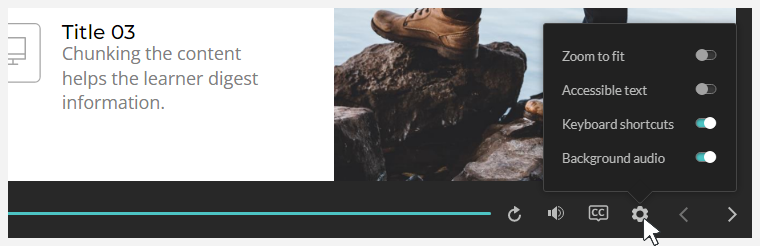
Pozwól uczestnikom przełączyć dźwięk w tle, jak wolą. Mogą nacisnąć Ctrl+Alt+A na klawiaturze lub włączać lub wyłączać dźwięk w tle za pomocą sterowanie dostępności, jak pokazano poniżej. W obszarze Kontrolki okna właściwości gracza zaznacz pole Sterowanie ułatwieniami dostępu.
Przetestuj interakcję próbki
Chcesz zobaczyć dźwięk w tle w akcji? Sprawdź ten przykład od Sarah Hodge.

Możesz przejrzeć plik projektu Sarah, aby zobaczyć, jak skonfigurowała listę odtwarzania. Kliknij łącze pobierania w prawym górnym rogu interakcja.
Zrozum zgodność
Dźwięk w tle jest dostępny wyłącznie w nowoczesnym stylu odtwarzacza w Storyline 360 od kwietnia 2023 roku. Pliki projektu z listą odtwarzania w tle nie będą otwierane we wcześniejszych wersjach Storyline 360. Aby przywrócić zgodność, usuń listę odtwarzania w tle.