
Wyszukiwanie artykułów
Wybierz produkt
Katalog pomocy dla null
Przeglądaj wszystkie artykuły null (Last Updated
Nie znaleziono artykułów.
Wyniki wyszukiwania
Nie znaleziono artykułów.
Storyline 360: Najlepsze praktyki dotyczące wysokiej jakości obrazów i filmów
Artykuł zaktualizowany ostatnio dnia 16 sty 2026
Aby uzyskać najwyższej jakości media w kursach Storyline 360:
- Używaj obrazów i filmów, których rozmiar nie wymaga zmiany
- Dostosuj ustawienia kompresji w Storyline 360
- Zablokuj rozmiar gracza Storyline 360
Używaj obrazów i filmów, których rozmiar nie wymaga zmiany
Zacznij od wysokiej jakości obrazów i filmów, które są już odpowiednio dopasowane do Twojego kursu. Skalowanie mediów w górę lub w dół kursu może powodować rozmycie, zwłaszcza jeśli Twoje obrazy i filmy mają tekst.
Najlepsza praktyka: Nie kurcz ani nie rozciągaj mediów w swoim kursie.
Jeśli obrazy i filmy są większe niż slajdy, zostaną automatycznie przeskalowane w dół, aby dopasować, co może spowodować utratę jakości. Oto kilka wskazówek dotyczących pracy z dużymi obrazami i filmami:
|
Obrazy |
Filmy |
|
|
Jeśli zrobisz małe obrazy i filmy większe niż ich oryginalne rozmiary, mogą stać się rozmyte. Oto kilka wskazówek dotyczących pracy z małymi obrazami i filmami:
|
Obrazy |
Filmy |
|
|
Dostosuj ustawienia kompresji w Storyline 360
Możesz dostosować ustawienia kompresji, których Storyline 360 używa do statycznych filmów wideo i obrazów JPG, gdy publikujesz swój kurs. Kliknij właściwość Jakość w oknie Publikuj, wybierz ustawienie Statyczna jakość wideo, a następnie przeciągnij suwak Statyczny. W przypadku obrazów JPG przeciągnij suwak Jakość JPG.
Uwaga: Wyższe wartości jakości skutkują większymi rozmiarami plików, co może oznaczać dłuższy czas pobierania dla uczestników z wolnymi połączeniami internetowymi. Zamiast tego użyj adaptacyjnej jakości wideo, aby dostarczać treści wideo wszystkim uczestnikom, niezależnie od szybkości Internetu.
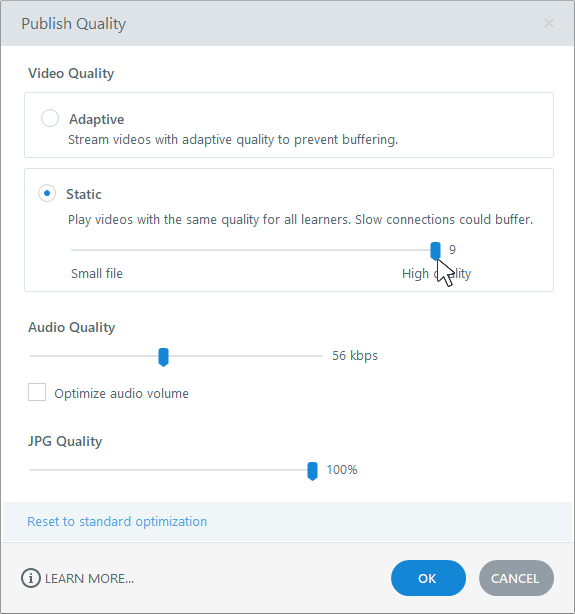
Jeśli używasz filmów WebM i filmów MP4 (utworzonych z profilami podstawowymi, głównymi lub wysokimi), możesz całkowicie wyłączyć kompresję, aby uzyskać najwyższą jakość. Wybierz każdy symbol zastępczy wideo w swoim kursie, przejdź do karty Opcje na wstążce i zmień opcję Kompresja na Brak.
Zablokuj rozmiar gracza Storyline 360
Dzięki klasycznemu lub nowoczesnemu odtwarzaczowi możesz zmniejszyć potencjał rozmytych obrazów, blokując rozmiar gracza, który jest rozmiarem slajdu oraz dodatkową szerokością i wysokością, aby pomieścić ramka gracza. Oto jak:
- Przejdź do zakładki Narzędzia główne na wstążce i kliknij Odtwarzacz.
- Gdy pojawią się właściwości gracza, kliknij Inne na wstążce.
- Ustaw rozmiar gracza na Zablokuj rozmiar gracza.
- Kliknij OK, aby zapisać zmianę.