
Wyszukiwanie artykułów
Wybierz produkt
Katalog pomocy dla null
Przeglądaj wszystkie artykuły null (Last Updated
Nie znaleziono artykułów.
Wyniki wyszukiwania
Nie znaleziono artykułów.
Storyline 360: Wybór kolorów odtwarzacza, czcionek i stylów przycisków
Artykuł zaktualizowany ostatnio dnia 16 sty 2026
Spersonalizuj ramka gracza wokół zawartości slajdów za pomocą kolorów i czcionek, które uzupełniają projekt kursu lub pasują do Twojej marki. A jeśli korzystasz z nowoczesnego odtwarzacza, możesz także wybrać styl przycisków - ikony, tekst lub zarówno ikony, jak i tekst.
- Wybierz kolory, czcionki i style przycisków dla Nowoczesny odtwarzacz
- Wybierz kolory i czcionki dla klasycznego odtwarzacza
Wybierz kolory, czcionki i style przycisków dla Nowoczesny odtwarzacz
Oto jak dostosować kolory, czcionki i style przycisków dla nowoczesnego odtwarzacza:
- Przejdź do zakładki Narzędzia główne na wstążce i kliknij Odtwarzacz.
- Gdy pojawią się właściwości gracza, upewnij się, że Styl gracza jest ustawiony na Modern. (Dowiedz się więcej o wyborze stylu gracza.)
- Kliknij opcję Kolory i efekty na wstążce, a następnie wybierz kolory, czcionki i style przycisków.
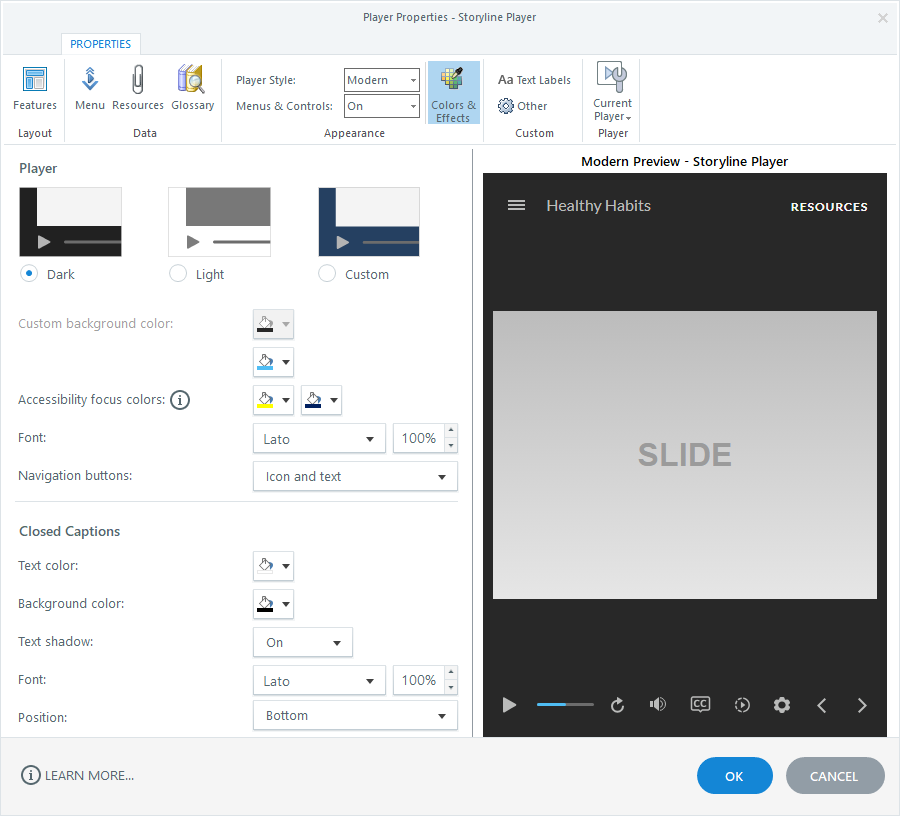
Dostosuj funkcje odtwarzacza
Motyw gracza: Wybierz wbudowany motyw gracza Ciemny lub Jasny z predefiniowanymi neutralnymi tonami, gdy chcesz, aby Twoje treści były w centrum uwagi uczniów. Wybierz opcję Niestandardowy, aby stworzyć własny motyw gracza z kolorami pasującymi do Twojej marki lub projektu kursu.
Kolor tła strony: Gdy zablokujesz rozmiar gracza lub wyłączysz menu i sterowanie, będziesz mieć możliwość dostosowania koloru tła strony, który uczestnicy widzą na zewnątrz kursu.
Kolor akcentu: Wybierz kolor akcentu z selektora kolorów (domyślne kolory akcentu pochodzą z kolorów motywu). Kolor akcentu jest używany przez nowoczesny odtwarzacz, aby połączyć to wszystko razem. Na przykład kolor akcentu podświetla bieżący slajd w menu, identyfikuje wybraną kartę na pasku bocznym i pokazuje postęp paska wyszukiwania.
Kolory ostrości dostępności: Ustaw dwa kolory ostrości dostępności - jeden jasny i jeden ciemny - aby wskaźnik ostrości był widoczny na każdym tle. Prostokąt ostrości ułatwień dostępu pozwala widzącym użytkownikom tylko klawiatury zobaczyć, który obiekt jest aktualnie wybrany.
Czcionka: Wybierz czcionkę gracza i rozmiar czcionki dla tekstu, który pojawia się w całym odtwarzaczu, w tym tytuł kursu, menu i przyciski nawigacyjne. Procent rozmiaru domyślnie wynosi 100%, ale możesz wybrać dowolny procent od 75% do 200%. Jeśli Twój kurs zawiera transkrypcje wideo, czcionka i rozmiar czcionki, które wybierzesz dla wszystkich elementów odtwarzacza, dotyczą również tekstu transkrypcji.
Przyciski nawigacyjne: Domyślnie przyciski nawigacyjne wyświetlają zarówno ikony, jak i tekst, tj. strzałki i tekst dla poprzednich i następnych przycisków, a także tekst i znaczniki wyboru dla przycisków przesyłania. Zamiast tego możesz przełączyć się tylko na ikony lub tekst. (Przyciski nawigacyjne zawsze będą ikonami na smartfonach ze względu na ograniczoną przestrzeń ekranu). Wskazówka: Aby dostosować tekst przycisków nawigacyjnych, edytuj etykiety tekstowe we właściwościach gracza.
Dostosuj napisy zamknięte
Zmień kolory pierwszego planu i tła napisów.
Włącz lub wyłącz cień tekstu, aby poprawić czytelność napisów podczas używania niektórych kombinacji kolorów tekstu i tła.
Wybierz czcionkę podpisu i rozmiar czcionki. Procent rozmiaru domyślnie wynosi 100%, ale możesz wybrać dowolny procent od 75% do 200%.
Umieść podpisy na dole lub na górze slajdu.
Wybierz kolory i czcionki dla klasycznego odtwarzacza
Uwaga: Klasyczne kolory i czcionki odtwarzacza działają tylko na komputerach stacjonarnych i laptopach - z wyjątkiem czcionki podpisów, która działa na wszystkich urządzeniach, w tym na tabletach i smartfonach. Zapoznaj się z tym interaktywnym demo, aby dowiedzieć się, które klasyczne właściwości gracza działają na urządzeniach mobilnych.
Oto jak dostosować kolory i czcionki dla klasycznego gracza:
- Przejdź do zakładki Narzędzia główne na wstążce i kliknij Odtwarzacz.
- Gdy pojawią się właściwości gracza, upewnij się, że Styl gracza jest ustawiony na Klasyczny. (Dowiedz się więcej o wyborze stylu gracza.)
- Kliknij opcję Kolory i efekty na wstążce, a następnie wybierz kolory i czcionki.
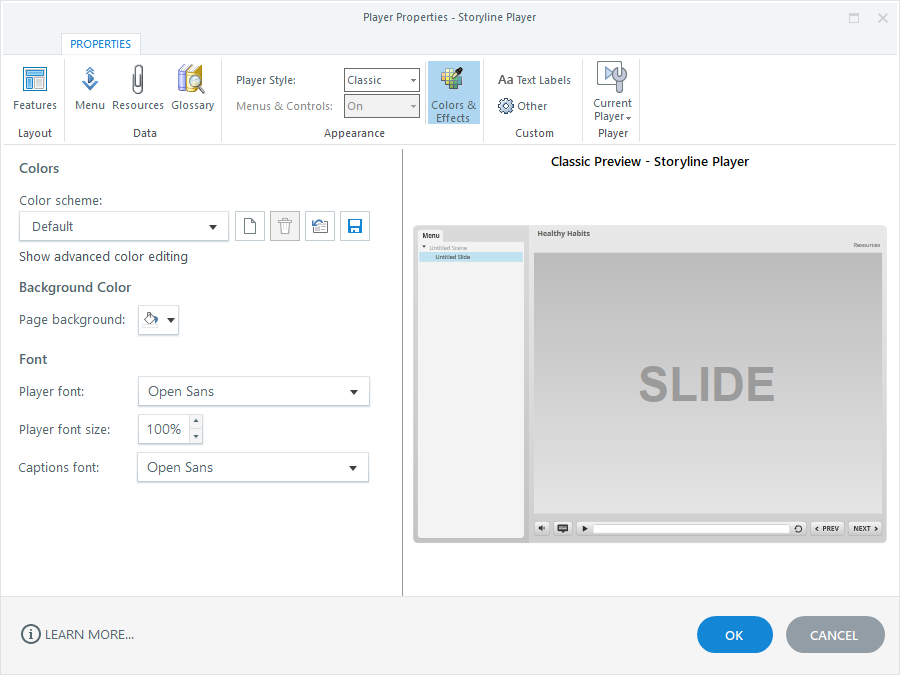
Wybierz wbudowany schemat kolorów lub niestandardowy schemat kolorów, który został wcześniej utworzony z listy rozwijanej Schemat kolorów. Panel podglądu po prawej stronie okna zostanie automatycznie zaktualizowany, dzięki czemu będziesz mógł zobaczyć, jak wygląda schemat kolorów.
Tworzenie niestandardowego schematu kolorów
Oto jak utworzyć niestandardowy schemat kolorów:
- Kliknij opcję Pokaż zaawansowaną edycję kolorów, aby wyświetlić dodatkowe opcje kolorów.
- Wybierz część gracza, którą chcesz dostosować z listy rozwijanej Edytuj element. (Pobierz tę pomoc w pracy, aby określić, które kolory gracza wpływają na każdy element gracza).
- Użyj selektora kolorów, aby wybrać nowy kolor. (Jeśli widzisz górne i dolne kolory, oznacza to, że element jest gradientem złożonym z dwóch kolorów).
- Aby zastosować przezroczystość do modyfikowanego elementu, wprowadź wartość procentową w polu Przezroczystość. (Przezroczystość nie jest dostępna dla wszystkich elementów).
- Powtórz kroki 2-4 dla każdego elementu gracza, który chcesz dostosować.
Jeśli zmienisz zdanie i chcesz cofnąć wprowadzone zmiany, kliknij przycisk Resetuj (wygląda jak ikona okna ze strzałką skierowaną do tyłu).
Zapisz niestandardowy schemat kolorów, aby użyć go ponownie w innych projektach
Domyślnie niestandardowy schemat kolorów jest przechowywany tylko w pliku projektu, nad którym aktualnie pracujesz. Jeśli chcesz ponownie użyć niestandardowego schematu kolorów w innych projektach fabularnych, po prostu kliknij przycisk Zapisz, nadaj swojemu schematowi kolorów nazwę i kliknij OK.
Po zapisaniu niestandardowego schematu kolorów pojawia się on na liście rozwijanej Schemat kolorów, dzięki czemu można go zastosować do dowolnego utworzonego kursu fabularnego. Zapisany schemat kolorów jest przechowywany w bieżącym pliku projektu oraz w następującym katalogu na komputerze:
%AppData%\Articulate\Storyline\360\Frames\StoryFrame\ColorSchemes
Usuwanie niestandardowego schematu kolorów
Aby usunąć niestandardowy schemat kolorów, wybierz go z listy rozwijanej Schemat kolorów, a następnie kliknij przycisk Usuń. (Wbudowanych schematów kolorów nie można usunąć.)
Usunięty schemat nie będzie już wyświetlany w wybranych kolorach. Jeśli jednak usuniesz schemat kolorów zastosowany do innego kursu, nie zostanie on usunięty z tego kursu; będzie on po prostu przechowywany w tym konkretnym pliku projektu.
Kolor tła strony pojawia się za opublikowanym kursem. Uczniowie mogą zobaczyć ten kolor na zewnątrz ramka gracza. A jeśli sprawisz, że podstawa gracza będzie przezroczysta, kolor tła strony pokaże się przez gracza.
Użyj selektora tła strony, aby wybrać kolor. Paleta kolorów pochodzi z kolorów motywu. Jeśli nie widzisz żądanego koloru, kliknij Więcej kolorów, aby wprowadzić niestandardową wartość koloru.
Wybierz czcionki i ustaw rozmiar czcionki
Wybierz czcionkę odtwarzacza dla tekstu, który pojawia się w całym odtwarzaczu, w tym tytuł kursu, menu i przyciski nawigacyjne.
Jeśli Twój kurs ma napisy zamknięte, możesz także wybrać czcionkę napisów.
Możesz zwiększyć lub zmniejszyć rozmiar czcionki dla wszystkich elementów gracza i napisów jako pojedynczej jednostki, dostosowując procent rozmiaru czcionki odtwarzacza. Domyślnie 100%, ale możesz wybrać dowolny procent od 75% do 200%.