
Wyszukiwanie artykułów
Wybierz produkt
Katalog pomocy dla null
Przeglądaj wszystkie artykuły null (Last Updated
Nie znaleziono artykułów.
Wyniki wyszukiwania
Nie znaleziono artykułów.
Storyline 360: Wybór funkcji gracza
Artykuł zaktualizowany ostatnio dnia 16 sty 2026
Storyline 360 pozwala wybrać, które funkcje i sterowanie są zawarte w Twoim kursie gracza. Możesz dodać przyciski nawigacyjne, pasek wyszukiwania, menu i wiele więcej. Aby dostosować gracza, przejdź do zakładki Strona główna na wstążce i kliknij Odtwarzacz.
Gdy pojawią się właściwości gracza, przycisk Funkcje zostanie już wybrany na wstążce. Po prostu wybierz żądane opcje, jak opisano poniżej. Po wprowadzeniu zmian po lewej stronie okna obszar podglądu po prawej stronie zostanie zaktualizowany, aby odzwierciedlić Twoje wybory.
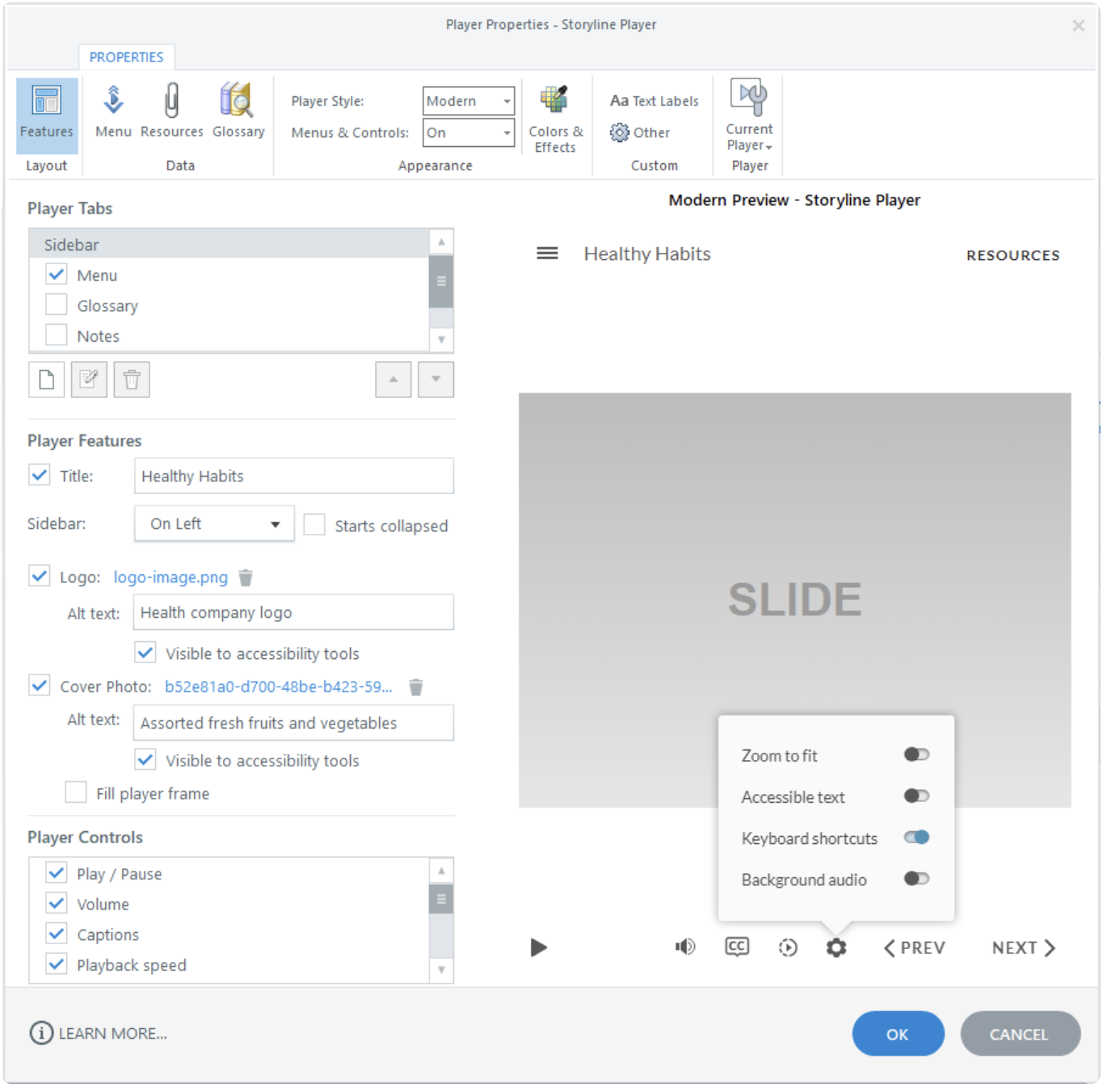
Dlaczego funkcje są wyszarzone?
Gdy opcja Menu i elementy sterujące na wstążce jest wyłączona, większość funkcji gracza jest automatycznie wyłączana i wyszarzona. Tylko zdjęcie na okładkę kursu pozostaje aktywne, gdy menu i sterowanie są wyłączone.
Wyłączenie wszystkich funkcji gracza nadaje Twojemu kursowi wygląd bez chromu, co oznacza, że Twój kurs w ogóle nie będzie miał gracza. Dowiedz się więcej.
Aby włączyć wszystkie funkcje, przełącz opcję Menu i elementy sterujące na Wł.
Przejdź do następujących sekcji w tym podręczniku użytkownika, aby dowiedzieć się więcej o dostosowywaniu funkcji gracza.
- Wybieranie kart gracza
- Dodawanie kart niestandardowych
- Edycja kart niestandardowych
- Usuwanie kart odtwarzacza
- Zmiana kolejności kart gracza
- Wyświetlanie różnych kart dla różnych slajdów
- Wyłączanie paska bocznego
- Wybór funkcji
- Wybór elementów sterujących gracza
- Pokazywanie lub ukrywanie przycisków nawigacyjnych
- Wyłączanie wszystkich funkcji odtwarzacza w celu uzyskania projektu bez chromu
- Zapisywanie zmian gracza
Wybieranie kart gracza
Użyj zakładek gracza, aby wyświetlić dodatkową zawartość w swoim kursie. Zakładki gracza można dodać do paska bocznego lub górnego paska gracza kursu. Po prostu zaznacz pole dla każdej karty, którą chcesz dołączyć.
|
Menu |
Zaznacz to pole, aby dodać menu lub spis treści do kursu. Dowiedz się, jak dostosować menu. |
|
Słowniczek |
Zaznacz to pole, aby dodać słownik do swojego gracza kursu. Dowiedz się, jak dodać terminy i definicje do słownika. |
|
Notatki |
Zaznacz to pole, aby wyświetlić notatki slajdów w odtwarzaczu. Dowiedz się, jak dodawać notatki. |
|
Zasoby |
Zaznacz to pole, aby zapewnić uczestnikom dodatkowe zasoby. Możesz dodać załączniki do plików, linki do stron internetowych lub jedno i drugie. Dowiedz się, jak dodać zasoby. |
Dodawanie kart niestandardowych
Oprócz czterech wbudowanych zakładek gracza opisanych powyżej, możesz także dodać własne zakładki gracza. Zakładki niestandardowe mogą wyświetlać dodatkową zawartość slajdów lub wyzwalać akcje (np. kurs wyjścia).
Oto jak dodać niestandardową kartę gracza:
- Kliknij przycisk Dodaj (wygląda jak pusta kartka papieru) poniżej listy kart gracza.
- Gdy pojawi się kreator wyzwalacza, wypełnij następujące pola:
- Nazwa: Wprowadź nazwę karty tak, jak chcesz, aby pojawiała się na twoim graczu.
- Wyrównanie: Jeśli używasz klasycznego stylu gracza, użyj tej listy rozwijanej, aby wybrać miejsce wyświetlania karty. Wybierz Górny pasek w lewo lub Górny pasek w prawo.
Jeśli używasz nowoczesnego stylu odtwarzacza, nie zobaczysz pola wyrównania. Zakładki Topbar zawsze pojawiają się z boku gracza naprzeciwko paska bocznego. - Działanie: Użyj tej listy rozwijanej (i poniższych pól kontekstowych), aby określić, co powinno się stać, gdy uczestnicy klikną kartę niestandardową.
Na przykład, jeśli chcesz wyświetlić zawartość w lightboxie, wybierz slajd Lightbox, a następnie wybierz slajd, który chcesz mieć lightbox. Dowiedz się więcej o wyzwalaczach.
- Po zakończeniu kliknij OK.
Edycja kart niestandardowych
Aby edytować kartę gracza niestandardowego, wybierz ją i kliknij przycisk Edytuj (wygląda jak ołówek). Gdy pojawi się kreator wyzwalacza, możesz zmienić nazwę karty, lokalizację i akcję. Zobacz powyżej, aby uzyskać szczegółowe informacje.
Wbudowanych kart graczy nie można edytować, ale możesz zmienić ich nazwy. Dowiedz się więcej o dostosowywaniu etykiet tekstowych.
Usuwanie kart odtwarzacza
Aby wyłączyć kartę gracza, usuń zaznaczenie jej pola.
Aby trwale usunąć kartę gracza niestandardowego, wybierz ją i kliknij ikonę Usuń. (Wbudowane karty gracza nie mogą zostać usunięte. Można je tylko ukryć.)
Zmiana kolejności kart gracza
Możesz ustawić zakładki gracza na pasku bocznym lub na górnym pasku. I wiele zakładek może znajdować się w każdym obszarze gracza. Na przykład możesz dodać menu i notatki do paska bocznego, podczas gdy słownik i zasoby znajdują się na górnym pasku.
Aby przenieść kartę z jednego miejsca do drugiego, wybierz nazwę karty, a następnie użyj przycisków Góra i Dół, aby przenieść ją w inne miejsce gracza.
Wbudowane zakładki gracza można dodać do paska bocznego lub paska górnego. Niestandardowe karty gracza można dodawać tylko do paska górnego.
Lokalizacja zakładek topbar jest inna w nowoczesnych i klasycznych graczach, jak opisano w tej tabeli.
|
Nowoczesny odtwarzacz |
Klasyczny gracz |
|
Zakładki Topbar są zawsze po stronie gracza naprzeciwko paska bocznego. Jeśli pasek boczny znajduje się po lewej stronie, zakładki paska górnego znajdują się po prawej stronie. A jeśli pasek boczny znajduje się po prawej stronie, karty paska górnego przesuwają się w lewo. A na małych ekranach, na których nie ma wystarczająco dużo miejsca, aby wyświetlić zakładki na górnym pasku, zwinięte zostaną w menu rozwijane reprezentowane przez trzy kropki. Kliknij kropki, aby zobaczyć karty paska górnego. |
Możesz mieć zakładki topbar po prawej i lewej stronie gracza. Na tabletach i smartfonach zakładki topbar automatycznie zwijają się w responsywny odtwarzacz mobilny. Kliknij ikonę menu (☰), aby wyświetlić karty paska górnego. |
Wyświetlanie różnych kart dla różnych slajdów
Domyślnie, zakładki gracza są wyświetlane dla wszystkich slajdów w Twoim kursie, ale możesz ukryć wbudowane karty gracza na zasadzie slajd po slajdzie.
Wyłączanie paska bocznego
Możesz wyłączyć pasek boczny dla całego kursu lub poszczególnych slajdów. Musisz tylko wyłączyć karty paska bocznego. A jeśli używasz klasycznego stylu gracza, musisz również wyłączyć logo. Oto szczegóły.
|
Nowoczesny odtwarzacz |
Klasyczny gracz |
|
Aby wyłączyć pasek boczny dla całego kursu, wyłącz wszystkie karty paska bocznego lub przenieś je na górny pasek. Jeśli Twój kurs ma logo, nie wyświetli się, gdy wszystkie karty paska bocznego są wyłączone. |
Aby wyłączyć pasek boczny dla całego kursu, wyłącz wszystkie karty paska bocznego lub przenieś je na pasek górny, a także wyłącz logo. |
|
Aby wyłączyć pasek boczny dla poszczególnych slajdów, włącz karty paska bocznego, które chcesz we właściwościach gracza, a następnie wyłącz karty paska bocznego we właściwościach slajdu dla każdego slajdu, w którym pasek boczny ma zniknąć. Jeśli Twój kurs ma logo, zniknie na slajdach, na których pasek boczny jest wyłączony. |
Aby wyłączyć pasek boczny dla poszczególnych slajdów, włącz karty paska bocznego, które chcesz we właściwościach gracza, a następnie wyłącz karty paska bocznego we właściwościach slajdu dla każdego slajdu, w którym pasek boczny ma zniknąć. Jeśli Twój kurs ma logo, będzie on nadal widoczny, gdy karty paska bocznego są wyłączone. Jeśli chcesz, aby pasek boczny zniknął całkowicie, wyłącz logo we właściwościach gracza. |
Wybór funkcji
Pod zakładkami gracza możesz dodać tytuł kursu, logo i zdjęcie na okładkę. I możesz wybrać, gdzie wyświetlić pasek boczny.
|
Tytuł |
Zaznacz to pole, jeśli chcesz, aby tytuł kursu pojawił się w lewym górnym rogu gracza. Jeśli nie chcesz wyświetlać tytułu, odznacz to pole. Tytuł domyślnie przyjmuje nazwę pliku projektu, ale możesz go zmienić. Po prostu edytuj tekst w odpowiednim polu. (Zmiana tytułu nie spowoduje zmiany nazwy pliku projektu; spowoduje tylko zmianę tytułu wyświetlanego w opublikowanym kursie). Maksymalna długość tytułu projektu to 80 postacie. |
|
Pasek boczny |
Pasek boczny pojawi się w opublikowanym kursie, jeśli umieścisz dowolne zakładki gracza na pasku bocznym lub dodasz logo. Jeśli nie chcesz mieć paska bocznego w swoim odtwarzaczu, wyłącz wszystkie zakładki paska bocznego i logo. Domyślnie pasek boczny pojawia się po lewej stronie gracza, ale możesz go przesunąć na prawą stronę gracza. Wybierz lokalizację z listy rozwijanej Pasek boczny. Jeśli używasz nowoczesnego stylu odtwarzacza, możesz domyślnie zwinąć pasek boczny, umożliwiając uczestnikom rozszerzenie go, gdy tego potrzebują. Zaznacz pole Zwinięte pasek boczny. (Ta opcja nie jest dostępna dla klasycznego stylu gracza). |
|
Aby dodać logo na górze paska bocznego, zaznacz pole Logo, a następnie użyj linku Kliknij, aby dodać logo, aby wyszukać obraz. Możesz także dodać tekst alternatywny do swojego logo w nowoczesny odtwarzacz, aby był dostępny dla czytników ekranu i innych technologii wspomagających. Jeśli pole widoczności jest zaznaczone, ale nie ma żadnego tekstu alternatywnego, czytniki ekranu odczytują nazwę pliku logo. Jeśli wolisz całkowicie ukryć logo przed czytnikami ekranu, odznacz pole widoczności. Dla nowoczesnego odtwarzacza maksymalna wysokość logo wynosi 170 pikseli. Szerokość zmienia się, ponieważ pasek boczny zmienia rozmiar, aby pasował do przeglądarki ucznia. Fabuła skaluje obraz, aby pasował do dostępnej przestrzeni. (Gdy korzystasz z nowoczesnego odtwarzacza, Twoje logo nie będzie wyświetlane na smartfonach. Logo nie będzie również wyświetlane po wyłączeniu wszystkich kart paska bocznego.) Dla klasycznego gracza maksymalna szerokość logo wynosi 200 pikseli, a maksymalna wysokość to 220 pikseli. Jeśli Twój obraz jest większy niż te wymiary, Storyline skaluje go, aby pasował. (Gdy używasz klasycznego odtwarzacza, Twoje logo nie będzie wyświetlane na tabletach i smartfonach). | |
|
Rozważ dodanie obrazu do strony początkowej kursu, gdy uczestnicy korzystają z urządzeń mobilnych lub pierwszy slajd zawiera media. Możesz dodać zdjęcie na okładkę kursu w nowoczesny odtwarzacz. Zaznacz pole Zdjęcie na okładkę, a następnie kliknij łącze + Zdjęcie, aby wyszukać obraz. Możesz także dodać tekst alternatywny do zdjęcia na okładkę, aby był dostępny dla czytników ekranu i innych technologii pomocniczych. Jeśli pole widoczności jest zaznaczone, ale nie ma żadnego tekstu alternatywnego, czytniki ekranu odczytują nazwę pliku zdjęcia okładki. Jeśli wolisz całkowicie ukryć zdjęcie na okładkę przed czytnikami ekranu, odznacz pole widoczności. Aby wyświetlić obraz, kliknij łącze nazwa pliku, aby odświeżyć obszar podglądu po prawej stronie. Jeśli wolisz, aby obraz wypełniał ramkę gracza, zaznacz pole Wypełnij ramkę gracza. |
Wybór elementów sterujących gracza
W obszarze Sterowanie w oknie właściwości gracza zaznacz pola na sterowanie, które chcesz dodać do swojego gracza.
|
Wolumen |
Spowoduje to wyświetlenie kontrolera głośności w lewym dolnym rogu odtwarzacza, gdy uczestnicy oglądają kurs na komputerach stacjonarnych. Kontroler głośności nie będzie wyświetlany na tabletach i smartfonach, ponieważ mają własne przyciski głośności. |
|
Szukaj |
Spowoduje to dodanie pola wyszukiwania na dole karty Menu. Uczniowie mogą go używać do wyszukiwania tekstu w swoim kursie. Ponieważ pole wyszukiwania jest częścią zakładki Menu, pojawi się w opublikowanym kursie tylko wtedy, gdy włączono kartę Menu. |
|
Napisy |
Umożliwia to umieszczenie przycisku napisów w dolnej części gracza. Gdy przycisk napisów zamkniętych jest włączony, będzie on wyświetlany, gdy na bieżącym slajdzie lub warstwie są dostępne podpisy. Jeśli nie są dostępne żadne podpisy, przycisk zniknie. Jest to wizualny wskaźnik dla uczestników, dzięki czemu wiedzą, które slajdy mają podpisy, a które nie. Gdy przycisk napisów zamkniętych jest widoczny, co oznacza, że na bieżącym slajdzie lub warstwie dostępne są podpisy, uczestnicy muszą go kliknąć, aby włączyć lub wyłączyć podpisy. |
|
Pasek Seekbar |
Dodaje to interaktywny pasek wyszukiwania na dole gracza. Jest to dobry wizualny wskaźnik osi czasu każdego slajdu. Użyj odpowiedniego przycisku radia, aby wybrać zachowanie paska wyszukiwania:
Wskazówka dla profesjonalistów: Domyślnie pasek wyszukiwania jest włączony lub wyłączony przez cały kurs, ale możesz go pokazać lub ukryć na zasadzie slajd po slajdzie, jeśli wolisz. |
|
Odtwarzanie/pauza |
Ta opcja jest dostępna tylko dla nowoczesnego stylu odtwarzacza. Dodaje przycisk odtwarzania/pauzy na dole odtwarzacza. Klasyczny styl gracza ma również przycisk odtwarzania/pauzy, ale jest połączony z paskiem wyszukiwania jako pojedynczą jednostką. Po włączeniu paska wyszukiwania (powyżej) włączony jest również przycisk odtwarzania/pauzy. Po wyłączeniu paska wyszukiwania przycisk odtwarzania/pauzy jest również wyłączony. |
|
Prędkość odtwarzania |
Pozwól uczestnikom odkrywać treści we własnym tempie, wybierając wygodną dla nich szybkość odtwarzania kursu - od 0,25x do 2x. |
|
sterowanie dostępnością |
Umożliwia uczestnikom personalizowanie ich doświadczeń edukacyjnych zgodnie z ich potrzebami i preferencjami. Po włączeniu menu ustawień ułatwień dostępu na odtwarzaczu pojawi się ikona koła zębatego, umożliwiająca uczestnikom zmianę trybu powiększenia, włączanie lub wyłączanie dostępnego tekstu, przełączanie skrótów klawiaturowych oraz włączanie lub wyłączanie dźwięku w tle. Dla nowych projektów domyślnie włączone są sterowanie ułatwieniami dostępu. Są one domyślnie wyłączone dla istniejących projektów i zapisanych niestandardowych graczy. Dowiedz się więcej o tych regulowanych ustawieniach ułatwień dostępu. |
|
Pełny ekran |
Dodaj przełącznik gracza, aby umożliwić uczestnikom przeglądanie kursów w trybie pełnoekranowym. Przełącznik pełnoekranowy jest obecnie dostępny wyłącznie dla nowoczesnego odtwarzacza w Storyline 360. Możesz otwierać, edytować i publikować pliki projektu, które używają tej funkcji w Storyline 3 i wcześniejszych wersjach Storyline 360. |
Pokazywanie lub ukrywanie przycisków nawigacyjnych
Przyciski nawigacyjne są automatycznie dodawane do wszystkich slajdów. Domyślnie slajdy treści mają poprzednie i następne przyciski, a slajdy z pytaniami mają przyciski przesyłania.
Możesz jednak wyświetlać lub ukrywać przyciski nawigacyjne na zasadzie slajd po slajdzie.
Wyłączanie wszystkich funkcji odtwarzacza w celu uzyskania projektu bez chromu
Możesz wyłączyć wszystkie funkcje gracza, aby uzyskać wygląd bez chromu.
Zapisywanie zmian gracza
Po kliknięciu OK, aby zamknąć okno Właściwości odtwarzacza, Storyline zapisuje dostosowania gracza w pliku projektu.
Jeśli chcesz użyć tych samych dostosowań w innych projektach, kliknij Bieżący gracz na wstążce i wybierz Zapisz. Jeśli pojawi się monit, wprowadź nazwę swojego gracza niestandardowego i kliknij OK.
Dowiedz się więcej o opcjach bieżącego gracza.
Możesz także chcieć zbadać:
Interaktywne demo: Które klasyczne funkcje gracza są obsługiwane na tabletach i smartfonach?