
Wyszukiwanie artykułów
Wybierz produkt
Katalog pomocy dla null
Przeglądaj wszystkie artykuły null (Last Updated
Nie znaleziono artykułów.
Wyniki wyszukiwania
Nie znaleziono artykułów.
Storyline 360: Wybór stylu gracza (nowoczesny lub klasyczny)
Artykuł zaktualizowany ostatnio dnia 16 sty 2026
Gracz to ramka wokół zawartości slajdu, która zawiera funkcje nawigacyjne, takie jak menu i pasek wyszukiwania. W Storyline 360 możesz wybrać klasyczny lub nowoczesny odtwarzacz. Oto jak.
- Przełączanie między nowoczesnym i klasycznym stylem gracza
- Porównanie nowoczesnych i klasycznych stylów gracza
Przełączanie między nowoczesnym i klasycznym stylem gracza
Możesz przełączać się między nowoczesnymi i klasycznymi graczami. Przejdź do zakładki Narzędzia główne na wstążce, kliknij Odtwarzacz, a następnie wybierz styl z listy rozwijanej Styl odtwarzacza.
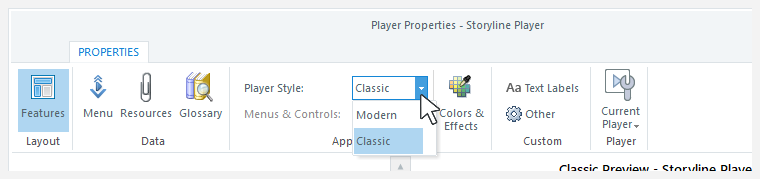
Nowe projekty automatycznie wykorzystują nowoczesny odtwarzacz, ale możesz przełączyć się na klasycznego gracza.
Projekty utworzone przed wprowadzeniem nowoczesnego odtwarzacza będą nadal korzystać z klasycznego odtwarzacza, ale w każdej chwili możesz przejść do nowoczesnego odtwarzacza.
Porównanie nowoczesnych i klasycznych stylów gracza
Poniżej omówimy nowoczesne i klasyczne style graczy, a ten artykuł zawiera więcej szczegółów.
Jak wyglądają współcześni i klasyczni gracze
Nowoczesny odtwarzacz zapewnia uczestnikom stacjonarnym i mobilnym ujednolicone wrażenia, które są spójne na wszystkich urządzeniach, podczas gdy klasyczny odtwarzacz wygląda inaczej na komputerach stacjonarnych i urządzeniach mobilnych.
Nowoczesny odtwarzacz ułatwia również dostosowywanie kolorów. Wybierz wbudowany motyw lub utwórz własny motyw, a następnie wybierz kolor akcentu z selektora kolorów. Klasyczny gracz wymaga więcej wysiłku w dostosowywaniu kolorów.
Jak zachowują się na urządzeniach mobilnych i komputerach stacjonarnych
Oba style graczy reagują na tablety i smartfony, zapewniając uczestnikom najlepsze wrażenia wizualne na każdym rozmiarze i orientacji ekranu. Pasek boczny zwija się, przeglądarka Chrome jest wyeliminowana, a sterowanie graczem jest przyjazne dla urządzeń mobilnych. Dzięki temu zawartość slajdów ma więcej miejsca na połysk.
Na komputerach stacjonarnych nowoczesny odtwarzacz skaluje się płynnie, aby domyślnie całkowicie wypełnić przeglądarki uczniów, podczas gdy klasyczny gracz nie. Oba style graczy mają możliwość zablokowania rozmiaru gracza lub dostosowania go do przeglądarek uczniów.
Jak działają funkcje odtwarzacza
Nowoczesny styl gracza oferuje bardziej ekskluzywne funkcje gracza, jak opisano poniżej.
|
Nowoczesny odtwarzacz |
Klasyczny gracz |
|
Włącz lub wyłącz przycisk odtwarzania/pauzy i pasek wyszukiwania niezależnie. |
Włącz lub wyłącz przycisk odtwarzania/pauzy i pasek wyszukiwania jako pojedynczą jednostkę. |
|
Ustaw pasek wyszukiwania jako warunkowy, aby uczestnicy nie mogli przeskakiwać do przodu, dopóki nie ukończą każdego slajdu. |
Klasyczny gracz nie ma warunkowego paska wyszukiwania. |
|
Pasek wyszukiwania pojawia się u dołu ekranu na wszystkich urządzeniach i orientacjach z wyjątkiem smartfonów w trybie poziomym. Na smartfonach w trybie poziomym pasek wyszukiwania jest okrągłym wskaźnikiem, który porusza się wokół przycisku odtwarzania/pauzy. Gdy slajd zostanie wstrzymany lub zakończy odtwarzanie, pasek wyszukiwania zmienia się w linię u dołu ekranu. |
Pasek wyszukiwania pojawia się u dołu ekranu na komputerach stacjonarnych i tabletach/smartfonach w trybie pionowym. Pasek wyszukiwania to okrągły wskaźnik, który porusza się wokół przycisku odtwarzania/pauzy na tabletach i smartfonach w trybie poziomym. |
|
Logo pojawia się na komputerach stacjonarnych i tabletach. Ze względu na ograniczoną nieruchomość ekranu nie wyświetla się na smartfonach. Możesz dodać tekst alternatywny do swojego logo, aby był dostępny dla czytników ekranu i innych technologii wspomagających. |
Logo pojawia się na komputerach stacjonarnych, ale nie na tabletach ani smartfonach. Klasyczny gracz nie obsługuje alternatywnego tekstu logo. |
|
Możesz domyślnie zwinąć pasek boczny, umożliwiając uczestnikom rozwijanie go, gdy tego potrzebują. Na małych ekranach pasek boczny automatycznie zwija się, aby zapewnić treści więcej miejsca. |
Pasek boczny jest zawsze rozszerzany na komputerach stacjonarnych i laptopach. Zawsze się zawalił na urządzeniach mobilnych. |
|
Zakładki Topbar są zawsze po stronie gracza naprzeciwko paska bocznego. Jeśli pasek boczny znajduje się po lewej stronie, zakładki paska górnego znajdują się po prawej stronie. A jeśli pasek boczny znajduje się po prawej stronie, karty paska górnego przesuwają się w lewo. Na małych ekranach, na których nie ma wystarczająco dużo miejsca, aby wyświetlić karty paska górnego, zwinięte zostaną w menu rozwijane reprezentowane przez trzy kropki. Aby zobaczyć karty paska górnego, kliknij kropki. |
Możesz mieć zakładki topbar po prawej i lewej stronie gracza. Na tabletach i smartfonach zakładki topbar automatycznie zwijają się w responsywny odtwarzacz mobilny. Aby zobaczyć karty paska górnego, wystarczy kliknąć ikonę menu (☰). |
|
Szybko wyłącz wszystkie nowoczesne funkcje odtwarzacza, aby uzyskać wygląd bez chromu, naciskając przełącznik. |
Wyłączenie wszystkich funkcji gracza w celu uzyskania bezchromowej konstrukcji wymaga więcej pracy niż nowoczesny odtwarzacz. Szczegóły tutaj. |
|
Wybierz styl przycisków nawigacyjnych. Przyciski Poprzedni, Następny i Prześlij mogą być ikonami, tekstem lub zarówno ikonami, jak i tekstem. Ze względu na ograniczoną przestrzeń na smartfonach zawsze będą ikonami |
Na komputerach stacjonarnych i laptopach przyciski nawigacyjne są zawsze tekstem. Na tabletach i smartfonach zawsze są ikonami. |
|
Domyślnie nowoczesny odtwarzacz skaluje się płynnie, aby całkowicie wypełnić przeglądarki uczniów na każdym urządzeniu i rozmiarze ekranu. Masz również możliwość zablokowania rozmiaru gracza lub dostosowania go do przeglądarek uczniów. Szczegóły tutaj. |
Możesz tylko zablokować rozmiar gracza lub pozwolić mu dostosować się do przeglądarek uczących się. Szczegóły tutaj. |
|
Pozwól uczestnikom odkrywać we własnym tempie, wybierając kurs odtwarzanie prędkości od 0,25x do 2x. |
Klasyczny gracz nie obsługuje kontroli prędkości. |
|
Jasne i ciemne motywy nowoczesnego odtwarzacza domyślnie spełniają i przekraczają wytyczne WCAG Level AA dotyczące wizualnego kontrastu i koloru. Szczegóły tutaj. Zamiast tego możesz zdefiniować niestandardowe tło i kolor akcentu. |
Możesz sprawić, że klasyczny gracz spełni wytyczne dotyczące kontrastu, ręcznie dostosowując kolory każdego komponentu gracza. Wybierz kolory o współczynniku kontrastu 4, 5:1 lub wyższym. |
|
Dostosuj stronę początkową kursu za pomocą obrazu. |
Klasyczny gracz nie obsługuje zdjęć na okładkę. Jednak strona początkowa kursu pasuje do górnych i dolnych kolorów ustawionych dla Base>Main Background. |
|
Zwiększ lub zmniejsz rozmiar czcionki napisów i funkcji gracza niezależnie. Możesz także wybrać kolory pierwszego planu i tła oraz rozmieszczenie podpisów, a następnie włączyć lub wyłączyć cień tekstu. |
Zwiększ lub zmniejsz rozmiar czcionki napisów i funkcji gracza jako pojedynczej jednostki. |
|
Wybierz dwa kolory — jeden jasny i jeden ciemny — dla wskaźnika ostrości dostępności, aby był widoczny na dowolnym tle. |
Wybierz pojedynczy kolor prostokąta ostrości. |
|
Jeśli kurs ma dźwięk w tle, uczestnicy mogą go włączać lub wyłączać za pomocą sterowanie ułatwieniami dostępu. |
Klasyczny gracz obsługuje sterowanie ułatwieniami dostępu. Jednak nie obsługuje dźwięku w tle. |
|
Wszystkie nowoczesne funkcje odtwarzacza są obsługiwane na komputerach stacjonarnych i urządzeniach mobilnych. |
Wszystkie klasyczne funkcje odtwarzacza są obsługiwane na komputerach stacjonarnych, a większość z nich jest obsługiwana na urządzeniach mobilnych. |