
Wyszukiwanie artykułów
Wybierz produkt
Katalog pomocy dla null
Przeglądaj wszystkie artykuły null (Last Updated
Nie znaleziono artykułów.
Wyniki wyszukiwania
Nie znaleziono artykułów.
Storyline 360: Zamknięte podpisy do projektów wideo
Artykuł zaktualizowany ostatnio dnia 16 sty 2026
Dostarczyliśmy jedną z naszych najlepszych funkcji dla Storyline 360 - napisy zamknięte do projektów wideo. Co więcej, nie musisz wykonywać żadnej dodatkowej pracy. Dodaj podpisy do ścieżek audio i filmów jak zwykle, a następnie opublikuj swój projekt w pliku wideo. Napisy są automatycznie dołączane do opublikowanych wyników, wzmacniając pozycję uczestników i zwiększając dostępność wideo.
Przeglądanie i formatowanie podpisów
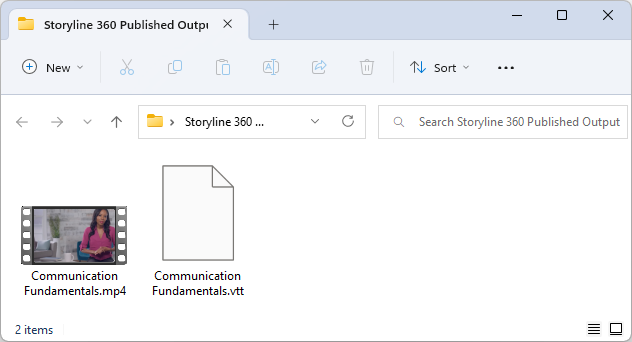
Opublikowany wynik projektu wideo składa się z pliku wideo MP4 i odpowiedniego pliku podpisów VTT, jak pokazano poniżej. Aby wyświetlić podpisy, otwórz plik wideo w odtwarzaczu multimedialnym na komputerze lokalnym lub prześlij go do usługi hostingowej.
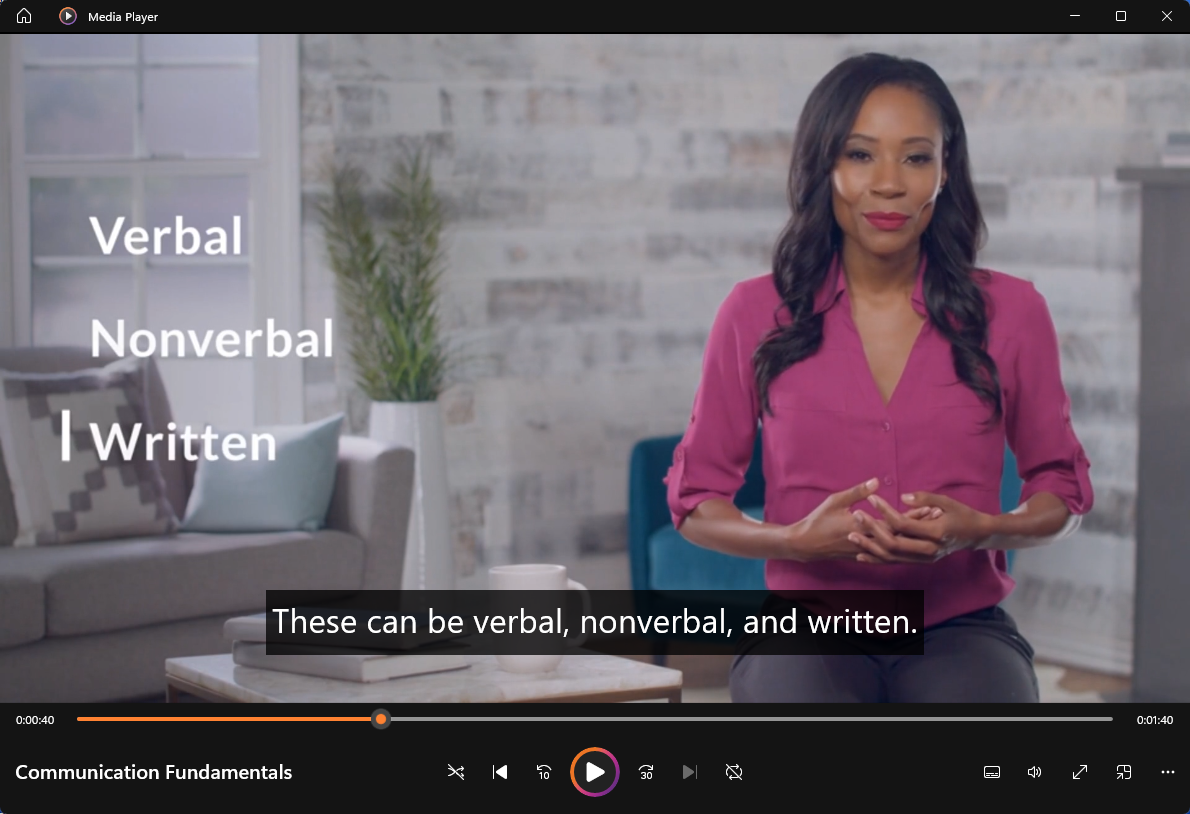
Lokalny odtwarzacz multimedialny
Otwórz wideo MP4 na komputerze lokalnym w odtwarzaczu multimedialnym obsługującym napisy zamknięte. Następnie użyj sterowania odtwarzacza multimedialnego, aby włączyć podpisy. Instrukcje dotyczące włączania napisów różnią się dla każdej aplikacji odtwarzacza multimedialnego. Jednak odtwarzacz multimedialny powinien automatycznie rozpoznać plik podpisów przechowywany w tym samym folderze co plik wideo.
Twój system operacyjny steruje wizualnym wyglądem podpisów. Na przykład w systemie Windows 11 przejdź do Start > Ustawienia > Dostępność > Napisy, aby zmienić kolory, krycie, czcionkę, rozmiar i efekty. W systemie macOS 13 przejdź do menu Apple > Ustawienia systemowe > Dostępność > Napisy.
Usługa hostingu online
Prześlij plik wideo MP4 do usługi hostingowej, takiej jak YouTube, a następnie postępuj zgodnie z instrukcjami dostawcy usług, aby dodać plik podpisów VTT. Niektóre usługi, takie jak Slack, automatycznie rozpoznają i przesyłają plik podpisów jednocześnie z wideo.
Usługa hostingowa sterowanie wizualnym wyglądem podpisów. Na przykład podczas oglądania wideo z YouTube przejdź do ikona koła zębatego> Napisy/DW > Opcje, aby sformatować kolory, krycie, czcionkę, rozmiar i styl krawędzi.