
Wyszukiwanie artykułów
Wybierz produkt
Katalog pomocy dla null
Przeglądaj wszystkie artykuły null (Last Updated
Nie znaleziono artykułów.
Wyniki wyszukiwania
Nie znaleziono artykułów.
Storyline 360: Kopia zapasowa w chmurze
Artykuł zaktualizowany ostatnio dnia 16 sty 2026
Łatwy dostęp do plików projektu z dowolnego miejsca i udostępniaj je zespołowi. Kiedy publikujesz projekt Storyline 360 do Review 360, możesz dołączyć plik źródłowy, aby można go było pobrać z Review 360. Możesz nawet przechowywać pliki projektu dla wielu wersji kursu. Wróć do tego, co robisz najlepiej, nie martwiąc się o to, jak udostępniać swoje pliki.
Prześlij pliki projektu Storyline 360 do Review 360
Oto jak wykonać kopię zapasową *.story pliku do Review 360:
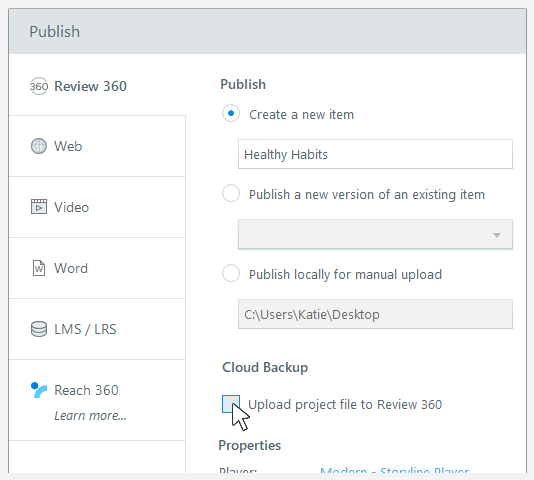
- W oknie Publikuj wybierz opcję Utwórz nowy element lub Opublikuj nową wersję istniejącego elementu.
- Zaznacz pole Prześlij plik projektu do Review 360, jak pokazano poniżej. (Pole jest wyszarzone dla opcji ręcznego przesyłania).
- Kliknij Opublikuj, a następnie otwórz łącze udostępniania Review 360, aby uzyskać dostęp do przesłanej zawartości i pliku projektu.
|
Wskazówki dotyczące publikowania
|
Uzyskaj dostęp do plików projektu Storyline 360 w Review 360
Dla subskrybentów Articulate 360 Teams: Tylko Ty i członkowie Twojego zespołu, którzy mają licencję twórcy, możecie uzyskać dostęp do kopii zapasowych projektu. Każdy musi być zalogowany za pomocą swojego identyfikatora Articulate ID. Opcja pobrania pliku źródłowego nie będzie wyświetlana nikomu spoza zespołu.
Elementy Review 360 obejmują kopie zapasowe projektu. Podczas usuwania użytkownika z zespołu zespół zachowuje własność wszystkich elementów z kopiami zapasowymi w folderach zespołu. Treści osobiste są przechowywane tylko wtedy, gdy zdecydujesz się przenieść je do innego członka zespołu.
Dla indywidualnych abonentów Articulate 360: Tylko Ty masz dostęp do kopii zapasowych projektu. Aby pobrać pliki źródłowe, musisz być zalogowany przy użyciu swojego identyfikatora Articulate ID.
Oto jak określić, które wersje elementu Review 360 mają kopie zapasowe projektu i pobrać potrzebne pliki źródłowe.
Określ, które wersje zawierają plik projektu
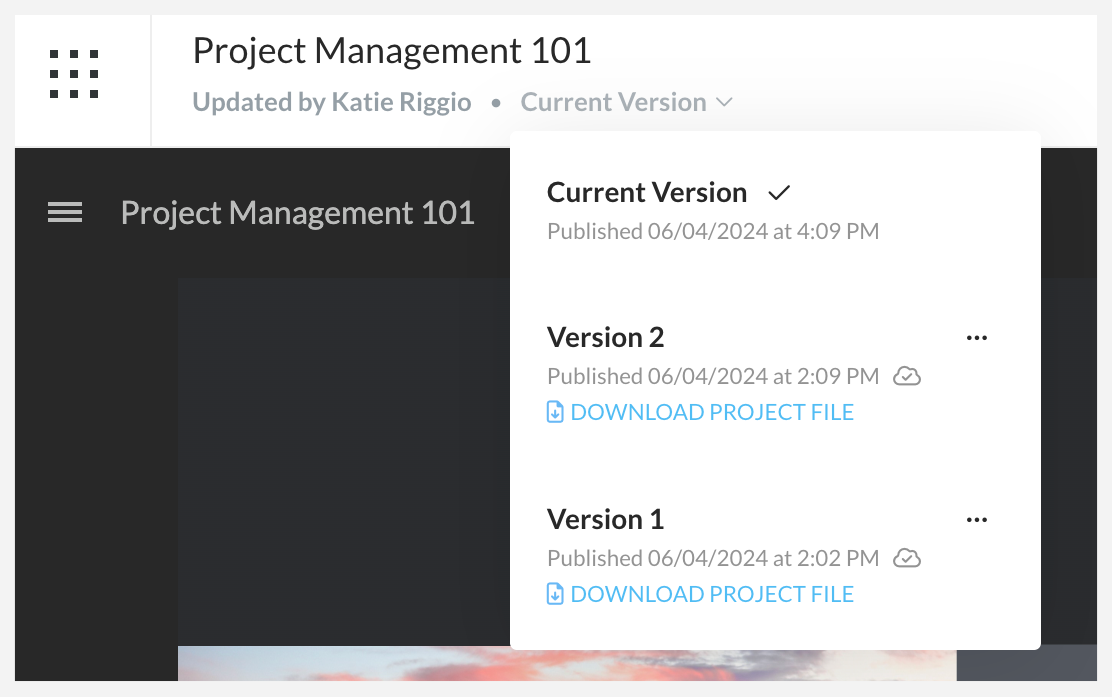
Jeśli istnieje wiele wersji elementu Review 360, można określić, które wersje zawierają kopia zapasowa projektu, klikając listę rozwijaną Wersja w lewym górnym rogu ekranu. Wersje z kopiami zapasowymi projektu wyświetlają ikonę chmury, łącze pobierania oraz datę i godzinę publikacji — jak pokazano poniżej.
Uwaga dla właścicieli treści: Opcja przywracania powoduje, że wybrana wersja jest bieżącą wersją. Trwale usuwa również nowsze wersje, ich komentarze i kopie zapasowe projektów. Nie można odzyskać usuniętych wersji, komentarzy i kopii zapasowych projektu, więc jeśli nie chcesz ich trwale usuwać, użyj opcji ukryj.
Pobierz plik projektu
Oto jak pobrać plik źródłowy elementu Review 360. Na liście rozwijanej Wersja kliknij łącze pobierania wersji, którą chcesz pobrać.
Zrozum zgodność
Funkcja kopii zapasowej w chmurze jest dostępna wyłącznie w Storyline 360 od października 2023 r. Nie wpływa to jednak na kompatybilność. Pliki projektu z kopią zapasową Review 360 można otwierać we wcześniejszych wersjach Storyline 360.