
Wyszukiwanie artykułów
Wybierz produkt
Katalog pomocy dla null
Przeglądaj wszystkie artykuły null (Last Updated
Nie znaleziono artykułów.
Wyniki wyszukiwania
Nie znaleziono artykułów.
Storyline 360: Formatowanie promienia narożnika
Artykuł zaktualizowany ostatnio dnia 16 sty 2026
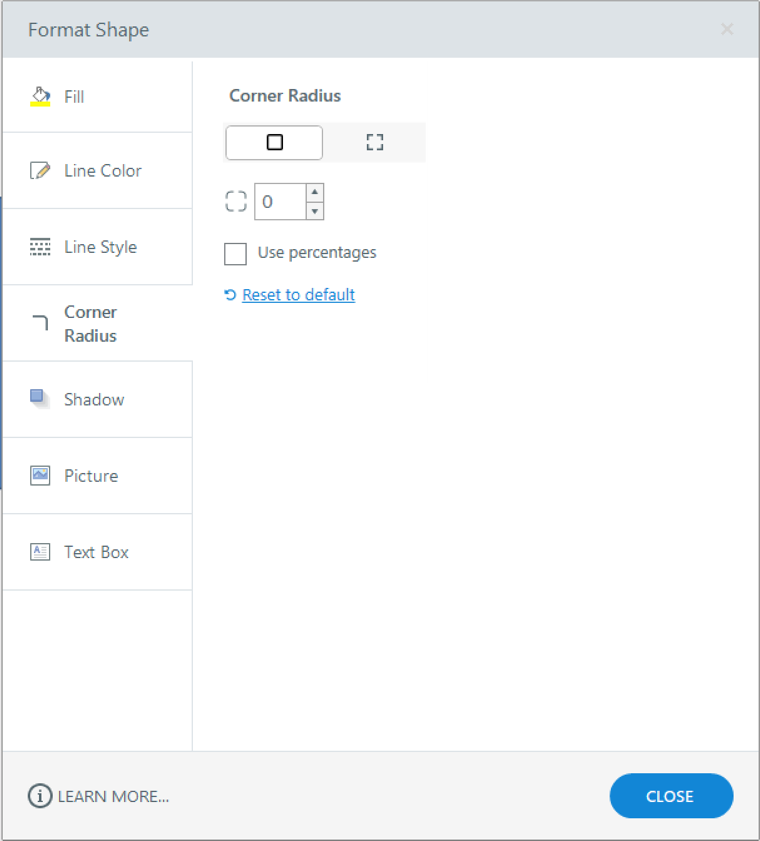
Niniejsza instrukcja obsługi obejmuje opcje promienia narożnika w oknie Formatuj kształt/Formatuj obraz. Te opcje sterują wyglądem kształtów prostokąta, podpisów i przycisków. (Zobacz ten podręcznik użytkownika, aby uzyskać dostęp do okna formatowania).
|
obramowanie/narożniki ikona |
Wybierz ikonę Krawędzie, aby zmodyfikować wszystkie cztery narożniki o tej samej wartości lub ikonę Narożniki, aby zmodyfikować każdy narożnik niezależnie. |
|
Wartość narożnika |
Wprowadź wartości w pikselach lub wybierz Użyj wartości procentowych, aby wprowadzić wartości procentowe. Możesz także użyć strzałek, aby dostosować wartość. Aby przywrócić wartości domyślne narożników, kliknij przycisk Przywróć do wartości domyślnych. Zaokrąglone prostokąty są domyślnie wartościami procentowymi. |
Możesz zaokrąglić wszystkie rogi kształtu, przeciągając dowolny z uchwytów rozmiaru. Możesz także dostosować jeden narożnik kształtu, naciskając klawisz Alt na klawiaturze i przeciągając róg.
Po zmianie promienia narożnika w normalnym stanie kształtu wymiary te zostaną zastosowane do innych stanów. Jednak po zmianie promienia narożnika w stanie kształtu, który nie jest stanem normalnym, nowe wymiary są stosowane tylko do tego stanu.