
Wyszukiwanie artykułów
Wybierz produkt
Katalog pomocy dla null
Przeglądaj wszystkie artykuły null (Last Updated
Nie znaleziono artykułów.
Wyniki wyszukiwania
Nie znaleziono artykułów.
Storyline 360: Tworzenie i edycja podpisów zamkniętych za pomocą wbudowanego edytora
Artykuł zaktualizowany ostatnio dnia 3 wrz 2026
Twórz i edytuj napisy i napisy bezpośrednio w Storyline 360 za pomocą wbudowanego edytora. Dostosuj importowane podpisy lub szybko dodaj nowe z symbolami zastępczymi, które automatycznie synchronizują się z zawartością audio i wideo.
- Otwórz Edytor napisów zamkniętych
- Poznaj edytora
- Zrozum stany napisów
- Podgląd multimediów i podpisów
- Tab w przód iw tył między symbolami zastępczymi podpisów
- Dodaj lub edytuj tekst w symbolach zastępczych podpisów
- Przyspiesz przepływ pracy przy dodawaniu napisów zamkniętych
- Formatuj tekst podpisu
- Używanie skrótów klawiaturowych
- Dostosowywanie czasu i czasu trwania symboli zastępczych napisów
- Wstaw nowe symbole zastępcze podpisu
- Usuń podpisy
- Podziel podpisy
- Importuj podpisy
- Eksportuj podpisy
- Przetłumacz podpisy
- Zamknij edytor i zapisz lub odrzuć zmiany
- Pokaż lub ukryj przycisk napisów w odtwarzaczu
- Używanie wyzwalaczy do włączania i wyłączania napisów
Otwórz Edytor napisów zamkniętych
Użyj jednej z następujących metod, aby otworzyć edytor napisów zamkniętych:
- Wybierz media, przejdź do karty Opcje na wstążce, a następnie kliknij Dodaj podpisy lub Edytuj podpisy. Przycisk zmieni się w zależności od tego, czy klip multimedialny ma już podpisy.
- Kliknij prawym przyciskiem myszy multimedia i wybierz Dodaj podpisy lub Edytuj podpisy z menu kontekstowego.
- Kliknij prawym przyciskiem myszy multimedia, wybierz Dostępność z menu kontekstowego, a następnie kliknij Dodaj podpisy lub Edytuj podpisy w wyświetlonym oknie.
- Wykonaj poniższe czynności, aby otworzyć edytor napisów zamkniętych z biblioteki multimediów.
Symbole zastępcze podpisów są tworzone dla Ciebie
Jeśli klip multimedialny nie ma jeszcze podpisów, edytor napisów zamkniętych automatycznie przeanalizuje ścieżkę dźwiękową, aby wykryć jednostki mowy i dodać symbole zastępcze podpisów na oś czasu, które są zsynchronizowane z treścią. Wszystko, co musisz zrobić, to wpisać podpisy w symbolach zastępczych.
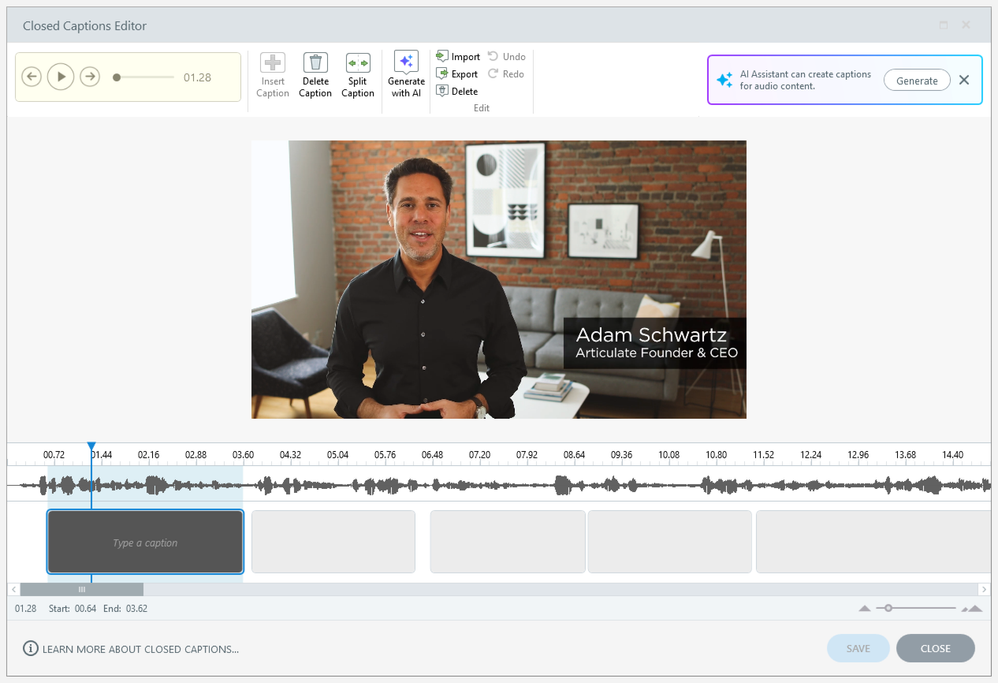
Muzyka w tle może zakłócać automatycznie generowane symbole zastępcze podpisów, więc może być konieczne dostosowanie czasu napisów, dodaj więcej symboli zastępczych podpisów lub podziel podpisy na mniejsze fragmenty.
Uwaga: Edytor napisów zamkniętych działa ze wszystkimi narracjami i filmami, z wyjątkiem filmów na stronie internetowej.
Poznaj edytora
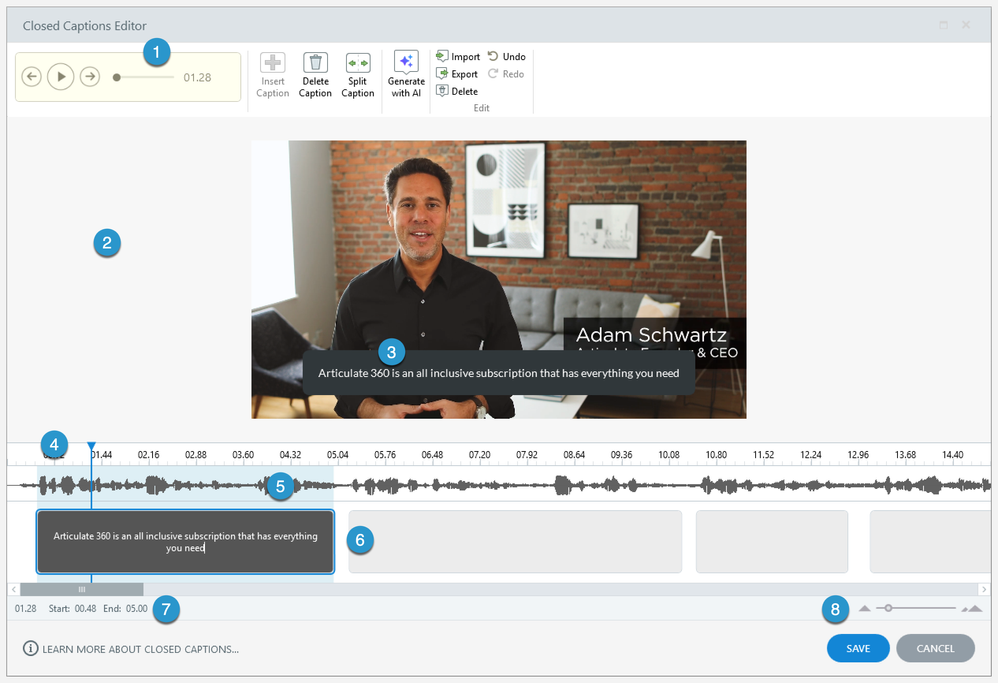
Zapoznaj się z tym obrazem edytora napisów i numerowaną listą poniżej, aby uzyskać przegląd interfejsu. Poniższe sekcje zawierają szczegółowe informacje na temat każdej funkcji.
|
# |
Cecha |
Opis |
|
1 |
Polecenia wstążki |
Użyj wstążki, aby: |
|
2 |
Etap wideo |
Gdy pracujesz z filmem, będzie on wyświetlany na scenie wideo. Podczas pracy z klipem audio scena wideo znika, a przebieg audio wypełnia edytor. |
|
3 |
Podgląd napisów zamkniętych |
Gdy wpisujesz podpisy w symbolach zastępczych u dołu edytora, będą one wyświetlane na stole montażowym wideo lub przebiegu audio, dzięki czemu będziesz mógł zobaczyć, jak będą wyglądać w opublikowanym wyjściu. |
|
4 |
Oś czasu i głowica odtwarzania |
Oś czasu pokazuje czas trwania multimediów, a niebieski znacznik czasu przesuwa się wzdłuż osi czasu podczas podglądu treści wideo i audio. |
|
5 |
Przebieg audio |
Fala dźwiękowa jest wizualną reprezentacją ścieżki dźwiękowej w mediach. Jeśli nie ma komponentu wideo dla mediów, przebieg audio rozszerzy się, aby wypełnić scenę. |
|
6 |
Symbole zastępcze podpisu |
Symbole zastępcze podpisów to miejsce, w którym wpisujesz i formatujesz tekst. Możesz także dostosować czas i czas trwania symboli zastępczych podpisów. Jeśli klip multimedialny nie ma jeszcze podpisów, edytor napisów zamkniętych automatycznie przeanalizuje ścieżkę dźwiękową, aby wykryć jednostki mowy i dodać symbole zastępcze podpisów na oś czasu, które są zsynchronizowane z treścią. Wszystko, co musisz zrobić, to wpisać podpisy w symbolach zastępczych. Symbole zastępcze podpisów mają cztery stany, więc wiesz, czego się spodziewać podczas tworzenia i edytowania podpisów. Zobacz następną sekcję, aby dowiedzieć się o stanach podpisów. |
|
7 |
Wartości czasu |
Pasek stanu pokazuje bieżącą pozycję głowicy odtwarzania na osi czasu, czas rozpoczęcia wybranego symbolu zastępczego podpisu oraz czas zakończenia wybranego symbolu zastępczego podpisu. |
|
8 |
Suwak powiększenia |
Użyj suwaka powiększenia w prawym dolnym rogu, aby powiększyć oś czasu, przebieg dźwięku i symbole zastępcze podpisów, gdy musisz dokonać precyzyjnych zmian lub uzyskać ogólny przegląd. |
Zrozum stany napisów
Symbole zastępcze podpisów mają cztery stany opisane w tej tabeli.
|
Stan |
Wygląd |
Przykład |
|
Niezaznaczony symbol zastępczy podpisu bez tekstu |
Solidny jasnoszary |  |
|
Niezaznaczony symbol zastępczy podpisu z tekstem |
Ciemnoszary z białym tekstem | 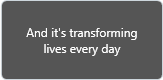 |
|
Zaznaczony symbol zastępczy podpisu (z tekstem lub bez) |
Niebieski z białym tekstem | 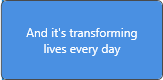 |
|
Symbol zastępczy podpisu w trybie edycji |
Ciemnoszary z niebieskim konturem, białym tekstem i migającym kursorem | 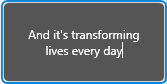 |
Edytor napisów zamkniętych może zachowywać się inaczej, w zależności od aktualnego stanu podpisu. Szczegółowe informacje można znaleźć w poniższych sekcjach.
Na przykład, jeśli żadne napisy nie są w trybie edycji podczas podglądu, odtwarzanie będzie kontynuowane aż do końca osi czasu, chyba że zostanie wstrzymane.
Jeśli jednak podpis jest w trybie edycji podczas podglądu, odtwarzanie zostanie zatrzymane na końcu symbolu zastępczego podpisu. A jeśli wznowisz odtwarzanie, gdy podpis jest nadal w trybie edycji, rozpocznie się od początku bieżącego symbolu zastępczego podpisu i zatrzyma się ponownie na końcu. Pomaga to tworzyć podpisy pojedynczo, pozwalając usłyszeć klip tyle razy, ile potrzebujesz podczas pisania.
Podgląd multimediów i podpisów
Aby wyświetlić podgląd całej ścieżki wideo lub audio, przesuń znacznik czasu na początek osi czasu — przed pierwszym elementem zastępczym podpisu — a następnie kliknij przycisk Odtwórz na wstążce lub naciśnij klawisz Enter na klawiaturze. Przeciągnij pasek wyszukiwania na wstążce lub znacznik czasu na oś czasu, aby przeglądać ścieżkę wideo lub audio w przód iw tył.
Aby wyświetlić podgląd jednego podpisu, kliknij wewnątrz symbolu zastępczego, aby był w trybie edycji. Odtwarzanie rozpocznie się, gdy tylko klikniesz w nim i zatrzyma się, gdy osiągnie koniec podpisu.
Aby wstrzymać podgląd, kliknij przycisk Wstrzymaj na wstążce lub naciśnij klawisz Enter.
Symbole zastępcze podpisów zawierające tekst będą wyświetlane na stole montażowym wideo lub przebiegu audio podczas podglądu. (Rozmiar pola podpisów i punkt, w którym zawijanie tekstu może się zmienić, w zależności od rozmiaru okna Edytora napisów zamkniętych).
Tab w przód iw tył między symbolami zastępczymi podpisów
Naciśnij klawisz Tab na klawiaturze, aby przejść do początku następnego podpisu, a następnie naciśnij Shift+Tab, aby przejść do początku poprzedniego podpisu. Lub kliknij strzałkę w lewo i w prawo na wstążce, aby poruszać się między podpisami.
Jeśli żadne napisy nie są w trybie edycji podczas nawigacji między nimi, znacznik czasu po prostu przejdzie do poprzedniego lub następnego podpisu, ale media nie zaczną się odtwarzać, dopóki tego nie powiesz.
Jeśli symbol zastępczy podpisu jest w trybie edycji po przejściu do innego podpisu, nowy symbol zastępczy podpisu również przełączy się w tryb edycji, dzięki czemu można natychmiast rozpocząć pisanie.
Dodaj lub edytuj tekst w symbolach zastępczych podpisów
Aby dodać lub edytować tekst podpisu, po prostu kliknij wewnątrz symbolu zastępczego podpisu i zacznij pisać. Możesz także wklejać tekst ze źródeł zewnętrznych, takich jak pliki tekstowe lub dokumenty programu Word.
Po kliknięciu wewnątrz symbolu zastępczego podpisu przełącza się on w tryb edycji, a media automatycznie zaczynają się odtwarzać. Jeśli chcesz go wstrzymać, naciśnij Enter. Aby wznowić odtwarzanie, naciśnij ponownie klawisz Enter.
Jeśli chcesz dodać podział wiersza do podpisu, naciśnij Shift+Enter.
Przyspiesz przepływ pracy przy dodawaniu napisów zamkniętych
Używając skrótów klawiaturowych, możesz szybko dodać napisy do ścieżki wideo lub audio w Storyline 360. Oto jak:
- Po otwarciu edytora napisów, znacznik czasu zostanie umieszczony na początku pierwszego symbolu zastępczego podpisu i będzie w trybie edycji.
Naciśnij klawisz Enter, aby rozpocząć odtwarzanie ścieżki wideo lub audio, a następnie zacznij pisać tekst pierwszego podpisu na podstawie tego, co usłyszysz.
Odtwarzanie zostanie zatrzymane na końcu symbolu zastępczego, więc masz czas, aby zakończyć wpisywanie podpisu. Jeśli chcesz usłyszeć go ponownie, naciśnij klawisz Enter, a rozpocznie się od początku symbolu zastępczego. Możesz także użyć klawisza Enter, aby wstrzymać odtwarzanie. - Naciśnij klawisz Tab, aby przejść do następnego symbolu zastępczego podpisu. Przełączy się w tryb edycji, a media będą odtwarzane. Po prostu wpisz to, co słyszysz.
Odtwarzanie zostanie zatrzymane na końcu symbolu zastępczego, więc masz czas, aby zakończyć wpisywanie podpisu. Jeśli chcesz usłyszeć go ponownie, naciśnij klawisz Enter, a rozpocznie się od początku symbolu zastępczego. Możesz także użyć klawisza Enter, aby wstrzymać odtwarzanie. - Powtórz krok 2, aby dodać podpisy, po jednym symbolu zastępczym na raz, aż dojdziesz do końca osi czasu.
Formatuj tekst podpisu
Pogrubienie, kursywa i podkreślenie:
Napisy zamknięte w Storyline 360 mogą mieć formatowanie pogrubienia, kursywy i podkreślenia. Zaznacz tekst, który chcesz sformatować, a następnie użyj ruchomego paska narzędzi, aby dokonać wyboru. Lub użyj następujących skrótów klawiaturowych:
- Ctrl+B = pogrubienie
- Ctrl+I = Kursywą
- Ctrl+U = Podkreślenie
Kolory, cień tekstu, czcionka, rozmiar czcionki i pozycja:
We właściwościach gracza możesz ustawić kolory pierwszego planu i tła, czcionkę, rozmiar i położenie podpisów. Możesz także włączyć lub wyłączyć cień tekstu. Dowiedz się więcej.
Tagi głosowe:
Edytor napisów zamkniętych nie obsługuje tagów głosowych, ale możesz zidentyfikować mówców, wpisując ich nazwiska dwukropkami przed ich wypowiedziami. (Naciśnij klawisze Shift+Enter, aby dodać podział linii między głośnikami). Na przykład:
|
Adam: E-learning jest potężny. Lucy: I zmienia życie każdego dnia. |
Jeśli zaimportujesz plik podpisu zawierający znaczniki głosowe, znaczniki zostaną przekonwertowane na nazwy mówców, po których następują dwukropki, jak pokazano powyżej.
Używanie skrótów klawiaturowych
Pracuj szybciej w edytorze napisów zamkniętych dzięki tym skrótom klawiaturowym.
|
Klucz (y) |
Funkcja |
|
Wejść |
Odtwarzaj i wstrzymaj media |
|
Shift+Enter |
Dodawanie podziału wiersza podczas wpisywania tekstu do symbolu zastępczego podpisu |
|
Zakładka |
Przejdź do początku następnego symbolu zastępczego podpisu |
|
Shift+Tab |
Przejdź do początku poprzedniego symbolu zastępczego podpisu |
|
Esc |
Wyjdź z trybu edycji dla symbolu zastępczego bieżącego podpisu i przełącz się na niebieski zaznaczony stan |
|
Ctrl+A |
Zaznacz cały tekst w symbolu zastępczym podpisu |
|
Ctrl+B |
Odważny |
|
Ctrl+C |
Kopiuj |
|
Ctrl+I |
kursywą |
|
Ctrl+U |
Podkreśl |
|
Ctrl+V |
Wklej |
|
Ctrl+X |
Cięcie |
|
Ctrl+Y |
Ponów |
|
Ctrl+Z |
Cofnij |
|
strzałka w lewo |
Jeśli znacznik czasu znajduje się na początku lub na końcu symbolu zastępczego podpisu, a symbol zastępczy jest w wybranym stanie, klawisz strzałki w lewo przesuwa symbol zastępczy o 0,25 sekundy w lewo na osi czasu (lub mniej niż w przypadku uderzenia w poprzedni symbol zastępczy podpisu). W przeciwnym razie klawisz strzałki w lewo przesuwa tylko znacznik czasu o 0,25 sekundy w lewo na oś czasu. |
|
strzałka w prawo |
Jeśli znacznik czasu znajduje się na początku lub na końcu symbolu zastępczego podpisu, a symbol zastępczy jest w wybranym stanie, klawisz strzałki w prawo przesuwa symbol zastępczy o 0,25 sekundy w prawo na osi czasu (lub mniej, jeśli uderzy w następny symbol zastępczy podpisu). W przeciwnym razie klawisz strzałki w prawo przesuwa tylko znacznik czasu o 0,25 sekundy w lewo na oś czasu. |
|
Shift+Strzałka w lewo |
Jeśli znacznik czasu znajduje się na początku lub na końcu symbolu zastępczego podpisu, a symbol zastępczy jest w wybranym stanie, ten skrót przesuwa symbol zastępczy o 0,5 sekundy w lewo na oś czasu (lub mniej niż w przypadku uderzenia w poprzedni symbol zastępczy podpisu). W przeciwnym razie skrót ten przesuwa tylko znacznik czasu o 0,5 sekundy w lewo na oś czasu. |
|
Shift+strzałka w prawo |
Jeśli znacznik czasu znajduje się na początku lub na końcu symbolu zastępczego podpisu, a symbol zastępczy jest w wybranym stanie, ten skrót przesuwa symbol zastępczy o 0,5 sekundy w prawo na oś czasu (lub mniej niż w przypadku uderzenia w następny symbol zastępczy podpisu). W przeciwnym razie skrót ten przesuwa tylko znacznik czasu o 0,5 sekundy w prawo na oś czasu. |
|
Alt+strzałka w lewo |
Po wybraniu symbolu zastępczego podpisu skróć jego czas trwania o 0,25 sekundy. |
|
Alt+Strzałka w prawo |
Po wybraniu symbolu zastępczego podpisu wydłużyć jego czas trwania o 0,25 sekundy (lub mniej, jeśli uderzy w następny symbol zastępczy podpisu). |
|
Shift+Alt+Strzałka w lewo |
Po wybraniu symbolu zastępczego podpisu skróć jego czas trwania o 0,5 sekundy. |
|
Shift+Alt+Strzałka w prawo |
Po wybraniu symbolu zastępczego podpisu wydłużyć jego czas trwania o 0,5 sekundy (lub mniej, jeśli uderzy w następny symbol zastępczy podpisu). |
|
Ctrl+Strzałka w lewo |
Ten skrót przesuwa znacznik czasu na początek bieżącego symbolu zastępczego podpisu lub koniec poprzedniego symbolu zastępczego, w zależności od tego, który z tych symboli jest najbliższy. Ten skrót nie działa, gdy symbol zastępczy podpisu jest w trybie edycji. |
|
Ctrl+Strzałka w prawo |
Ten skrót przesuwa znacznik czasu na koniec symbolu zastępczego bieżącego podpisu lub początek następnego symbolu zastępczego, w zależności od tego, który z tych symboli jest najbliższy. Ten skrót nie działa, gdy symbol zastępczy podpisu jest w trybie edycji. |
|
Ctrl+kółko myszy |
Powiększ i pomniejszaj oś czasu |
Dostosowywanie czasu i czasu trwania symboli zastępczych napisów
Aby dostosować czas napisu, po prostu przeciągnij symbol zastępczy w lewo lub w prawo wzdłuż osi czasu.
Aby zmienić czas trwania podpisu, przeciągnij dowolny koniec symbolu zastępczego wzdłuż osi czasu, aby go skrócić lub wydłużyć.
Możesz także użyć kilku skrótów klawiaturowych ze strzałkami w powyższej tabeli, aby dostosować czas i czas trwania symboli zastępczych podpisów.
Wstaw nowe symbole zastępcze podpisu
Chociaż edytor napisów zamkniętych dokłada wszelkich starań, aby utworzyć dla Ciebie symbole zastępcze podpisów, które są już zsynchronizowane z zawartością, może się zdarzyć, że będziesz musiał ręcznie dodać symbol zastępczy podpisu na oś czasu.
Kliknij dowolne miejsce na osi czasu, które nie jest jeszcze zajęte przez symbol zastępczy podpisu. Niebieski znacznik czasu przesunie się do tej pozycji na osi czasu. Następnie kliknij Wstaw podpis na wstążce.
Nowe podpisy mają domyślnie cztery sekundy — chyba że nie ma wystarczającej ilości miejsca, aby zmieścić czterosekundowy symbol zastępczy, w którym to przypadku wypełni dostępne miejsce.
Potrzebujesz co najmniej pół sekundy pustego miejsca na oś czasu, aby wstawić nowy symbol zastępczy podpisu. Jeśli nie ma wystarczającej ilości miejsca, przycisk Wstaw podpis będzie wyszarzony.
Usuń podpisy
Istnieją trzy sposoby usunięcia określonego podpisu:
- Wybierz symbol zastępczy podpisu i naciśnij klawisz Delete na klawiaturze.
- Wybierz symbol zastępczy i kliknij Usuń podpis na wstążce.
- Kliknij prawym przyciskiem myszy symbol zastępczy i wybierz polecenie Usuń z menu kontekstowego.
Aby usunąć wszystkie podpisy naraz, kliknij Usuń podpisy na wstążce, a następnie kliknij przycisk Tak w wiadomości potwierdzającej.
Podziel podpisy
Możesz podzielić podpis na dwa symbole zastępcze, gdy potrzebujesz większej kontroli nad czasem i czasem trwania. Wybierz symbol zastępczy i kliknij Podziel podpis na wstążce. Lub kliknij prawym przyciskiem myszy symbol zastępczy i wybierz polecenie Podziel podpis z menu kontekstowego.
Oryginalny symbol zastępczy zostanie podzielony równomiernie na pół. A jeśli zawiera tekst, tekst zostanie podzielony w miejscu, w którym znajduje się kursor — wszystko przed kursorem przejdzie do pierwszego symbolu zastępczego; wszystko po kursorze przejdzie do drugiego symbolu zastępczego.
Wyjątek: Jeśli znacznik czasu znajduje się na początku podpisu, a symbol zastępczy jest zaznaczony na niebiesko, cały tekst zostanie przeniesiony do pierwszego symbolu zastępczego po podzieleniu.
Importuj podpisy
Jeśli masz już napisy wpisane w dokumencie, możesz je zaimportować za pomocą edytora napisów zamkniętych. Pamiętaj, że zastępuje to wszystkie istniejące podpisy ścieżki wideo lub audio.
- Kliknij opcję Importuj podpisy na wstążce.
- Kliknij przycisk Tak, gdy pojawi się monit, aby potwierdzić, że chcesz zastąpić istniejące podpisy.
- Przejdź do pliku SRT, SBV, SUB lub VTT, który chcesz zaimportować, i kliknij przycisk Otwórz.
Możesz także importować pliki podpisów bez otwierania edytora napisów zamkniętych. Szczegółowe informacje można znaleźć w tej instrukcji obsługi.
Generuj podpisy
Jeśli nie masz przygotowanych plików podpisów do zaimportowania, możesz wygenerować podpisy za pomocą AI Assistant. Ponadto możesz przeglądać i zatwierdzać podpisy przed publikacją, aby zapewnić dokładność. Dowiedz się więcej o generowaniu, przeglądaniu i zatwierdzaniu napisów generowanych przez sztuczną inteligencję.
Eksportuj podpisy
Eksportuj napisy zamknięte, gdy trzeba ich użyć w innym projekcie, edytować je za pomocą innej aplikacji lub zapisać kopia zapasowa.
Kliknij opcję Eksportuj podpisy na wstążce, wybierz lokalizację, w której chcesz zapisać plik podpisów, a następnie kliknij przycisk Zapisz.
Podczas eksportowania podpisów z edytora napisów zamkniętych generuje plik VTT.
Wskazówka: Aby wyeksportować napisy zamknięte dla wszystkich ścieżek audio i filmów w projekcie, przejdź do zakładki Plik na wstążce i wybierz Eksportuj > Napisy zamknięte.
Przetłumacz podpisy
Wyeksportuj plik podpisów dla każdej ścieżki wideo lub audio w swoim kursie, przetłumacz go, a następnie zaimportuj z powrotem do Storyline. Oto jak:
- Jeśli edytor napisów zamkniętych jest otwarty, kliknij opcję Eksportuj podpisy na wstążce i zapisz plik na komputerze.
Możesz także eksportować podpisy bez otwierania edytora napisów zamkniętych. Wybierz ścieżkę wideo lub audio, przejdź do zakładki Opcje na wstążce Fabuła i kliknij Eksportuj. - Otwórz plik podpisów w edytorze tekstu lub programie do tłumaczenia, zastąp podpisy przetłumaczonym tekstem i zapisz plik ze zmianami.
- W Fabule wybierz ponownie ścieżkę wideo lub audio, przejdź do zakładki Opcje na wstążce i kliknij Importuj, aby przywrócić przetłumaczone podpisy z powrotem do kursu.
Napisy zamknięte nie są uwzględniane podczas eksportowania ciągów tekstowych z kursu do tłumaczenia.
Zamknij edytor i zapisz lub odrzuć zmiany
Aby zapisać zmiany, kliknij Zapisz w prawym dolnym rogu okna Edytora napisów zamkniętych.
Aby odrzucić zmiany, kliknij X w prawym górnym rogu lub kliknij przycisk Anuluj w prawym dolnym rogu okna Edytora napisów zamkniętych.
Pokaż lub ukryj przycisk napisów w odtwarzaczu
Przycisk napisów zamkniętych na kursie gracza jest domyślnie włączony, ale możesz go wyłączyć, jeśli planujesz zbudować własne niestandardowe sterowanie. Dowiedz się więcej.
Używanie wyzwalaczy do włączania i wyłączania napisów
Jeśli przycisk napisów zamkniętych jest włączony na kursie gracza (patrz wyżej), uczestnicy mogą włączać i wyłączać napisy w dowolnym momencie. Możesz jednak również kontrolować napisy za pomocą wyzwalaczy. Dowiedz się więcej.