
Wyszukiwanie artykułów
Wybierz produkt
Katalog pomocy dla null
Przeglądaj wszystkie artykuły null (Last Updated
Nie znaleziono artykułów.
Wyniki wyszukiwania
Nie znaleziono artykułów.
Storyline 360: Tworzenie i zmiana nazwy niestandardowych stylów tekstu
Artykuł zaktualizowany ostatnio dnia 16 sty 2026
Style tekstu są cenne zarówno dla autorów, jak i dla uczestników. Style tekstu pomagają autorom osiągnąć spójny projekt w całym projekcie i sprawiają, że opublikowany kurs jest bardziej dostępny, dając użytkownikom czytników ekranu równoważne wrażenia z wrażeń widzących użytkowników.
Począwszy od aktualizacji Storyline 360 z grudnia 2020 r., możesz utworzyć dowolną liczbę niestandardowych stylów i zmienić ich nazwy, aby były łatwe do zidentyfikowania w miarę wzrostu listy stylów. Twórz niestandardowe style dla każdego elementu tekstowego, takie jak cytaty blokowe, etykiety przycisków, podpisy obrazów i bąbelki mowy. Możesz nawet tworzyć jasne i ciemne wersje stylów dla różnych środowisk w ramach kursu, jak pokazano poniżej.
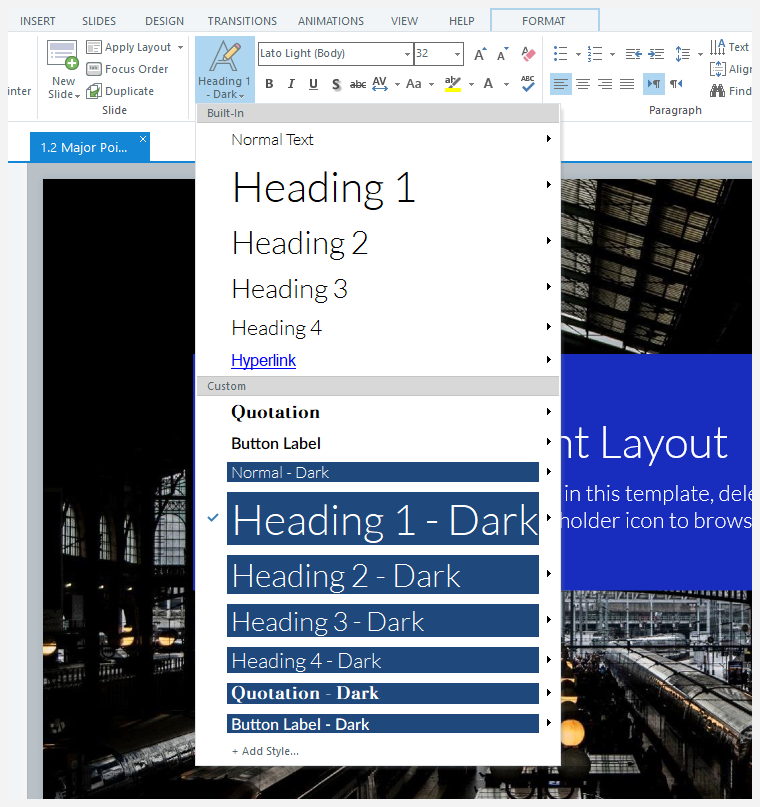
Menu stylów tekstu ma kilka wbudowanych stylów oraz sekcję dla stylów niestandardowych.
Tworzenie niestandardowych stylów tekstu
- Użyj właściwości czcionki i akapitu, aby sformatować tekst na slajdzie tak, jak chcesz, a następnie umieść kursor w sformatowanym tekście.
- Przejdź do karty Narzędzia główne na wstążce, kliknij Style tekstu i wybierz Dodaj styl u dołu listy.
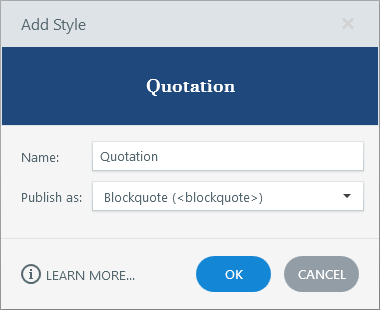
- Wprowadź nazwę dla swojego stylu niestandardowego, jak pokazano poniżej.
- Wybierz, w jaki sposób Storyline 360 ma identyfikować Twój niestandardowy styl dla czytników ekranu. Możesz wybrać Normalny tekst (
<p>), Nagłówek 1 (<h1>), Nagłówek 2 (<h2>), Nagłówek 3 (<h3>), Nagłówek 4 (<h4>) lub Blockquote (<blockquote>) z listy rozwijanej Opublikuj jako. (Dowiedz się więcej o dostępnych stylach tekstu). - Kliknij OK.
Następnie zastosuj własne style do elementów tekstowych w całym projekcie. Można również modyfikować, powielać i usuwać style niestandardowe. Dowiedz się więcej o pracy ze stylami tekstu.
Zmiana nazw niestandardowych stylów tekstu
- Umieść kursor w dowolne pole tekstowe na slajdzie.
- Przejdź do karty Narzędzia główne na wstążce, kliknij Style tekstu, przewiń do stylu, którego nazwę chcesz zmienić, i kliknij Modyfikuj z wyświetlonego podmenu.
- Wprowadź nową nazwę, jak pokazano poniżej.
- Kliknij OK.
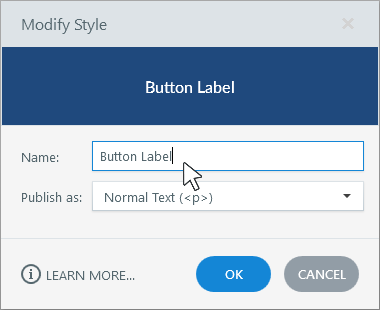
Starsze wersje Storyline 360 zawierały dwa domyślne style niestandardowe, zwane Własne 1 i Niestandardowe 2. Jeśli użyłeś tych stylów w istniejącym projekcie, możesz teraz nadać im rozpoznawalne nazwy, wykonując powyższe kroki.