
Wyszukiwanie artykułów
Wybierz produkt
Katalog pomocy dla null
Przeglądaj wszystkie artykuły null (Last Updated
Nie znaleziono artykułów.
Wyniki wyszukiwania
Nie znaleziono artykułów.
Storyline 360: Dostosowywanie etykiet tekstowych
Artykuł zaktualizowany ostatnio dnia 4 mar 2026
Dostosowywanie domyślnego tekstu dla przycisków, wiadomości, instrukcji czytnika ekranu i innych elementów sterujących gracza jest łatwe. Możesz nawet zmienić etykiety tekstowe na inny język naraz.
- Praca z etykietami tekstowymi
- Dostosowywanie poszczególnych etykiet tekstowych
- Zapisywanie niestandardowych etykiet tekstowych
- Przełączanie na inny język lub zestaw niestandardowych etykiet tekstowych
- Zapisywanie zmian gracza
Praca z etykietami tekstowymi
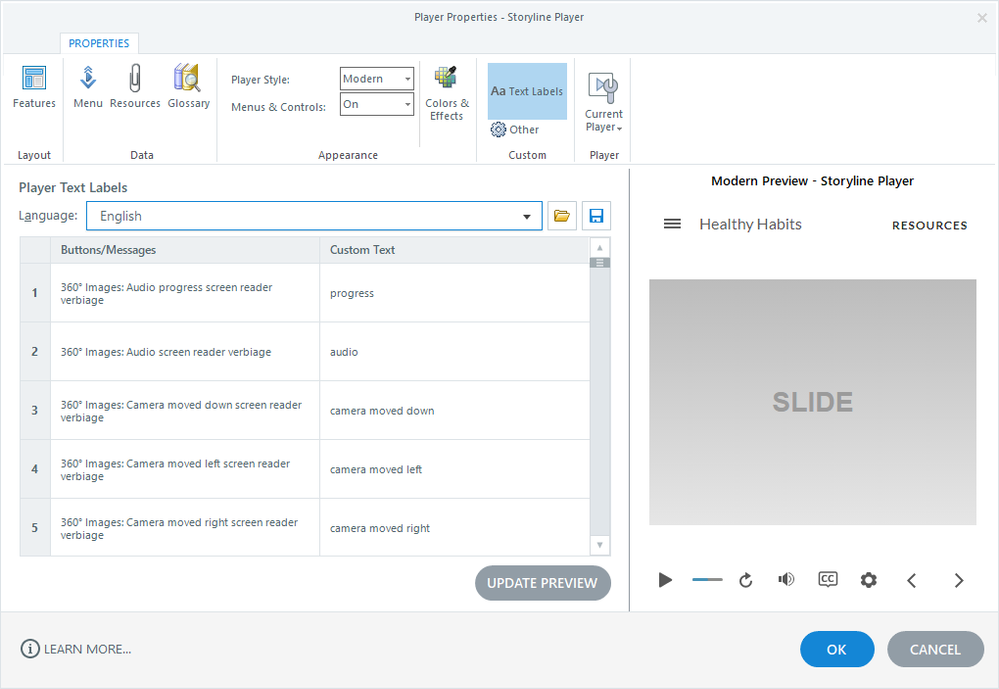
Aby dostosować etykiety tekstowe, przejdź do karty Narzędzia główne na wstążce i kliknij Odtwarzacz. Gdy pojawią się właściwości gracza, kliknij Etykiety tekstowe na wstążce.
Możesz dostosować poszczególne etykiety tekstowe, zmienić wszystkie etykiety na inny język lub przełączyć się na wcześniej zapisany zestaw utworzonych etykiet tekstowych.
Dostosowywanie poszczególnych etykiet tekstowych
Po lewej stronie okna Storyline 360 wyświetla listę wszystkich etykiet tekstowych, które możesz edytować. Dla dowolnego elementu, który chcesz zmienić, wpisz preferowany tekst w kolumnie Tekst niestandardowy. Aby wyświetlić zaktualizowane etykiety tekstowe w obszarze podglądu po prawej stronie okna, kliknij Aktualizuj podgląd.
Jeśli chcesz wysłać wszystkie etykiety tekstowe do innej osoby w celu dostosowania lub przetłumaczenia, pobierz ten arkusz kalkulacyjny, który zawiera pełną listę. Po poprawieniu listy możesz zaktualizować kolumnę Tekst niestandardowy o nowe etykiety tekstowe.
Jeśli używasz obrazów 360°, zmodyfikuj tylko rzeczywisty tekst w kolumnie Tekst niestandardowy. Nie zmieniaj odwołań do zmiennych, takich jak
%count% i%total%.Zapisywanie niestandardowych etykiet tekstowych
Po dostosowaniu etykiet tekstowych zmiany stają się częścią bieżącego projektu. Jeśli chcesz używać tych samych etykiet tekstowych w innych kursach, zrób to:
- Kliknij przycisk Zapisz po prawej stronie listy rozwijanej Język.
- Po wyświetleniu monitu wprowadź nazwę nowego zestawu etykiet tekstowych i kliknij Zapisz.
Spowoduje to zapisanie etykiet tekstowych w domyślnej lokalizacji Storyline 360, ale możesz wybrać inną lokalizację, jeśli chcesz udostępnić je innym programistom. Jeśli wybierzesz lokalizację inną niż domyślna, zapisane etykiety tekstowe nie będą wyświetlane w menu rozwijanym Język dla innych tworzonych kursów. W takim przypadku należy użyć przycisku Wczytaj (ikona folderu po prawej stronie listy rozwijanej Język), aby zlokalizować plik*.xml i dodać go do biblioteki języków.
Przełączanie na inny język lub zestaw niestandardowych etykiet tekstowych
Aby przełączyć się na zupełnie inny język lub zestaw niestandardowych etykiet tekstowych, które wcześniej zapisałeś, użyj listy rozwijanej Język, aby dokonać wyboru. Etykiety niestandardowe pojawiają się u góry listy, a poniżej znajdują się wbudowane języki. Oto pełna lista wbudowanych opcji językowych:
|
|
|
Jeśli zapisałeś niestandardowy zestaw etykiet, ale nie widzisz go na liście, musisz go wyszukać. Kliknij przycisk Załaduj (ikona folderu po prawej stronie listy rozwijanej Język), a następnie wybierz niestandardowy zestaw etykiet, który wcześniej zapisałeś.
Wskazówka: Storyline 360 dodaje kod języka dla czytników ekranu do opublikowanego pliku story.html na podstawie języka, który wybierzesz dla etykiet tekstowych.
Zapisywanie zmian gracza
Po kliknięciu OK, aby zamknąć okno Właściwości odtwarzacza, Storyline 360 zapisze zmiany w bieżącym pliku projektu.
Jeśli chcesz użyć tych samych dostosowań w innych projektach, kliknij Bieżący gracz na wstążce i wybierz Zapisz. Wprowadź nazwę swojego gracza niestandardowego, jeśli pojawi się monit, i kliknij OK.
Dowiedz się więcej o opcjach bieżącego gracza.