
Wyszukiwanie artykułów
Wybierz produkt
Katalog pomocy dla null
Przeglądaj wszystkie artykuły null (Last Updated
Nie znaleziono artykułów.
Wyniki wyszukiwania
Nie znaleziono artykułów.
Storyline 360: Praca z domyślnymi rozmiarami slajdów
Artykuł zaktualizowany ostatnio dnia 21 lip 2026
Ustaw domyślny rozmiar slajdu dla nowych projektów Storyline 360 i zmień go w dowolnym momencie. Możesz także wybrać sposób skalowania istniejącej zawartości po zmianie rozmiaru slajdu. Czytaj dalej, aby dowiedzieć się więcej.
Wybierz domyślny rozmiar slajdu
Począwszy od aktualizacji z 21 lipca 2026 r., nowe projekty Storyline 360 domyślnie mają rozmiar slajdu 16:9 HD (1920 x 1080), chyba że ustawiono inną wartość domyślną. Oto jak ustawić domyślny rozmiar slajdu:
- Przejdź do zakładki Projekt na wstążce i kliknij Rozmiar slajdu. Lub kliknij łącze Wymiary rozmiaru slajdu w lewym dolnym rogu ekranu.
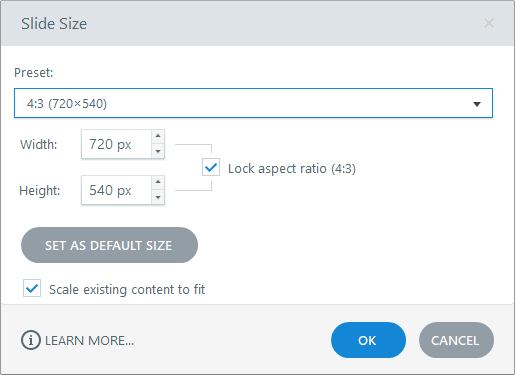
- Gdy pojawi się okno Rozmiar slajdu, wybierz opcję z selektora Ustawienia predefiniowane. Następujące wstępnie ustawione rozmiary slajdów najlepiej sprawdzają się w przypadku tego typu projektów:
- 16:9 HD (1920 x 1080) dla projektów ekranowych o wysokiej rozdzielczości (domyślnie)
- 16:9 (960 x 540) dla projektów panoramicznych
- 9:16 (1080 x 1920) dla projektów mobilnych
- 4:3 (720 x 540) dla projektów pełnoekranowych
- Niestandardowe dla elastyczności (wprowadź szerokość i wysokość w pikselach, maksymalnie 2047 x 2047)
- Opcjonalnie: Zaznacz pole Zablokuj proporcje, aby zachować bieżące proporcje dla obiektów, które mają zablokowane proporcje.
- Opcjonalnie: Zaznacz pole Skaluj istniejącą zawartość, aby dopasować ją do istniejącej zawartości slajdu proporcjonalnie do nowego rozmiaru slajdu. Obiekty, które mają zablokowane proporcje, zachowają swoje proporcje. Obiekty, które nie mają zablokowanych proporcji, mogą zmieniać kształt w zależności od wybranego rozmiaru slajdu.
- Aby zapisać wybrane wymiary jako domyślny rozmiar slajdu dla nowych projektów, kliknij opcję Ustaw jako domyślny rozmiar. (Przycisk jest wyszarzony dla bieżących domyślnych wymiarów slajdów).
- Kliknij OK. Twój nowy domyślny rozmiar slajdu zaczyna obowiązywać po zamknięciu i ponownym otwarciu Storyline 360.
Uwaga: Storyline 360 nadal używa zapisanego domyślnego rozmiaru slajdu, chyba że wybierzesz inny i ponownie klikniesz Ustaw jako domyślny rozmiar.