
Wyszukiwanie artykułów
Wybierz produkt
Katalog pomocy dla null
Przeglądaj wszystkie artykuły null (Last Updated
Nie znaleziono artykułów.
Wyniki wyszukiwania
Nie znaleziono artykułów.
Storyline 360: Warstwy dialogowe
Artykuł zaktualizowany ostatnio dnia 16 sty 2026
Warstwy dialogowe są podobne do warstw standardowych, gdzie wyświetlają dodatkową zawartość na slajdzie. Różnica polega na tym, że warstwy dialogowe nakładają się na całe okno przeglądarki i przyciemniają inne treści, tworząc znajomą nawigację dla wszystkich - w tym użytkowników czytników ekranu. Użyj modalnych okien dialogowych, gdy nie chcesz, aby uczestnicy wchodzili w interakcje z czymkolwiek innym w kursie, w tym nowoczesny odtwarzacz sterowanie, gdy warstwa jest otwarta.
Począwszy od aktualizacji z maja 2022 r., możesz konwertować warstwy slajdów na modalne okna dialogowe w Storyline 360. Czytaj dalej, aby uzyskać więcej informacji.
- Warstwa standardowa lub warstwa okna dialogowego: Której należy użyć?
- Dodawanie warstwy okna dialogowego
- Ulepsz dostępność warstwy okna dialogowego
- Dostosowywanie koloru tła warstwy
- Zrozum zgodność
Warstwa standardowa lub warstwa okna dialogowego: Której należy użyć?
Nie ma dobrej lub złej odpowiedzi, jeśli chodzi o wybór rodzaju warstwy do użycia, ponieważ każda z nich oferuje korzyści dla Twojego kursu. Oto różnica między sposobem działania warstw standardowych i warstw dialogowych z kilkoma ogólnymi wskazówkami.
Podczas gdy standardowa warstwa jest otwarta, uczestnicy mogą wchodzić w interakcje z czymkolwiek poza nią. Warstwy standardowe to najlepszy wybór, jeśli chcesz wyświetlić dodatkową zawartość, rozgałęzione scenariusze lub złożone interakcje.
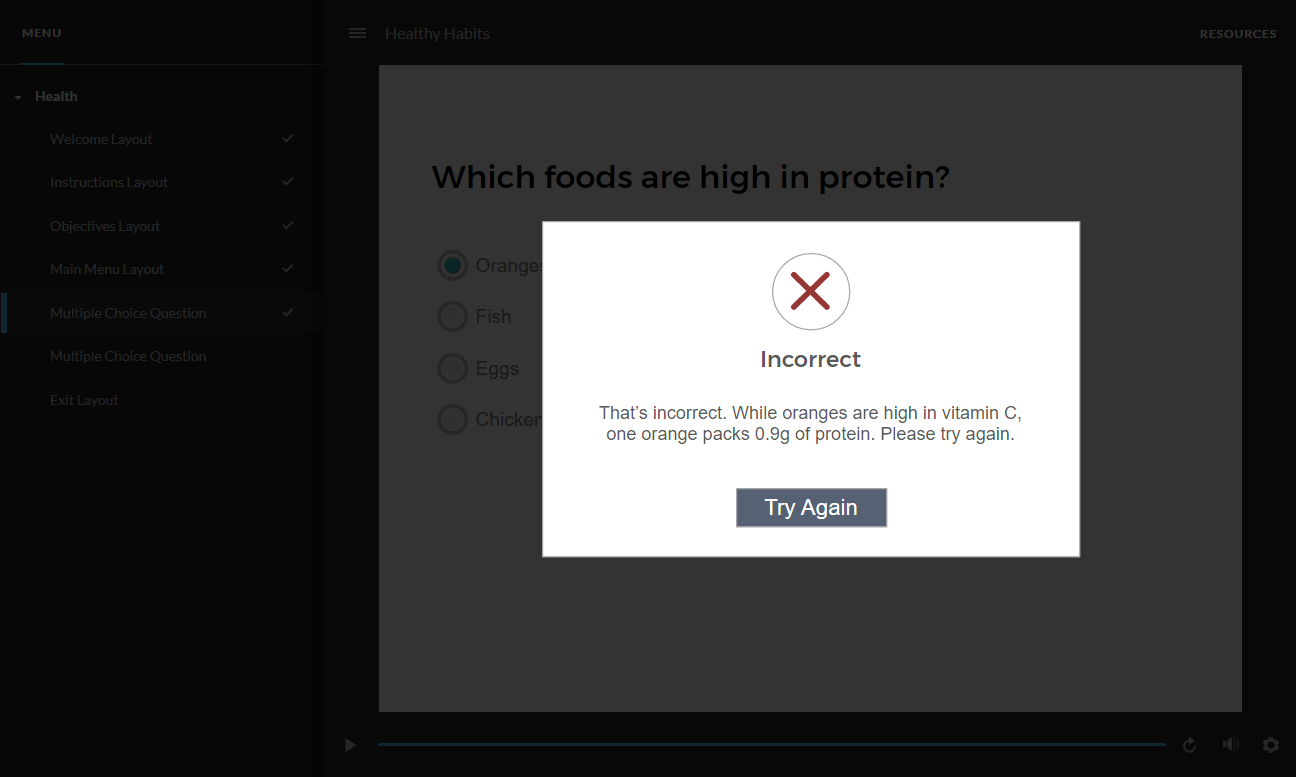
Warstwy dialogowe są eleganckie i oszałamiające i świetnie nadają się do przypominania uczestnikom lub pomagania im w szybkim zadaniu, takim jak czytanie ważnej wiadomości lub wprowadzanie wartości w polu wprowadzania danych. Po otwarciu warstwy okna dialogowego fokus pozostaje na oknie dialogowym i jego zawartości, upewniając się, że jest gwiazdą pokazu. Warstwy dialogowe przyciemniają wszystko inne w oknie przeglądarki, a uczestnicy nie mogą wchodzić w interakcje z niczym innym w trakcie kursu, gdy jest otwarty, jak pokazano poniżej. Aby powrócić do zawartości slajdu, uczestnicy muszą zaangażować się w warstwę dialogową, zamykając ją lub wykonując zadanie.
Dodawanie warstwy okna dialogowego
Oto jak dodać warstwę dialogową do slajdu.
- W widoku slajdów utwórz warstwę lub wybierz istniejącą, a następnie kliknij ikonę koła zębatego.
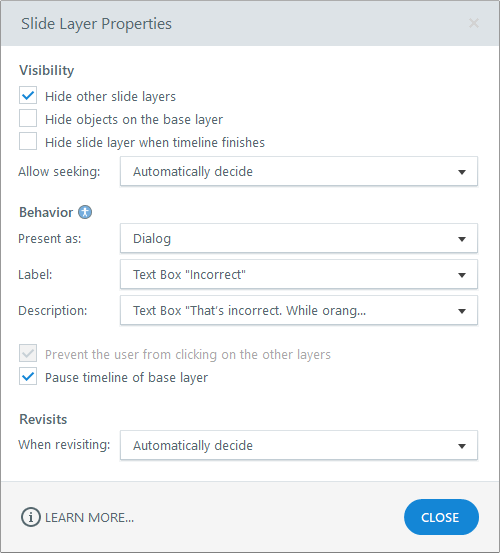
- Gdy pojawi się okno Właściwości warstwy slajdu, kliknij strzałkę rozwijaną obok pola Prezentuj jako i wybierz polecenie Okno dialogowe. W tym momencie warstwa natychmiast zmienia się w warstwę dialogową.
- Poszukiwanie warstw dialogowych nie jest dozwolone, ponieważ uczestnicy nie mogą wchodzić w interakcje z funkcjami gracza, gdy warstwa dialogowa jest otwarta.
- Pole Zapobiegaj klikaniu innych warstw przez użytkownika jest automatycznie włączone i wyszarzone.
- Możesz zaznaczyć lub odznaczyć pole Wstrzymaj oś czasu warstwy podstawowej.
Ulepsz dostępność warstwy okna dialogowego
Uczniowie mogą poruszać się po warstwach dialogowych całkowicie za pomocą czytnika ekranu lub klawiatury.
Kolejność fokusu
Kolejność fokusu steruje kolejnością odczytu czytników ekranu i kolejnością tabulatorów dla elementów interaktywnych, takich jak przyciski, punkty aktywne i pola wprowadzania danych. Oto jak to działa z modalnymi oknami dialogowymi.
- Po otwarciu warstwy okna dialogowego fokus pozostaje na oknie dialogowym i jego zawartości.
- Początkowy fokus domyślnie przeskakuje do pierwszego elementu interaktywnego na warstwie dialogowej.
- Po zamknięciu warstwy okna dialogowego fokus powraca do elementu, który otworzył warstwę okna dialogowego.
Obsługa czytnika ekranu
Osoby korzystające z technologii wspomagających, takich jak czytniki ekranu, polegają na formatowaniu semantycznym (kodzie źródłowym), aby łatwo postrzegać strony internetowe i przeglądać ich treści. Semantyczny HTML i dostępne bogate aplikacje internetowe (ARIA) informują użytkowników czytników ekranu, gdzie są na stronie i jak wchodzić w interakcje z treścią. Usprawnij funkcje czytnika ekranu dla warstw dialogowych, definiując atrybuty dostępności dla alternatywnego tytułu i opisu. Sprawdź opcje tekstu alternatywnego i jak z nich korzystać poniżej.
- Etykieta zawiera tekst dla atrybutu
aria-labelledbydostępności. To informuje czytnik ekranu, co ma ogłosić jako tytuł okna dialogowego modalnego. - Opis zawiera tekst atrybutu
aria-describedbyułatwień dostępu. To informuje czytnik ekranu, co ma ogłosić na potrzeby okna dialogowego modalnego.
W oknie Właściwości warstwy slajdu kliknij strzałki rozwijane obok pól Etykieta i Opis i wybierz jeden z elementów tekstowych slajdu, które pojawiają się na każdej liście rozwijanej. Jeśli nie potrzebujesz alternatywnego tytułu lub opisu, wybierz Brak na listach rozwijanych. (Opcje Etykieta i Opis są wyszarzone dla warstw standardowych).

Wskazówka: Zastanawiasz się, czy każda warstwa dialogowa powinna mieć etykietę alternatywną i opis? Ogólnie rzecz biorąc, każda warstwa okna dialogowego powinna mieć alternatywny tytuł i opis. Jednak opisy są czasami opcjonalne, w zależności od zawartości warstwy okna dialogowego. Sprawdź ten przykład modalnego okna dialogowego i kiedy używać etykiet ARIA.
Nawigacja klawiatury
Poniższa tabela zawiera listę kluczy do nawigacji w warstwach dialogowych i zachowania każdego klucza.
| Klucz | Zachowanie |
| Tab/Shift+Tab |
Naciśnij klawisz Tab, aby przejść z jednego elementu interaktywnego do następnego w warstwie okna dialogowego. Naciśnij klawisze Shift+Tab, aby poruszać się w odwrotnej kolejności. |
| Klawisze strzałek |
Użyj klawiszy nawigacyjnych czytnika ekranu (np. strzałek w dół i w górę), aby poruszać się po zawartości warstwy okna dialogowego. |
| Wejdź/spacja |
Naciśnij klawisz Enter lub spację, aby aktywować wybrany element interaktywny (podobnie jak kliknięcie myszą). |
Dostosowywanie koloru tła warstwy
Projekt tła warstwy dialogowej wpływa na ogólny wygląd kursu. Rozważ te wskazówki podczas projektowania warstwy okna dialogowego.
- Jeśli warstwa okna dialogowego nie ma wypełnienia kolorem tła lub ma wypełnienie tła, które nie jest kolorem, Storyline 360 pokryje kurs półprzezroczystą ciemnoszarą nakładką.
- Jeśli warstwa dialogowa ma już półprzezroczyste tło dowolnego koloru, Storyline 360 pokrywa kurs tym półprzezroczystym kolorem.
- Jeśli warstwa dialogowa ma nieprzezroczyste tło dowolnego koloru, Storyline 360 pokrywa kurs tym kolorem, całkowicie zasłaniając kurs, gdy warstwa dialogowa jest otwarta.
Zrozum zgodność
Warstwy dialogowe są dostępne wyłącznie dla nowoczesnego odtwarzacza w aktualizacji z maja 2022 r. i późniejszych dla Storyline 360. Pliki projektu z warstwami dialogowymi nie będą otwierane we wcześniejszych wersjach Storyline 360. Aby przywrócić zgodność, usuń warstwę okna dialogowego lub zmień ją na warstwę standardową.