
Wyszukiwanie artykułów
Wybierz produkt
Katalog pomocy dla null
Przeglądaj wszystkie artykuły null (Last Updated
Nie znaleziono artykułów.
Wyniki wyszukiwania
Nie znaleziono artykułów.
Storyline 360: Włączanie obsługi języka od prawej do lewej
Artykuł zaktualizowany ostatnio dnia 16 sty 2026
Użyj Articulate Localization, aby bezproblemowo włączyć języki od prawej do lewej w jednym kursie wielojęzycznym. |
Możesz włączyć obsługę języka od prawej do lewej dla funkcji gracza, gdy używasz języka od prawej do lewej, takiego jak hebrajski lub arabski. Oto jak.
- Włączanie orientacji od prawej do lewej dla elementów odtwarzacza
- Włączanie orientacji od prawej do lewej dla zawartości slajdu
- Przesuwanie paska bocznego na prawą stronę kursu
- Zapisywanie zmian gracza
Włączanie orientacji od prawej do lewej dla elementów odtwarzacza
Oto jak zmienić kierunek tekstu dla elementów gracza, takich jak przyciski nawigacyjne, karty paska bocznego i komunikaty wyskakujące.
Najpierw upewnij się, że używasz czcionki odtwarzacza obsługującej tekst od prawej do lewej, takiej jak Arial Unicode MS lub Microsoft Sans Serif.
Następnie wybierz język etykiet tekstowych gracza (na przykład arabski lub hebrajski) lub dostosuj etykiety tekstowe w innym języku (na przykład perski lub urdu).
Następnie wykonaj następujące kroki:
- Przejdź do zakładki Strona główna na wstążce Fabuła i kliknij Odtwarzacz.
- Gdy pojawią się właściwości gracza, kliknij Inne na wstążce.
- Użyj listy rozwijanej Tekst jest odczytywany z, aby wybrać opcję Od prawej do lewej.
- Kliknij OK.
Elementy gracza zmieniają pozycje dla języków od prawej do lewej, aby zapewnić uczestnikom bardziej intuicyjne wrażenia.
Włączanie orientacji od prawej do lewej na zawartości slajdu
Aby wyświetlić zawartość slajdu w orientacji od prawej do lewej, upewnij się, że przycisk Kierunek tekstu od prawej do lewej jest zaznaczony podczas wprowadzania lub edytowania tekstu.
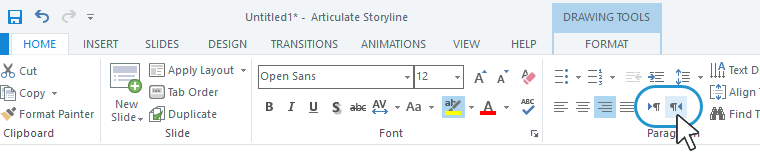
Przycisk od prawej do lewej znajduje się na karcie Strona główna wstążki fabuły, ale będzie on wyświetlany tylko wtedy, gdy na komputerze jest zainstalowany język wprowadzania klawiatury od prawej do lewej.
Przesuwanie paska bocznego na prawą stronę kursu
Jeśli twój gracz zawiera pasek boczny, możesz również przesunąć go na prawą stronę kursu. Aby wprowadzić tę zmianę, kliknij Funkcje na wstążce właściwości gracza i wybierz Po prawej stronie z listy rozwijanej Pasek boczny.
Zapisywanie zmian gracza
Po kliknięciu OK, aby zamknąć okno Właściwości odtwarzacza, Storyline zapisuje zmiany w bieżącym pliku projektu.
Jeśli chcesz użyć tych samych dostosowań w innych projektach, kliknij Bieżący gracz na wstążce i wybierz Zapisz. Wprowadź nazwę swojego gracza niestandardowego, jeśli zostanie wyświetlony monit, i kliknij OK.
Aby dowiedzieć się więcej o opcjach bieżącego odtwarzacza, zapoznaj się z tym podręcznikiem użytkownika.
Możesz także chcieć zbadać:
Interaktywne demo: Które klasyczne funkcje gracza są obsługiwane na tabletach i smartfonach?