
Wyszukiwanie artykułów
Wybierz produkt
Katalog pomocy dla null
Przeglądaj wszystkie artykuły null (Last Updated
Nie znaleziono artykułów.
Wyniki wyszukiwania
Nie znaleziono artykułów.
Storyline 360: Ulepszony wybór kolorów
Artykuł zaktualizowany ostatnio dnia 16 sty 2026
Dzięki ulepszonemu selektorowi trwałych kolorów możesz usprawnić proces projektowania, aby szybko tworzyć unikalnie dostosowane kursy Storyline 360. Okno wyboru kolorów umożliwia organizowanie kolorów niestandardowych w różne palety i pozostaje widoczne podczas wybierania kolorów dla obiektu.

Korzystanie z rozszerzonego selektora kolorów
Możesz uzyskać dostęp do ulepszonego selektora kolorów w całym Storyline 360, na przykład w oknie formatowania lub podczas wybierania kolorów gracza. Kliknij ikonę Oddokuj w prawym górnym rogu, aby przenieść ją do regulowanego ruchomego okna, jak pokazano powyżej.
Numerowane elementy na poniższym obrazku przedstawiają opcje dla trzech typów palet: kolorów motywu, kolorów projektu lub palet niestandardowych. Zapoznaj się z tabelą, aby zapoznać się z ich opisami.
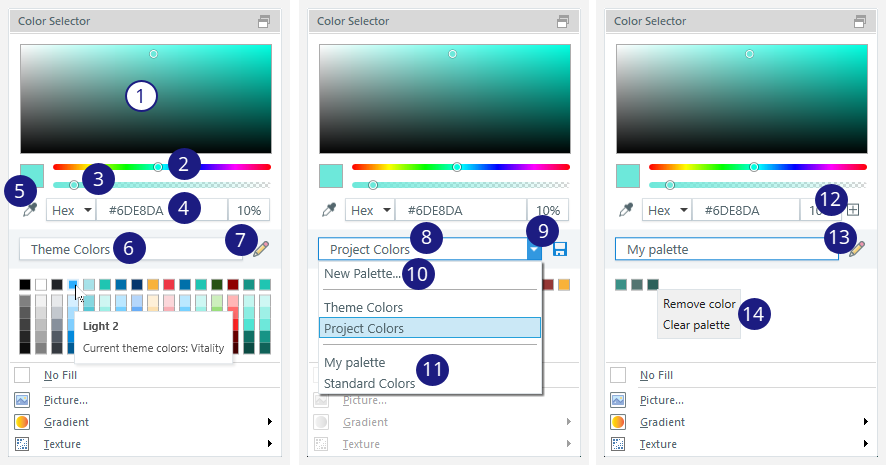
|
# |
Funkcja |
Opis |
|---|---|---|
|
1 |
Wybierz kolory z widma |
Wybierz odcień, ton lub odcień w spektrum kolorów. |
|
2 |
Zmień odcień widma |
Przeciągnij suwak odcienia, aby zmienić dominujący kolor widma. |
|
3 |
Dostosowywanie przezroczystości |
Przeciągnij suwak przezroczystości z nieprzezroczystego (0%) do przezroczystego (100%). Zobaczysz odpowiedni procent w polu po prawej stronie pod suwakiem. Uwaga: Niektóre ustawienia nie używają przezroczystości, takie jak akcenty dla znaczników w obrazach 360° i niestandardowe kolory motywu. |
|
4 |
Wybierz kolory za pomocą kodów kolorów |
Ręcznie wprowadź kod szesnastkowy i wartość przezroczystości, aby wybrać kolor niestandardowy. Kliknij Sześciokątny, aby użyć wartości Czerwony/Zielony/Niebieski (RGB) lub Barwa/Nasycenie/Światło (HSL). Następnie ręcznie ustaw procent przezroczystości (%) w polu najbardziej po prawej stronie. |
|
5 |
Wybierz kolory z ekranu |
Kliknij narzędzie Kroplomierz, a następnie kliknij dowolny kolor na ekranie. |
|
Kolory motywu | ||
|
6 |
Wybierz kolory z bieżącego motywu |
Lista rozwijana palety pokazuje bieżące kolory motywu podczas pierwszego uruchomienia okna selektora kolorów. Wybierz kolor z odpowiedniej palety poniżej. |
|
7 |
Tworzenie lub edytowanie kolorów motywu |
Kliknij Utwórz nowe kolory motywu (ikona ołówka) po prawej stronie, aby utworzyć i dostosować nowe kolory motywu. |
|
8 |
Wybierz kolory z projektu |
Kliknij menu rozwijane palety i wybierz opcję Kolory projektu, aby wyświetlić wszystkie kolory aktualnie używane w projekcie. Wybierz kolor z odpowiedniej palety poniżej. Kolory są dynamicznie dodawane i usuwane podczas pracy nad projektem. |
|
9 |
Zapisz kolory projektu |
Kliknij Zapisz (ikona dysku) po prawej stronie, aby zapisać bieżące kolory jako niestandardową paletę. |
|
10 |
Utwórz nową paletę |
Kliknij menu rozwijane palety, wybierz opcję Nowa paleta i nadaj palecie niestandardowej unikalną nazwę. |
|
11 |
Przełączanie między paletami niestandardowymi |
Kliknij menu rozwijane palety i wybierz paletę niestandardową u dołu listy. Paleta Kolory standardowe jest tworzona automatycznie. Można go modyfikować lub usuwać tak, jak inne palety niestandardowe. |
|
12 |
Dodawanie kolorów do palety niestandardowej |
Wybierz paletę niestandardową z listy rozwijanej palety. Wybierz kolor z widma, wpisz kod koloru w polu Hex/RGB/HSL lub użyj narzędzia Kroplomierz, a następnie kliknij Dodaj do palety (ikona +). |
|
13 |
Zarządzanie paletami niestandardowymi |
Wybierz paletę niestandardową z listy rozwijanej palety, a następnie kliknij Edytuj paletę niestandardową (ikona ołówka) po prawej stronie, aby zmienić jej nazwę lub usunąć. |
|
14 |
Usuwanie kolorów z palety niestandardowej |
Kliknij prawym przyciskiem myszy kolor z palety niestandardowej, aby wyświetlić następujące opcje:
|
Wskazówki:
- W przypadku wszystkich typów palet najedź kursorem myszy na dowolny kolor, aby uzyskać więcej szczegółów, takich jak nazwa motywu lub palety, kod szesnastkowy i przezroczystość.
- Udostępniaj niestandardowe palety innym autorom na dwa sposoby:
- Wyślij plik projektu Storyline (
.story) zawierający kształty z kolorami, które chcesz udostępnić. Następnie mogą zapisać kolory projektu jako niestandardową paletę. - Znajdź
.xmlplik palety%appdata%\Articulate\Storyline\Color Palettesi wyślij go do nich. Następnie mogą zapisać plik w tej samej lokalizacji na dysku twardym, aby użyć go w Storyline.
- Wyślij plik projektu Storyline (
Zrozum zgodność
Ulepszony selektor kolorów jest dostępny wyłącznie w aktualizacji Storyline 360 z listopada 2022 r. i późniejszych. Nie wpływa to jednak na kompatybilność. Pliki projektu, które używają tej funkcji, można otwierać we wcześniejszych wersjach Storyline 360.