
Wyszukiwanie artykułów
Wybierz produkt
Katalog pomocy dla null
Przeglądaj wszystkie artykuły null (Last Updated
Nie znaleziono artykułów.
Wyniki wyszukiwania
Nie znaleziono artykułów.
Storyline 360: Ulepszone zarządzanie osią czasu
Artykuł zaktualizowany ostatnio dnia 16 sty 2026
Oś czasu w Storyline 360 to potężna funkcja, która pokazuje widok z lotu ptaka wszystkich obiektów slajdów, dzięki czemu możesz zarządzać ich czasem i czasem trwania. Od aktualizacji z kwietnia 2022 r. oś czasu w Storyline 360 jest bardziej niezawodna niż kiedykolwiek dzięki aktualizacjom oszczędzającym czas, które zapewniają większą kontrolę nad obiektami slajdów. Zagłębmy się.
- Zmiana kolejności wielu obiektów
- Wklej z pewnością
- Więcej opcji wyrównania
- Ulepszenia czasu trwania osi czasu
- Zgodność
Zmiana kolejności wielu obiektów
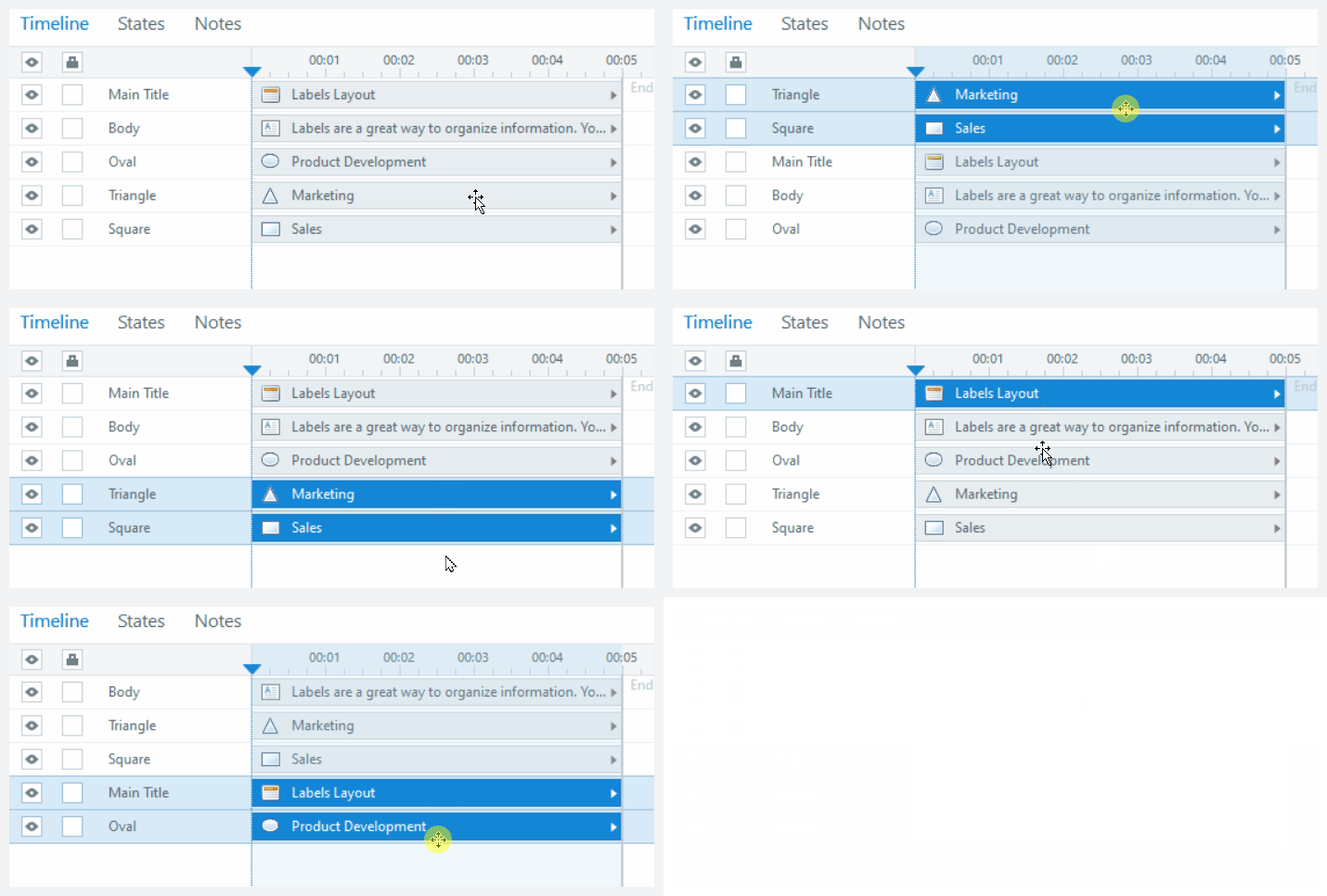
Szybko zmieniaj kolejność wielu obiektów na osi czasu jednocześnie — niezależnie od tego, czy znajdują się one obok siebie, czy nie. Po prostu przytrzymaj klawisz Shift lub Ctrl, wybierając obiekty na oś czasu i przeciągnij je w górę lub w dół listy, jak pokazano poniżej.
Wklej z pewnością
Ulepszone zarządzanie osią czasu pomaga przyspieszyć przepływ pracy, zwłaszcza jeśli chodzi o wklejanie. Oto niektóre z wielu sposobów, w jakie ta funkcja sprawia, że wklejanie obiektów w Storyline 360 jest łatwiejsze i bardziej spójne.
Wybierz kolejność wklejanych obiektów na osi czasu
Czasami ważna jest kolejność, w jakiej obiekty są układane na oś czasu. Na przykład może potrzebujesz pewnych obiektów, aby pojawiły się za lub przed innymi obiektami na slajdzie. Teraz, gdy kopiujesz lub powielasz obiekty, możesz zapisać krok, wybierając kolejność, w jakiej pojawiają się na osi czasu, zanim je wkleisz. Po prostu wybierz istniejący obiekt, na który chcesz wkleić obiekty i wklej. Pojawią się tuż nad wybranym obiektem, jak pokazano poniżej.
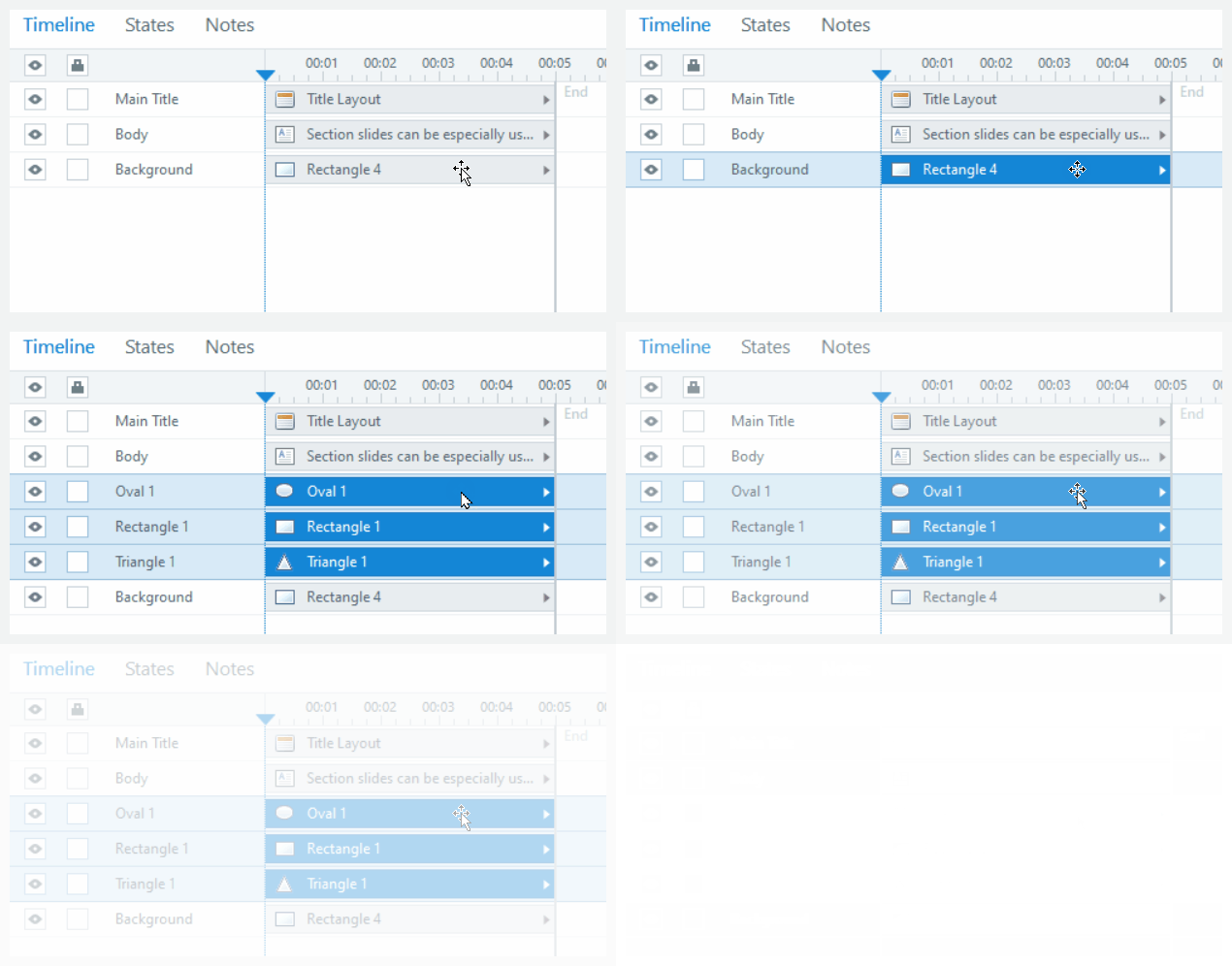
Jeśli kolejność układania nie ma znaczenia, po prostu skopiuj i wklej obiekty tak, jak wcześniej, a pojawią się one na górze osi czasu.
Wklejanie obiektów w pozycji głowicy odtwarzania
Kolejną zaletą jest to, że Storyline 360 wkleja teraz obiekty w pozycji znacznika czasu - oszczędzając kliknięcia i czas! Na przykład, jeśli chcesz, aby obiekt pojawił się na 15-sekundowym znaku, po prostu umieść znacznik czasu na 15-sekundowym znaku na osi czasu i wklej obiekt.
Wklejanie obiektów w istniejących grupach
Robi się lepiej! Aby usprawnić pracę, możesz teraz wklejać obiekty do istniejących grup na osi czasu. Po prostu wybierz określony obiekt w grupie, a następnie wklej obiekt, aby pojawił się nad zaznaczeniem. Jeśli chcesz zmienić położenie wklejonego obiektu, po prostu przeciągnij go w górę lub w dół listy.
Uwaga: Gdy wybierzesz grupę na oś czasu i wkleisz obiekt, Storyline 360 wyświetli ten obiekt tuż nad wybraną grupą.
Wklejone obiekty uwzględniają czas trwania slajdu docelowego
Po wklejeniu obiektu z jednego slajdu do drugiego, Storyline 360 automatycznie honoruje teraz oś czasu docelowego slajdu. Powiedzmy, że kopiujesz i wklejasz 20-sekundowy obiekt do nowego slajdu o długości 10 sekund. Storyline 360 skraca teraz czas trwania wklejonego obiektu do 10 sekund, aby dopasować oś czasu docelowego slajdu. W ten sposób nie musisz ręcznie skracać czasu trwania osi czasu.
Uwaga: Kiedy kopiujesz i wklejasz obiekt o krótkim czasie trwania do nowego slajdu z dłuższą osią czasu, Storyline 360 nadal honoruje czas trwania źródła. Na przykład trzysekundowy obiekt zachowuje swój czas trwania nawet wtedy, gdy docelowy slajd jest dłuższy niż trzy sekundy.
Pasta specjalna
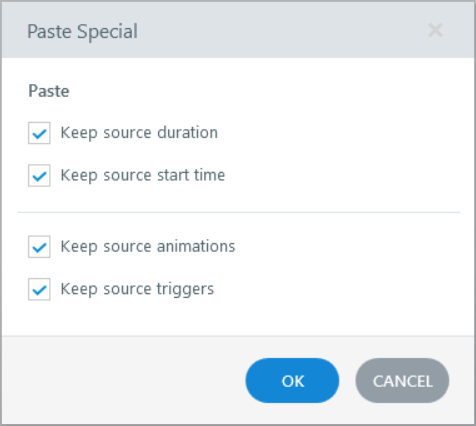
Zachowaj lub odrzuć czas, animacje i wyzwalacze obiektu podczas wklejania go do nowego slajdu za pomocą specjalnej funkcji wklejania. Aby uzyskać do niego dostęp, wykonaj dowolną z poniższych czynności po skopiowaniu obiektu, a następnie zaznacz lub odznacz dowolną z opcji, jak opisano w poniższej tabeli.
- Naciśnij Ctrl+Alt+V na klawiaturze.
- Kliknij prawym przyciskiem myszy w dowolnym miejscu slajdu i kliknij polecenie Wklej specjalnie.
- Przejdź do karty Narzędzia główne na wstążce, kliknij strzałkę rozwijaną poniżej przycisku Wklej, a następnie wybierz Wklej specjalnie.
|
Zachowaj czas trwania źródła |
Po zaznaczeniu tego pola obiekty zachowują czas trwania źródłowego — bez względu na długość docelowej osi czasu. Jeśli więc obiekt źródłowy ma dłuższy czas trwania niż docelowa oś czasu, Storyline 360 wydłuża docelową oś czasu, aby dopasować czas trwania tego obiektu. W przeciwnym razie Storyline 360 honoruje czas trwania osi czasu docelowego. |
|
|
Po zaznaczeniu tego pola obiekty zachowują swój pierwotny czas rozpoczęcia. W przeciwnym razie zaczynają się od pozycji znacznika czasu. |
|
|
Po wklejeniu obiektów z animacjami do nowego slajdu Storyline 360 zachowuje animacje źródłowe. Usuń jednak zaznaczenie tego pola, jeśli chcesz wkleić obiekty bez ich animacji. |
|
|
Po wklejeniu obiektów z wyzwalaczami do nowego slajdu Storyline 360 zachowuje wyzwalacze źródłowe. Usuń jednak zaznaczenie tego pola, jeśli chcesz wkleić obiekty bez ich wyzwalaczy. |
Więcej opcji wyrównania
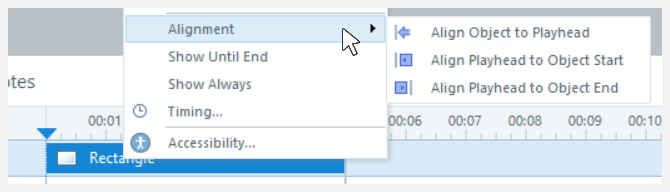
Dostępne są teraz trzy opcje wyrównywania obiektów i znacznika czasu na oś czasu. Aby je wyświetlić, kliknij prawym przyciskiem myszy dowolny obiekt na osi czasu, najedź kursorem na Wyrównanie i wybierz jedną z poniższych opcji.
|
Wyrównaj obiekt do głowicy odtwarzania |
Przesuwa wszystkie zaznaczone obiekty na znacznik czasu. |
|
Wyrównaj głowicę odtwarzania do początku obiektu |
Przesuwa znacznik czasu na początek najwcześniej zaznaczonego obiektu. |
|
Wyrównaj głowicę odtwarzania do końca obiektu |
Przesuwa znacznik czasu na koniec najdłuższego zaznaczonego obiektu. |
Ulepszenia czasu trwania osi czasu
Oś czasu wyświetla teraz minuty i sekundy (00:00) zamiast zaledwie sekund, a całkowity czas trwania slajdów można wyświetlić na pierwszy rzut oka, dzięki czemu praca z dłuższymi slajdami jest jeszcze łatwiejsza. Począwszy od aktualizacji z września 2022 r., możesz także dostosować czas i czas trwania obiektów w minutach i sekundach.
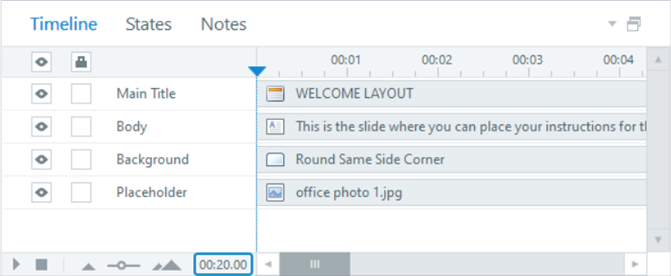
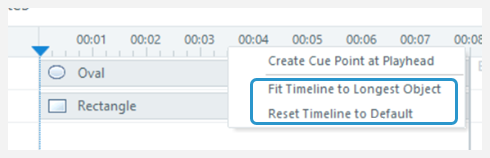
Ale poczekaj, jest więcej! Gdy oś czasu jest zbyt długa, możesz natychmiast zresetować ją do pięciu sekund lub skrócić, aby dopasować obiekt o najdłuższym czasie trwania. Po prostu kliknij prawym przyciskiem myszy w dowolnym miejscu na osi czasu i wybierz jedną z poniższych opcji.
|
Dopasuj oś czasu do najdłuższego obiektu |
Skraca czas trwania osi czasu do najdłuższego obiektu. |
|
Zresetuj oś czasu do wartości domyślnej |
Zmienia oś czasu na domyślny czas 00:05, z wyjątkiem sytuacji, gdy jest plik audio. W takim przypadku Storyline 360 skraca oś czasu do czasu trwania pliku audio. |
Zgodność
Ulepszone zarządzanie osią czasu jest dostępne wyłącznie w aktualizacji z kwietnia 2022 r. i późniejszych dla Storyline 360. Nie wpływa to jednak na kompatybilność. Możesz otwierać pliki projektu wykorzystujące nowe ulepszenia osi czasu w Storyline 3 i wcześniejszych wersjach Storyline 360.