
Wyszukiwanie artykułów
Wybierz produkt
Katalog pomocy dla null
Przeglądaj wszystkie artykuły null (Last Updated
Nie znaleziono artykułów.
Wyniki wyszukiwania
Nie znaleziono artykułów.
Storyline 360: Ulepszone tłumaczenie słów
Artykuł zaktualizowany ostatnio dnia 27 maj 2026
Począwszy od aktualizacji z lutego 2021 r., funkcja tłumaczenia Storyline 360 Word jest bardziej niezawodna niż kiedykolwiek, oszczędzając czas i wysiłek autorów i tłumaczy. Oto miarka:
- Szybszy przepływ pracy
- Opcje eksportu
- Więcej kontekstu
- Zachowane formatowanie
- Więcej redaktorów
- Wybierz się na wycieczkę
Szybszy przepływ pracy
Ulepszony proces tłumaczenia Word jest znacznie szybszy niż wcześniej. Poprawiliśmy wydajność zarówno procesów eksportu, jak i importu, skracając czas z minut do sekund.
Opcje eksportu
Przywitaj się z większą liczbą opcji eksportu:
- Dołącz miniatury slajdów w celach informacyjnych: Zaznacz to pole, aby łatwo dodać zrzuty ekranu każdego slajdu i warstwy do tekstu pomocniczego dla kontekstu wizualnego.
- Eksportuj jako pojedynczą tabelę: Domyślnie Storyline 360 dzieli każdy slajd i warstwę na osobną tabelę, aby utrzymać tłumaczy w kontekście. Zaznacz to pole, jeśli wolisz utworzyć pojedynczą tabelę całego kursu do tłumaczenia wspomaganego komputerowo.
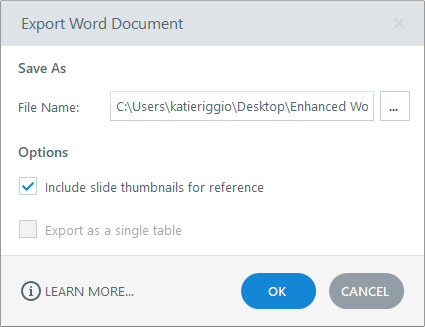
Uwaga: Opcje eksportu wzajemnie się wykluczają. Możesz wybrać jeden lub drugi, ale nie oba. Po prostu odznacz jedno pole przed wybraniem drugiego.
Więcej kontekstu
Tłumacze potrzebują jak największej ilości kontekstu, aby poprawnie zlokalizować kurs, dlatego dodaliśmy więcej szczegółów do ulepszonego dokumentu Word, aby ułatwić tłumaczenie:
- Zrzuty ekranu każdego slajdu i warstwy
- Typy obiektów (pole tekstowe, kształt, przycisk, znacznik itp.), dzięki czemu tłumacze wiedzą, z czym pracują
- Struktura nagłówka sceny/slajdu/warstwy, dzięki czemu można szybko zeskanować kontur kursu (tj. Spis treści) w dokumencie programu Word
- Tabela podsumowująca informacje o projekcie, która zawiera wszystkie szczegóły dotyczące kursu, w tym liczbę znaków i słów
Sprawdź ten zrzut ekranu wynikowego dokumentu Word z ulepszonej metody tłumaczenia. (Kliknij obraz, aby go powiększyć.)

Uwaga: Proces tłumaczenia Storyline 360 nie obejmuje napisów zamkniętych, warunków wyzwalających ani nazw zmiennych. Zobacz instrukcję obsługi, aby uzyskać szczegółowe informacje.
Zachowane formatowanie
Starsza metoda tłumaczenia programu Word usunęła niektóre formatowanie tekstu, takie jak listy i odstępy między akapitami. Ulepszona metoda tłumaczenia Word zachowuje całe formatowanie tekstu, więc nie musisz tracić czasu i wysiłku na jego poprawianie.
Mniej podziałów tekstu
Od czerwca 2021 r. masz większą kontrolę nad formatowaniem tłumaczeń. Storyline 360 nie dzieli już ciągów tekstowych z podstawowym formatowaniem czcionek, takim jak pogrubienie, na wiele wierszy w wyeksportowanym dokumencie programu Word. Na przykład zdanie z pogrubionymi i niepogrubionymi słowami pozostaje w jednej, łatwiejszej do zarządzania komórce.
Te zdjęcia przed i po pokazują różnicę. (Kliknij obrazy, aby je powiększyć.)
|
Przed |
Po |
|
|
|
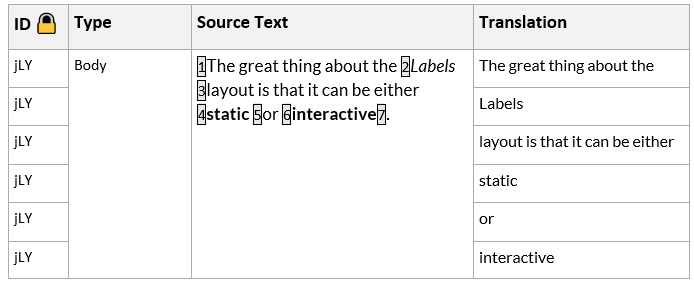

Zapoznaj się z poniższą tabelą, aby dowiedzieć się, jak Storyline 360 obsługuje dzielenie ciągów tekstowych z różnymi opcjami formatowania czcionek w wynikowym dokumencie Word:
|
Podstawowe formatowanie (nie dzielone) |
Inne formatowanie (Split) |
|
Odważny |
Czcionka |
|
Kursywa |
Rozmiar czcionki |
|
Podkreśl |
Kolor czcionki |
|
Przekreślenie |
Kolor podświetlenia |
|
Indeks górny |
Hiperłącze |
|
Indeks dolny |
Cień |
|
Odstępy między znakami | |
|
Formatowanie akapitu (np. wyrównanie, odstępy między wierszami) |
Uwaga: Nowe projekty używają tego ulepszenia domyślnie w Storyline 360 build 3.53.25436.0 lub nowszej.
Więcej redaktorów
W przeciwieństwie do starszego procesu tłumaczenia Word, nie potrzebujesz już kopii programu Microsoft Word zainstalowanej na komputerze. Ulepszone tłumaczenie Word wykorzystuje nowoczesny format plików DOCX, dzięki czemu możesz tłumaczyć dokumenty za pomocą ulubionego edytora DOCX, takiego jak Word, Dokumenty Google lub LibreOffice.
Uwaga: Chociaż nie będzie można eksportować nowych plików przy użyciu starszego formatu DOC, możesz edytować i importować wcześniej wyeksportowane pliki DOC z powrotem do Storyline 360.
Wybierz się na wycieczkę
Aby skorzystać z rozszerzonego przepływu pracy, przejdź do zakładki Plik na wstążce i przewiń do pozycji Lokalizacja > Tłumaczenie XLIFF/Word. Kliknij opcję Eksportuj do programu Word, aby wyświetlić rozszerzone okno eksportu.