
Wyszukiwanie artykułów
Wybierz produkt
Katalog pomocy dla null
Przeglądaj wszystkie artykuły null (Last Updated
Nie znaleziono artykułów.
Wyniki wyszukiwania
Nie znaleziono artykułów.
Storyline 360: Globalne formatowanie notatek
Artykuł zaktualizowany ostatnio dnia 16 sty 2026
Natychmiast uzyskaj spójny projekt wszystkich notatek slajdów w swoim projekcie Storyline 360 z globalnym formowaniem notatek — dostępnym od lutego 2024 r. Ta funkcja umożliwia definiowanie stylów, takich jak kolor czcionki, rozmiar lub odstępy między akapitami, i zastosowanie formatowania do notatek slajdów w całym projekcie. Co za oszczędność czasu!
- Definiowanie i stosowanie stylów globalnie
- Tworzenie stylów niestandardowych
- Stosuj style indywidualnie
- Resetuj style
- Zrozum zgodność
Definiowanie i stosowanie stylów globalnie
|
Definicje stylów Storyline 360 ma pięć wbudowanych stylów tekstowych notatek slajdów:
|
Oto jak zdefiniować styl tekstu notatek slajdów i zastosować go do wszystkich notatek:
- W panelu notatek wybierz tekst notatek slajdów i wybierz, jak ma wyglądać, korzystając z opcji czcionki i akapitu.
- Po zaznaczeniu sformatowanego tekstu przejdź do karty Narzędzia główne na wstążce i kliknij strzałkę rozwijaną Style tekstu. Przycisk Styl tekstu zmienia się w ikonę notatnika i ołówka podczas aktualizowania notatek slajdów. Styl aktualnie zastosowany do tekstu ma znacznik wyboru. (Normalny tekst jest stylem domyślnym). Gwiazdka wskazuje, że styl został zmodyfikowany dla zaznaczonego tekstu.
- Najedź kursorem na styl, który chcesz zaktualizować wraz ze zmianami formatowania, a następnie kliknij Aktualizuj styl z zaznaczenia w wyświetlonym podmenu. Wybrany format zostanie automatycznie zastosowany do nowego i istniejącego tekstu przy użyciu tego stylu. (Możesz aktualizować dowolny styl tekstu tyle razy, ile chcesz).
A oto poprawa dostępności: Ustawiliśmy domyślny rozmiar czcionki notatek slajdów w nowych projektach na 12 pkt, aby poprawić czytelność.
Tworzenie stylów niestandardowych
Oto jak tworzyć niestandardowe style notatek slajdów:
- Wybierz sformatowany tekst.
- Przejdź do karty Narzędzia główne na wstążce, kliknij strzałkę listy rozwijanej Style tekstu, a następnie wybierz Dodaj styl.
- Wprowadź nazwę swojego stylu niestandardowego, a następnie wybierz sposób, w jaki Storyline 360 ma identyfikować Twój styl niestandardowy z listy rozwijanej Opublikuj jako.
- Kliknij OK, aby zapisać zmiany.
Możesz zmieniać nazwy, powielać i usuwać style niestandardowe, najeżdżając kursorem na styl i wybierając odpowiednią opcję z podmenu.
Stosuj style indywidualnie
Zastosowanie stylu do poszczególnych notatek slajdów jest łatwe. Wybierz tekst notatek slajdów, przejdź do karty Narzędzia główne na wstążce i kliknij strzałkę listy rozwijanej Style tekstu. Następnie wybierz styl z listy.
Zastosuj opcje normalnych stylów tekstu
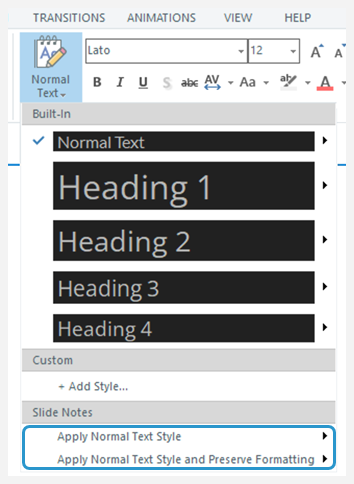
Dostępne są również dwie dodatkowe opcje zastosowania normalnego stylu tekstu do notatek slajdów - jak opisano i pokazano poniżej.
- Z podmenu Zastosuj normalny styl tekstu można zastosować zwykły styl tekstu do notatek slajdów tylko na wybranym slajdzie lub slajdach przy użyciu określonego wzorca slajdów. Można na przykład użyć tej opcji, gdy chcesz zaktualizować formatowanie w istniejącym projekcie globalnie (kliknij opcję Wszystkie slajdy przy użyciu [Nazwa wzorca slajdu]) lub slajd po slajdzie (kliknij opcję Ten slajd).
- W podmenu Zastosuj normalny styl tekstu i Zachowaj formatowanie można zastosować normalny styl tekstu do notatek slajdów i zachować istniejące formatowanie tylko na wybranym slajdzie lub slajdach przy użyciu określonego wzorca slajdów. Możesz na przykład użyć tej opcji w importowanych prezentacjach PowerPoint i projektach Storyline z wbudowanym formatowaniem stosowanym do notatek slajdów, które chcesz zachować.
Wskazówki:
- Style notatek slajdów są specyficzne dla Twojego slajdu wzorcowego. Jeśli projekt zawiera kilka wzorców slajdów, aktualizacja stylu tekstu dla jednego wzorca slajdów nie wpłynie na inne wzorce slajdów.
- Style są stosowane na poziomie akapitu — innymi słowy, zastosowanie stylu do tekstu powoduje uaktualnienie całego akapitu.
- Jeśli otworzysz istniejący projekt lub zaimportujesz projekt Storyline, który ma sformatowane notatki slajdów, aktualizacja normalnego stylu tekstu nie zastąpi wcześniej zastosowanego formatowania. Nowe formatowanie można zastosować, wybierając Zastosuj normalny styl tekstu lub Zastosuj normalny styl tekstu i Zachowaj formatowanie, jak opisano powyżej.
Resetuj style
Oto jak zresetować styl do domyślnego formatowania:
- Wybierz tekst notatek slajdów.
- Przejdź do karty Narzędzia główne na wstążce i kliknij strzałkę listy rozwijanej Style tekstu.
- Najedź kursorem na styl, który chcesz zresetować, i wybierz Resetuj styl z wyświetlonego podmenu. Tekst używający tego stylu zostanie zaktualizowany do domyślnego formatowania.
Zrozum zgodność
Formatowanie notatek globalnych jest dostępne wyłącznie w Storyline 360 od lutego 2024 r. Pliki projektu z formatowaniem notatek globalnych nie będą otwierane we wcześniejszych wersjach Storyline 360. Aby przywrócić zgodność: zresetuj style do ich domyślnego formatowania, zastosuj normalny styl tekstu do wszystkich notatek slajdów i usuń wszystkie style niestandardowe.