Wyszukiwanie artykułów
Wybierz produkt
Katalog pomocy dla null
Przeglądaj wszystkie artykuły null (Last Updated
Nie znaleziono artykułów.
Wyniki wyszukiwania
Nie znaleziono artykułów.
Storyline 360: Jak ograniczyć lub zablokować nawigację
Artykuł zaktualizowany ostatnio dnia 16 sty 2026
Poprawiliśmy ograniczoną i zablokowaną nawigację w aktualizacji Storyline 360 z 11 lipca 2017 r. Pamiętaj, aby zaktualizować oprogramowanie, aby korzystać ze wszystkich najnowszych funkcji i poprawek.
Gdy ograniczysz lub zablokujesz nawigację, możesz wybrać, czy wpływa ona tylko na menu, czy też wyłącza przyciski Poprzedni i Następny na graczu. Możesz też użyć wyzwalaczy, aby zastąpić ograniczoną nawigację dla poszczególnych slajdów. Przejdź do poniższych sekcji, aby uzyskać szczegółowe informacje, w zależności od tego, co chcesz ograniczyć lub zablokować.
- Ogranicz lub zablokuj tylko menu
- Ogranicz lub zablokuj menu i poprzedni/następne przyciski dla wszystkich slajdów
- Ogranicz lub zablokuj menu dla wszystkich slajdów i przycisków poprzedni/następnych dla niektórych slajdów
Ogranicz lub zablokuj tylko menu
Możesz ograniczyć lub zablokować nawigację po menu i nadal pozwolić uczestnikom korzystać z przycisków Poprzedni i Następny, aby swobodnie poruszać się między slajdami, jak chcą. Oto jak:
- Przejdź do zakładki Strona główna na wstążce Fabuła i kliknij Odtwarzacz.
- Kliknij Menu na wstążce właściwości gracza, a następnie kliknij ikonę koła zębatego u dołu okna, aby uzyskać dodatkowe opcje menu.
- Użyj listy rozwijanej Ograniczenia nawigacji, aby wybrać opcję Ograniczone lub Zablokowane.
- Ograniczone oznaczają, że uczestnicy mogą przeglądać bieżący slajd i dowolny slajd, który wcześniej oglądali, ale nie mogą przeskakiwać do przodu ani przeskakiwać slajdów.
- Zablokowany oznacza, że uczestnicy mogą wyświetlać slajdy tylko w zaprojektowanej kolejności. Nie mogą przeskakiwać do przodu ani pomijać slajdów, ani nie mogą wrócić do wcześniej oglądanych slajdów.
- Odznacz pole wyboru Ogranicz przyciski Następny/Poprzedni lub Zablokuj przyciski Następny/Poprzedni, w zależności od opcji wybranej w poprzednim kroku.
- Kliknij OK dwa razy, aby zamknąć opcje menu i właściwości gracza.
Ogranicz lub zablokuj menu i poprzedni/następne przyciski dla wszystkich slajdów
Możesz łatwo ograniczyć lub zablokować całą nawigację dla wszystkich slajdów. Oto jak:
- Przejdź do zakładki Strona główna na wstążce Fabuła i kliknij Odtwarzacz.
- Kliknij Menu na wstążce właściwości gracza, a następnie kliknij ikonę koła zębatego u dołu okna, aby uzyskać dodatkowe opcje menu.
- Użyj listy rozwijanej Ograniczenia nawigacji, aby wybrać opcję Ograniczone lub Zablokowane.
- Ograniczone oznaczają, że uczestnicy mogą przeglądać bieżący slajd i dowolny slajd, który wcześniej oglądali, ale nie mogą przeskakiwać do przodu ani przeskakiwać slajdów.
- Zablokowany oznacza, że uczestnicy mogą wyświetlać slajdy tylko w zaprojektowanej kolejności. Nie mogą przeskakiwać do przodu ani pomijać slajdów, ani nie mogą wrócić do wcześniej oglądanych slajdów.
- Zaznacz pole wyboru Ogranicz przyciski Następny/Poprzedni lub Zablokuj przyciski Następny/Poprzedni, w zależności od opcji wybranej w poprzednim kroku. (Jest oznaczony domyślnie.)
- Kliknij OK dwa razy, aby zamknąć opcje menu i właściwości gracza.
Ogranicz lub zablokuj menu dla wszystkich slajdów i przycisków poprzedni/następnych dla niektórych slajdów
Możesz ograniczyć lub zablokować całą nawigację dla wszystkich slajdów, a następnie użyć wyzwalaczy, aby zastąpić ograniczoną lub zablokowaną nawigację dla określonych slajdów. Po pierwsze, ogranicz lub zablokuj ogólny kurs. Oto jak:
- Przejdź do zakładki Strona główna na wstążce Fabuła i kliknij Odtwarzacz.
- Kliknij Menu na wstążce właściwości gracza, a następnie kliknij ikonę koła zębatego u dołu okna, aby uzyskać dodatkowe opcje menu.
- Użyj listy rozwijanej Ograniczenia nawigacji, aby wybrać opcję Ograniczone lub Zablokowane.
- Ograniczone oznaczają, że uczestnicy mogą przeglądać bieżący slajd i dowolny slajd, który wcześniej oglądali, ale nie mogą przeskakiwać do przodu ani przeskakiwać slajdów.
- Zablokowany oznacza, że uczestnicy mogą wyświetlać slajdy tylko w zaprojektowanej kolejności. Nie mogą przeskakiwać do przodu ani pomijać slajdów, ani nie mogą wrócić do wcześniej oglądanych slajdów.
- Zaznacz pole wyboru Ogranicz przyciski Następny/Poprzedni lub Zablokuj przyciski Następny/Poprzedni, w zależności od opcji wybranej w poprzednim kroku. (Jest oznaczony domyślnie.)
- Kliknij OK dwa razy, aby zamknąć opcje menu i właściwości gracza.
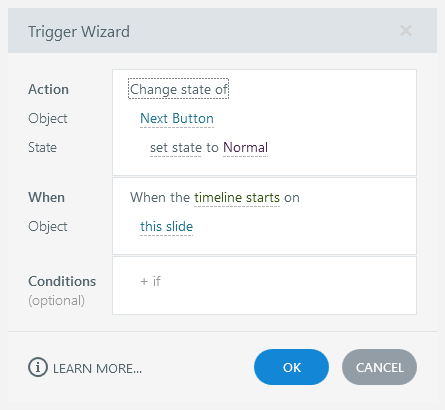
Następnie dodaj wyzwalacz do każdego slajdu, w którym chcesz zastąpić ustawienia domyślne. Ponieważ przyciski Poprzedni i Następny są wyłączone, gdy nawigacja jest ograniczona lub zablokowana, utworzony wyzwalacz musi zmienić stan przycisku Poprzedni lub Następny na normalny (tj. włączony), gdy coś się stanie. Na przykład, oto jak wyglądałby twój wyzwalacz, jeśli odblokujesz przycisk Dalej, gdy rozpocznie się oś czasu slajdu:
- Działanie: Zmień stan
- Obiekt: Przycisk Dalej
- Stan: Normalny
- Kiedy: Rozpoczyna się oś czasu
- Obiekt: Ten slajd