
Wyszukiwanie artykułów
Wybierz produkt
Katalog pomocy dla null
Przeglądaj wszystkie artykuły null (Last Updated
Nie znaleziono artykułów.
Wyniki wyszukiwania
Nie znaleziono artykułów.
Storyline 360: Jak udostępniać niestandardowe motywy
Artykuł zaktualizowany ostatnio dnia 16 sty 2026
Chcesz udostępnić niestandardowy motyw Storyline 360 innym osobom? Lub użyć niestandardowego motywu od kogoś innego? Nie ma problemu. Przejdź do każdej z tych sekcji, aby uzyskać szczegółowe informacje:
- Zrozumienie tematów
- Tworzenie motywów niestandardowych
- Udostępnianie niestandardowych motywów innym osobom
- Korzystanie z niestandardowych motywów, które otrzymałeś
Zrozumienie tematów
W Storyline 360 motyw zawiera następujące elementy projektu:
Motywy znajdują się na karcie Projekt na wstążce Fabuła. Możesz zastosować jeden motyw do całego kursu lub użyć wielu tematów w tym samym kursie. Dowiedz się więcej o tematach tutaj.

Tworzenie motywów niestandardowych
Aby utworzyć własny motyw niestandardowy:
- Zmodyfikuj swój slajd wzorcowy za pomocą odpowiedniego stylu tła. Dodaj obiekty zastępcze i inne elementy. Możesz nawet dodać więcej układów slajdów, jeśli chcesz.
- Wybierz zestaw kolorów motywu lub stwórz własny.
- Wybierz zestaw czcionek tematycznych lub stwórz własne.
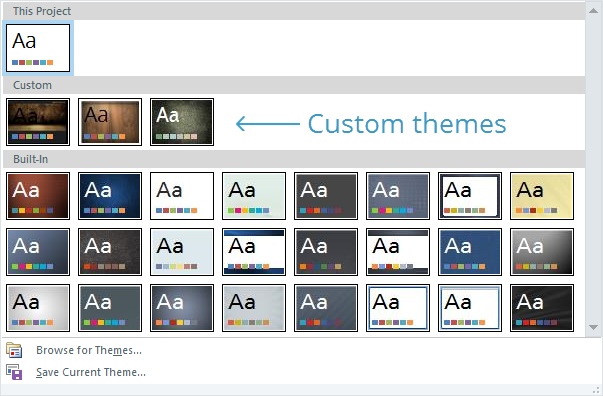
- Następnie przejdź do zakładki Projekt na wstążce, kliknij listę rozwijaną Motywy i wybierz Zapisz bieżący motyw. (Jeśli karta Projekt nie jest widoczna, oznacza to, że nadal jesteś w widoku wzorcowym slajdów. Kliknij przycisk Zamknij widok główny, aby wyświetlić kartę Projekt).
- Fabuła automatycznie wie, gdzie zapisać niestandardowy motyw, więc wystarczy nadać mu nazwę i kliknąć Zapisz.
Teraz, gdy przejdziesz do zakładki Projekt i klikniesz listę rozwijaną Motywy, zobaczysz swój niestandardowy motyw na liście.
Udostępnianie niestandardowych motywów innym osobom
Aby udostępnić niestandardowy motyw innemu programistowi:
- Utwórz nowy projekt Storyline i zastosuj do niego swój niestandardowy motyw.
- Zapisz plik jako projekt lub szablon Storyline.
- Wyślij plik do innego programisty za pośrednictwem poczty e-mail, współdzielonego dysku sieciowego, dysku USB itp.
Odbiorca będzie musiał otworzyć plik i zapisać motyw w swojej bibliotece. Zobacz następną sekcję, aby uzyskać szczegółowe informacje.
Korzystanie z niestandardowych motywów, które otrzymałeś
Jeśli ktoś udostępnił Ci niestandardowy motyw, oto jak go używać:
- Otwórz plik projektu Storyline, który ma niestandardowy motyw.
- Przejdź do zakładki Projekt na wstążce, kliknij listę rozwijaną Motywy i wybierz Zapisz bieżący motyw.
- Nadaj motywowi rozpoznawalną nazwę i kliknij Zapisz.
To jest to! Teraz możesz użyć niestandardowego motywu w dowolnym projekcie. Po prostu przejdź do zakładki Projekt i wybierz ją z galerii Motywy.
Jak zapisać kolory motywu i czcionki motywu osobno:
Jeśli chcesz używać tylko kolorów motywu lub czcionek motywu, ale nie ogólnego motywu, musisz zapisać kolory i czcionki osobno. Oto jak zapisać kolory motywu:
- Najpierw zastosuj niestandardowy motyw do projektu Storyline.
- Przejdź do zakładki Projekt na wstążce, kliknij Kolory i wybierz Utwórz nowe kolory motywu u dołu listy.
- Pojawi się edytor kolorów, a domyślne kolory będą pasować do tych w bieżącym motywie. Dokonaj wszelkich zmian, które chcesz, używając selektorów kolorów.
- Nadaj swojemu szablonowi nazwę i kliknij Zapisz.
A oto jak zapisać czcionki tematyczne:
- Najpierw zastosuj niestandardowy motyw do projektu Storyline.
- Przejdź do zakładki Projekt na wstążce, kliknij Czcionki i wybierz Utwórz nowe czcionki motywu u dołu listy.
- Pojawi się edytor czcionek, a domyślne czcionki będą pasować do czcionek w bieżącym motywie. Dostosuj je, jeśli chcesz.
- Nadaj swojemu szablonowi nazwę i kliknij Zapisz.