Wyszukiwanie artykułów
Wybierz produkt
Katalog pomocy dla null
Przeglądaj wszystkie artykuły null (Last Updated
Nie znaleziono artykułów.
Wyniki wyszukiwania
Nie znaleziono artykułów.
Storyline 360: Stany hiperłącza
Artykuł zaktualizowany ostatnio dnia 16 sty 2026
Od 17 listopada 2020 r. możesz definiować style stanów hiperłączy (normalny, najechany kursorem, aktywny i odwiedzony), aby nadać swojemu kursowi spójny projekt i zapewnić wyraźne wizualne rozróżnienie dla uczestników słabowidzących. Dostosuj kolor tekstu i dekorację dla każdego stanu, aby uzupełnić projekt kursu, a Storyline 360 natychmiast zaktualizuje wszystkie linki w Twoim projekcie.
Zdefiniuj swój styl Hiperłącze
Podobnie jak inne style tekstu, możesz szybko zmodyfikować styl hiperłącza bezpośrednio na stole montażowym slajdu. Oto jak.
- Zaznacz tekst na stole montażowym slajdów i sformatuj go tak, jak mają być wyświetlane linki, używając jednej z następujących właściwości czcionki:
- Odważny
- Kursywa
- Podkreśl
- Przekreślenie
- Wszystkie czapki
- Indeks górny
- Indeks dolny
- Odstępy między znakami
- Podświetl kolor
- Kolor czcionki
- Gdy sformatowany tekst jest nadal zaznaczony, przejdź do karty Narzędzia główne na wstążce i kliknij Style tekstu.
- Przewiń do Hiperłącze i wybierz Aktualizuj styl z zaznaczenia w wyświetlonym podmenu.
Porady Pro
- Domyślny styl hiperłącza jest oparty na kolorze hiperłącza w kolorach motywu.
- Styl hiperłącza jest bardziej elastyczny niż inne style tekstu. Nie zawiera powierzchni czcionki, rozmiaru i właściwości akapitu zaznaczonego tekstu. Hiperłącza dziedziczą te atrybuty z innych stylów tekstu. Na przykład, jeśli hiperłącze znajduje się w akapicie zwykłego tekstu, łącze dziedziczy powierzchnię czcionki, rozmiar i właściwości akapitu zwykłego stylu tekstu oraz kolory i dekoracje stylu hiperłącza.
- Jeśli nadpiszesz styl hiperłącza dla niektórych łączy w kursie, linki te mogą nie zostać zaktualizowane zgodnie z oczekiwaniami, jeśli później zmodyfikujesz styl hiperłącza. Załóżmy na przykład, że Twój styl hiperłącza jest niebieski, ale ręcznie zmieniasz niektóre linki w kursie na czerwone. Jeśli później zmienisz styl hiperłącza na zielony, czerwone linki nie zmienią się automatycznie na zielony. Jeśli chcesz, aby czerwone łącza pasowały do nowego stylu hiperłącza (zielony), wybierz każde czerwone łącze i kliknij Wyczyść formatowanie na karcie Narzędzia główne wstążki.
Dostosuj stany Hiperłącze
Możesz łatwo zdefiniować normalny (nieodwiedzony) stan hiperłączy za pomocą opisanej powyżej metody „aktualizacji stylu z zaznaczenia”. A ponieważ hiperłącza są interaktywne, możesz również dostosować stan najechania kursorem, aktywny i odwiedzony. Oto jak.
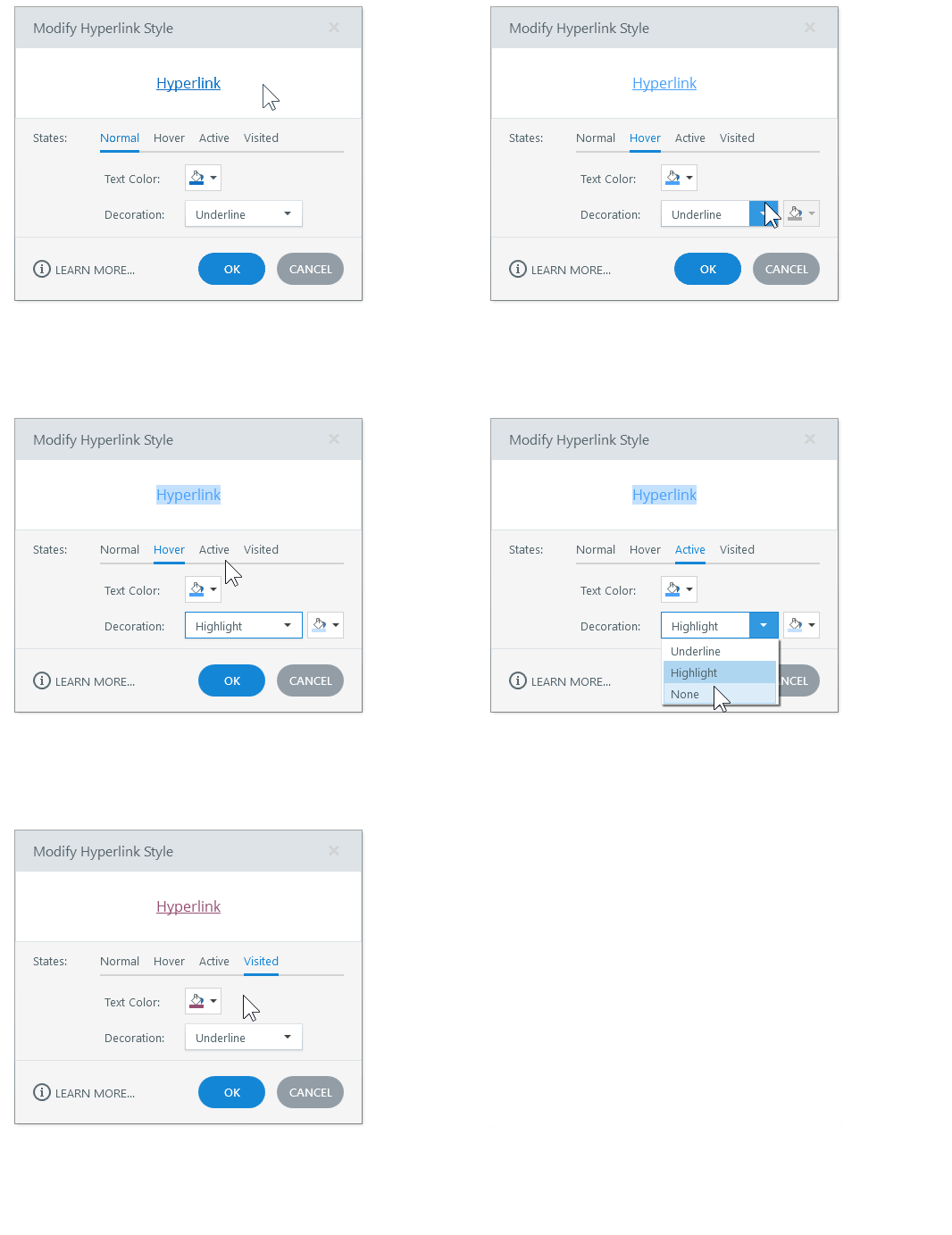
- Umieść kursor w dowolne pole tekstowe, kliknij przycisk Style tekstu na wstążce, przewiń do Hiperłącze i wybierz Modyfikuj.
- Kliknij każdą z kart stanu w wyświetlonym oknie, jak pokazano poniżej, a następnie wybierz Kolor tekstu i dekorację. Oto kilka pomocnych wskazówek dotyczących dostosowywania stanów hiperłączy:
- Domyślny kolor tekstu dla stanu normalnego pochodzi od koloru hiperłącza w kolorach motywu. Możesz zastąpić kolor motywu, wybierając inny kolor tekstu dla stanu normalnego.
- Domyślnie kolory stanów najechania kursorem i stanów aktywnych są odmianami stanu normalnego i pozostają zsynchronizowane po zmianie koloru stanu normalnego. Na przykład, jeśli zmienisz kolor tekstu stanu normalnego na czerwony, stan najechania kursorem i aktywnymi staną się jaśniejszymi odcieniami czerwieni. Można jednak zastąpić domyślne zachowanie i wybrać dowolne kolory dla stanu najechania kursorem i aktywnym.
- Kliknij OK, aby zapisać zmiany.