
Wyszukiwanie artykułów
Wybierz produkt
Katalog pomocy dla null
Przeglądaj wszystkie artykuły null (Last Updated
Nie znaleziono artykułów.
Wyniki wyszukiwania
Nie znaleziono artykułów.
Storyline 360: Wyzwalacz skoku na czas
Artykuł zaktualizowany ostatnio dnia 16 sty 2026
Twórz unikalne interakcje i daj uczestnikom nowe sposoby nawigacji za pomocą wyzwalaczy, które przeskakują do różnych czasów lub punktów wskazujących na oś czasu. Na przykład możesz dać uczestnikom listę tematów poruszonych w filmie, a następnie użyć wyzwalaczy skokowych, aby przejść bezpośrednio do punktu, w którym zaczyna się każdy temat.
Tworzenie wyzwalaczy skoku w czasie
Wyzwalacze typu jump-to-time są przyjemne w użyciu i łatwe do utworzenia. Wykonaj te proste kroki.
Krok 1: Wybierz akcję
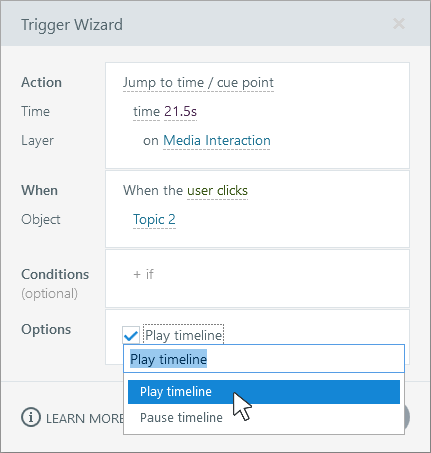
Utwórz nowy wyzwalacz i wybierz akcję Skocz do czasu/punktu sygnalizacji.
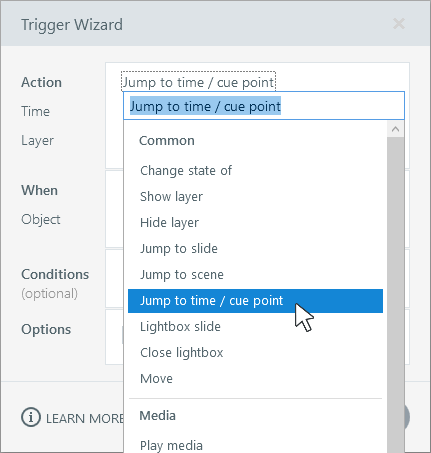
Krok 2: Wybierz czas
Zdecyduj, gdzie chcesz skoczyć. Możesz przeskoczyć do:
- Określony kod czasowy (np. 21,52 sekundy)
- Punkt sygnalizacji dodany do osi czasu
- Określona liczba sekund do przodu (np. +10) lub do tyłu (np. -10)
- Początek osi czasu
- Koniec osi czasu
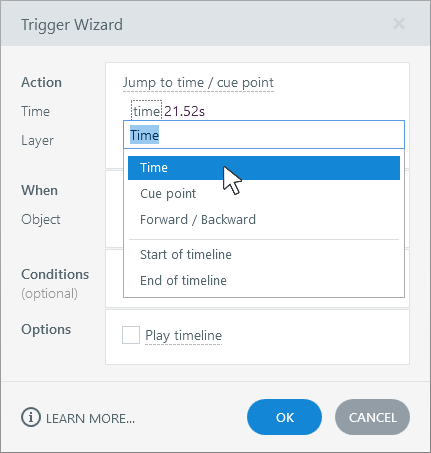
Krok 3: Wybierz warstwę
Domyślnie wyzwalacz steruje osią czasu bieżącej warstwy. Możesz jednak kontrolować dowolną widoczną warstwę na slajdzie.
Każda warstwa ma własną, niezależną oś czasu, więc jeśli chcesz kontrolować więcej niż jedną oś czasu jednocześnie, musisz utworzyć wyzwalacz skoku w czasie dla każdej warstwy.
Należy pamiętać, że wyzwalacze przeskakiwania w czasie mogą wpływać tylko na widoczne warstwy. Jeśli celujesz w inną warstwę, upewnij się, że jest ona widoczna po uruchomieniu wyzwalacza.
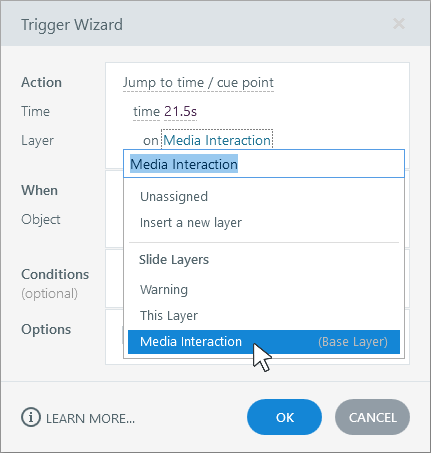
Krok 4: Zdecyduj, kiedy zostanie uruchomiony wyzwalacz
Wybierz zdarzenie, które uruchamia wyzwalacz „skok w czasie” — na przykład, gdy użytkownik kliknie przycisk.
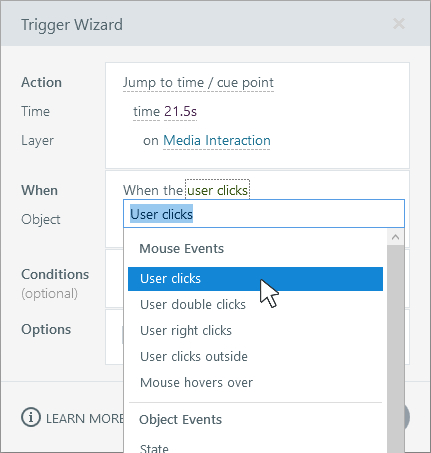
Krok 5: Dodaj warunki (opcjonalnie)
Jeśli chcesz, aby wyzwalacz uruchamiał się tylko wtedy, gdy spełnione są określone kryteria, dodaj jeden lub więcej warunków. Na przykład możesz chcieć, aby wyzwalacz działał tylko wtedy, gdy zmienna ma określoną wartość lub gdy obiekt ma określony stan. Dowiedz się więcej o tworzeniu warunków wyzwalaczy i zarządzaniu nimi.
Krok 6: Odtwórz lub wstrzymaj oś czasu (opcjonalnie)
Na koniec zdecyduj, co chcesz się stać z osią czasu po przeskoczeniu na nową pozycję. Masz trzy opcje.
|
Jeśli chcesz... |
Zrób to... |
|
Pozwól, aby oś czasu zachowała swój aktualny stan — kontynuuj odtwarzanie lub pozostań wstrzymany |
Nie zaznaczaj opcjonalnego pola wyboru. |
|
Wymuś oś czasu, aby graj |
Zaznacz opcjonalne pole wyboru i wybierz Odtwórz oś czasu. |
|
Wymuś wstrzymanie osi czasu |
Zaznacz opcjonalne pole wyboru i wybierz Wstrzymaj oś czasu. |
Przetestuj przykładową interakcję
Chcesz zobaczyć wyzwalacze skokowe w czasie w akcji? Sprawdź ten przykład. Używa wyzwalaczy, aby przejść do zakładek tematycznych w filmie. Istnieją również niestandardowe przyciski, które przeskakują do tyłu i do przodu 10 sekund na raz.
Jeśli chcesz przejrzeć plik projektu, aby zobaczyć, jak skonfigurowane są wyzwalacze, kliknij łącze pobierania w prawym górnym rogu interakcja.

Wskazówka dla profesjonalistów: Istnieje Hotspot obejmujący wideo, aby zsynchronizować je z paskiem wyszukiwania.