
Wyszukiwanie artykułów
Wybierz produkt
Katalog pomocy dla null
Przeglądaj wszystkie artykuły null (Last Updated
Nie znaleziono artykułów.
Wyniki wyszukiwania
Nie znaleziono artykułów.
Storyline 360: Zarządzanie zasobami projektu za pomocą biblioteki multimediów
Artykuł zaktualizowany ostatnio dnia 22 kwi 2026
Zarządzaj wszystkimi zasobami projektu w jednym miejscu za pomocą biblioteki multimediów. Śledzi obrazy, postacie, klipy audio i filmy w kursie, dzięki czemu łatwo je dodawać, usuwać, wymieniać, ponownie wykorzystywać i eksportować. Zobacz, gdzie zasoby są używane przez cały kurs i natychmiast przejdź do każdej lokalizacji. Edytuj zasoby za pomocą aplikacji innych firm i zapisuj zmiany bezpośrednio w Storyline 360. Sprawdź szczegóły poniżej, aby rozpocząć.
- Otwórz bibliotekę multimediów
- Importowanie zasobów do biblioteki multimediów
- Wyszukiwanie, sortowanie i filtrowanie zasobów
- Zmień nazwę zasobów
- Podgląd zasobów
- Zarządzanie tekstem alternatywnym
- Zarządzaj napisami zamkniętymi
- Dodawanie notatek wewnętrznych do zasobów
- Przejdź do lokalizacji zasobów w projekcie
- Używanie zasobów na slajdach i warstwach
- Zastąp wszystkie wystąpienia zasobu
- Zastąp pojedynczą instancję zasobu
- Edytuj zasoby w aplikacjach innych firm
- Ponownie zaimportuj zaktualizowane zasoby
- Otwórz lokalizację oryginalnego folderu zasobu
- Eksportuj aktywa
- Usuń zasoby
Otwórz bibliotekę multimediów
Biblioteka mediów jest łatwa do znalezienia. Oto trzy sposoby, aby go otworzyć:
- Przejdź do zakładki Widok na wstążce i kliknij Biblioteka multimediów.
- Kliknij prawym przyciskiem myszy zasób na dowolnym slajdzie w projekcie i wybierz polecenie Pokaż w bibliotece multimediów.
- Przejdź do zakładki Wstaw na wstążce, kliknij strzałkę rozwijaną poniżej Obraz, Wideo lub Audio, a następnie wybierz Biblioteka multimediów.
Po otwarciu biblioteki multimediów na karcie Widok lub kliknięciu zasobu prawym przyciskiem myszy zobaczysz karty zasobów, pole wyszukiwania, opcje filtrowania, listę zasobów z metadanymi oraz panel szczegółów do podglądu, lokalizowania i zarządzania zasobami, takich jak zastępowanie, edytowanie, eksportowanie i usuwanie zasobów.
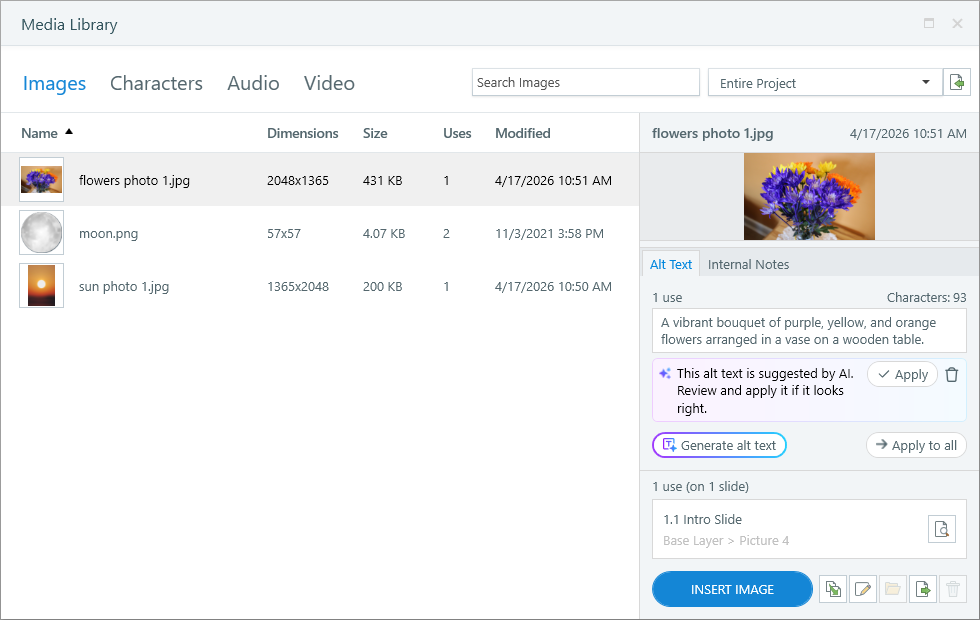
Możesz zachować otwartą bibliotekę mediów podczas pracy w Storyline 360 lub przenieść ją na osobny monitor, aby była zawsze dostępna podczas budowania kursu.
Po otwarciu biblioteki multimediów na karcie Wstaw możesz dodać zasoby do slajdów, ale panel szczegółów do podglądu, lokalizowania i zarządzania zasobami nie jest dostępny. Biblioteka multimediów zamyka się również automatycznie po wstawieniu zasobu.
Importowanie zasobów do biblioteki multimediów
Istnieje kilka sposobów, aby dodać zasoby do biblioteki multimediów. Poznaj je poniżej.
Przeciągnij zasoby z komputera bezpośrednio na slajd lub do biblioteki multimediów
Podczas przeciągania multimediów z komputera bezpośrednio na slajd lub do biblioteki multimediów zasoby te automatycznie pojawiają się w bibliotece multimediów. Zauważ, że ikony nie są wyświetlane w bibliotece multimediów.
Użyj wstążki do wstawiania zasobów i slajdów
Gdy używasz karty Wstaw, aby dodać obrazy, postacie, klipy audio i wideo do slajdów w projekcie, zasoby te automatycznie pojawiają się w bibliotece multimediów.
Gdy karta Slajdy jest używana do importowania slajdów z innych źródeł, takich jak Content Library 360 i PowerPoint, zasoby na tych slajdach automatycznie pojawiają się również w bibliotece multimediów. Pamiętaj, że nagrania ekranowe nie są wyświetlane w bibliotece multimediów. Możesz znaleźć nagrania ekranu, przechodząc do zakładki Slajdy na wstążce i klikając strzałkę rozwijaną Ekran nagrywania.
Używanie przycisków importu w bibliotece multimediów
Możesz importować zasoby bezpośrednio do biblioteki multimediów, aby były gotowe, gdy ich potrzebujesz. Kliknij Importuj w prawym górnym rogu, aby dodać nowe zasoby. Jeśli biblioteka jest pusta, możesz również użyć przycisku Dodaj na dowolnej karcie zasobu.
Oto, co możesz zaimportować:
- Obrazy: Prześlij z komputera lub Content Library 360 lub wygeneruj za pomocą AI Assistant.
- Postacie: Dodaj postacie fotograficzne i ilustrowane z Content Library 360.
- Audio: Prześlij z komputera, nagrywaj za pomocą mikrofonu lub generuj za pomocą AI Assistant.
- Wideo: Prześlij z komputera lub Content Library 360 lub nagrywaj za pomocą kamery internetowej.
Wskazówka: Wybierz wiele plików jednocześnie za pomocą Ctrl+Click lub Shift+Click, aby zaimportować je razem.
Wyszukiwanie, sortowanie i filtrowanie zasobów
Przyjrzyjmy się, w jaki sposób zasoby są zorganizowane w bibliotece mediów i jak znaleźć to, czego potrzebujesz.
Przełączanie kart zasobów
Użyj kart zasobów u góry biblioteki multimediów, aby zarządzać obrazami, postacie, klipami audio i filmami. Biblioteka multimediów zapamiętuje, która karta zasobu była otwarta podczas ostatniego zapisywania projektu i wyświetla tę samą kartę przy następnym otwarciu biblioteki multimediów.
Szukaj
Użyj pola wyszukiwania w górnej części okna, aby znaleźć określony zasób według nazwy. Pole wyszukiwania jest kontekstowe, więc przeszukuje tylko zasoby dla aktualnie wybranej karty (obrazy, postacie, audio lub wideo). Wyniki wyszukiwania są dynamiczne i aktualizowane podczas pisania.
Wskazówka dla profesjonalistów: nadaj swoim zasobom rozpoznawalne nazwy i słowa kluczowe, aby przyspieszyć wyszukiwanie.
Filtruj
Domyślnie biblioteka multimediów wyświetla wszystkie zasoby dla całego projektu. Możesz zawęzić fokus do określonej sceny, slajdu lub banku pytań, korzystając z listy rozwijanej w prawym górnym rogu, aby filtrować zasoby.
Sortuj
Siatkę zasobów można sortować według dowolnej kolumny, takiej jak nazwy zasobów lub daty modyfikacji. Kliknij nagłówek kolumny, aby posortować według tej kolumny. Kliknij go ponownie, aby odwrócić kolejność sortowania.
Zmień nazwę zasobów
W bibliotece multimediów kliknij dwukrotnie nazwę zasobu, aby umożliwić jej edycję. Wpisz nową nazwę, a następnie naciśnij klawisz Enter lub Tab.
Po zmianie nazwy zasobu w bibliotece multimediów nowa nazwa jest wyświetlana w panelu oś czasu wszędzie tam, gdzie zasób pojawia się w projekcie.
Podgląd zasobów
Wybierz zasób z listy po lewej stronie biblioteki multimediów, a następnie użyj panelu szczegółów po prawej stronie, aby wyświetlić jego podgląd.
Gdy pracujesz z obrazem lub postacią, najedź kursorem na obraz podglądu, aby go powiększyć i przesuwać. Możesz także kliknąć obraz podglądu, aby zobaczyć jego większą wersję. Wypełni okno biblioteki multimediów. Kliknij go ponownie, aby zamknąć zasób.
Podczas pracy z klipem audio lub wideo kliknij przycisk odtwarza/wstrzymaj, aby wyświetlić podgląd zasobu.
Wskazówka dla profesjonalistów: Możesz zmniejszyć obszar podglądu w okienku szczegółów, gdy potrzebujesz więcej miejsca do pracy z polem notatek. Najedź kursorem na dolną obwiednię obszaru podglądu, a następnie kliknij i przeciągnij obwiednię, aby zmienić rozmiar obszaru podglądu.
Zarządzanie tekstem alternatywnym
Tekst alternatywny można zarządzać w bibliotece multimediów. Wybierz obraz, postać lub wideo w siatce zasobów po lewej stronie, a następnie wprowadź tekst w okienku szczegółów po prawej stronie. Tekst alternatywny będzie aktualizowany wszędzie tam, gdzie zasób jest używany przez cały kurs.
Możesz dodać inny tekst alternatywny do każdego wystąpienia zasobu za pomocą okna Rozmiar i Położenie. Jednak biblioteka multimediów wyświetli tylko tekst alternatywny zasobu.
Gdy zasób jest używany wielokrotnie w projekcie, można zastosować ten sam tekst alternatywny do wszystkich wystąpień zasobu, klikając przycisk Zastosuj do wszystkich w bibliotece multimediów.
Generowanie tekstu alternatywnego za pomocą AI Assistant
Szybko generuj tekst alternatywny, klikając przycisk Generuj tekst alternatywny pod polem tekstowym. Dowiedz się więcej o generowaniu tekstu alternatywnego z biblioteki multimediów.
Zarządzaj napisami zamkniętymi
Możesz zarządzać napisami zamkniętymi dla wszystkich klipów audio i wideo projektu w bibliotece multimediów. W kolumnie Podpisy zasoby z podpisami wyświetlają ikony podpisów, podczas gdy zasoby bez podpisów pokazują kropki.
Dodawanie napisów zamkniętych do zasobu
Kliknij kropkę w siatce zasobów (kropka zmieni się na znak plus po najechaniu kursorem na nią) lub kliknij przycisk Dodaj podpisy w okienku szczegółów. Następnie wybierz sposób dodawania podpisów z wyświetlonego menu. Możesz dodać podpisy za pomocą wbudowanego edytora lub importować podpisy z pliku utworzonego w innym miejscu.
Generowanie napisów zamkniętych za pomocą AI Assistant
Szybko dodawaj podpisy, klikając przycisk Generuj podpisy na karcie Napisy po prawej stronie. Dowiedz się więcej o generowaniu podpisów z biblioteki mediów.
Zarządzanie napisami zamkniętymi dla zasobu
Po dodaniu napisów zamkniętych do zasobu można je edytować, zamieniać, eksportować lub usuwać. Wystarczy kliknąć ikonę podpisu w siatce zasobów lub przycisk Edytuj podpisy na karcie Napisy. Następnie wybierz akcję z wyświetlonego menu.
Dodawanie notatek wewnętrznych do zasobów
Chcesz dodać notatki do zasobu? Wybierz zasób w bibliotece multimediów i wprowadź notatki w okienku szczegółów (maksymalnie 2 147 483 647 znaków).
Notatki są przechowywane tylko w pliku projektu i widoczne w bibliotece multimediów. Nie są publikowane wraz z kursem, więc uczestnicy ich nie zobaczą.
Oto kilka pomysłów na korzystanie z pola notatek:
- Śledź prawa autorskie, źródło, i szczegóły atrybucji.
- Wprowadź słowa kluczowe, które pomogą Ci później znaleźć zasoby. (Notatki można przeszukiwać.)
- Przechowuj transkrypcje filmów i klipów audio.
- Opisz, w jaki sposób aktywa mają być wykorzystywane. Jest to pomocne podczas tworzenia szablonu lub pracy nad projektem z innymi programistami e-learningu. (Subskrybenci Articulate 360 Teams mogą utworzyć bibliotekę udostępnionych slajdów zespołu w Storyline 360. Gdy udostępniasz slajdy zespołowi, notatki w bibliotece multimediów są również udostępniane).
Przejdź do lokalizacji zasobów w projekcie
Możesz użyć biblioteki mediów, aby zobaczyć, ile razy zasób jest używany w Twoim kursie i gdzie się pojawia. Czytaj dalej, aby dowiedzieć się, jak to zrobić.
Wybierz zasób z listy po lewej stronie biblioteki multimediów, a następnie użyj panelu szczegółów po prawej stronie, aby znaleźć jego liczbę użycia i dane lokalizacji.
Kliknij strzałkę w lewo i w prawo, aby przechodzić przez karuzelę lokalizacji zasobów. Każda lokalizacja wyświetla numer slajdu, tytuł slajdu i opis położenia, taki jak warstwa podstawowa, warstwa slajdu lub stan obiektu. Kliknij ikonę szkła powiększającego, aby przejść bezpośrednio do lokalizacji zasobu w projekcie.
Subskrybenci Articulate 360 Teams mogą współpracować przy projektach, tworząc bibliotekę udostępnionych slajdów zespołu, do których cały zespół może uzyskać dostęp bezpośrednio ze Storyline 360.
Gdy udostępniasz slajdy zespołowi, wszystkie zasoby biblioteki multimediów są również udostępniane, w tym zasoby, które nie są używane w żadnym miejscu w projekcie. Na przykład możesz importować logo firmy, filmy produktowe i inne elementy marki do biblioteki mediów, aby Twój zespół miał do nich szybki dostęp podczas tworzenia kursów.
Jeśli pobierzesz slajdy zespołu do istniejącego projektu, tylko zasoby użyte na tych slajdach zostaną zaimportowane do projektu. Jeśli jednak rozpoczniesz nowy projekt za pomocą slajdów zespołowych, wszystkie zasoby, które były pierwotnie współdzielone z tymi slajdami, zostaną zaimportowane do projektu, w tym niewykorzystane zasoby.
Używanie zasobów na slajdach i warstwach
Możesz ponownie używać zasobów biblioteki multimediów tak często, jak chcesz przez cały kurs. Oto jak:
- Przejdź do slajdu lub warstwy, w której chcesz wstawić zasób biblioteki multimediów.
- Wybierz zasób z listy po lewej stronie biblioteki multimediów. (Ctrl+kliknij lub Shift+kliknij, aby wybrać wiele zasobów jednocześnie).
- Kliknij przycisk Wstaw u dołu panelu szczegółów, aby dodać zasoby do bieżącego slajdu lub warstwy.
Możesz także użyć wstążki, aby dodać zasoby biblioteki multimediów do kursu.
- Przejdź do slajdu lub warstwy, w której chcesz wstawić zasób biblioteki multimediów.
- Wybierz kartę Wstaw na wstążce i kliknij strzałkę listy rozwijanej poniżej Obraz, Wideo lub Audio. Następnie wybierz Biblioteka multimediów.
- Wybierz zasób z listy po lewej stronie biblioteki multimediów. (Ctrl+kliknij lub Shift+kliknij, aby wybrać wiele zasobów jednocześnie).
- Kliknij przycisk Wstaw u dołu panelu szczegółów, aby dodać zasoby do bieżącego slajdu lub warstwy.
Zastąp wszystkie wystąpienia zasobu
Biblioteki multimediów można używać do jednoczesnego zastąpienia wszystkich wystąpień zasobu. Oto jak:
- Otwórz bibliotekę multimediów na karcie Widok lub kliknij prawym przyciskiem myszy zasób na slajdzie i wybierz Pokaż w bibliotece multimediów.
- Wybierz zasób z listy po lewej stronie biblioteki multimediów.
- Kliknij przycisk Zastąp u dołu panelu szczegółów, a następnie wybierz opcję zastępowania. Oto opcje, w zależności od rodzaju zastępowanego zasobu:
- Obraz: Zastąp obraz plikiem obrazu z komputera, zdjęciem z Biblioteki treści lub obrazem wygenerowanym przez sztuczną inteligencję.
- Znak: Po zastąpieniu znaku automatycznie otwiera się przeglądarka znaków Biblioteka treści, umożliwiając wybranie innej postaci, wyrażenia i/lub pozy.
W przypadku postaci fotograficznych możesz zastąpić poszczególne pozy, ale nie możesz zastąpić całej grupy postaci i wszystkich jej pozycji jednocześnie.
W przypadku postaci ilustrowanych możesz zastąpić poszczególne pozy, lub możesz zamienić całą grupę postaci i wszystkie jej pozy na inną ilustrowaną postać naraz. - Dźwięk: Zastąp klip audio plikiem audio z komputera, nagraną narracją z mikrofonu lub dźwiękiem generowanym przez sztuczną inteligencję.
- Wideo: Zastąp wideo plikiem wideo z komputera, wideo z Biblioteki treści wideo lub nagraniem z kamery internetowej.
Zastąp pojedynczą instancję zasobu
Można zastąpić wszystkie wystąpienia zasobu, jak opisano powyżej, lub można zastąpić pojedynczą instancję zasobu bez zmiany pozostałych. Oto jak:
Zastąp obraz
Kliknij prawym przyciskiem myszy obraz w kursie i przewiń do opcji Zamień obraz. Następnie wybierz opcję zastąpienia obrazu za pomocą pliku obrazu z komputera, zdjęcia Content Library 360 lub obrazu w bibliotece multimediów. (Jeśli korzystasz z biblioteki multimediów, wybierz nowy obraz i kliknij Zamień obraz w okienku szczegółów).
Oto inny sposób na zastąpienie obrazu: Wybierz obraz w swoim kursie i przejdź do karty Format na wstążce. Kliknij strzałkę listy rozwijanej obok Zamień obraz i wybierz jedną z opcji wymiany.
Zastąp znak
Kliknij prawym przyciskiem myszy postać w kursie i przewiń do opcji Zastąp poza. Następnie wybierz, aby zastąpić postać za pomocą Content Library 360 lub biblioteki multimediów. (Jeśli korzystasz z biblioteki multimediów, wybierz nową pozę i kliknij Zastąp znak w okienku szczegółów).
Innym sposobem na zastąpienie postaci jest użycie karty Narzędzia znaków — Projekt na wstążce.
Zastąp klip audio
Kliknij prawym przyciskiem myszy klip audio na oś czasu (lub kliknij prawym przyciskiem myszy ikonę głośnika obok slajdu) i przewiń do opcji Zamień dźwięk. Następnie wybierz zastąpienie klipu audio za pomocą pliku audio z komputera, zasobu w bibliotece multimediów, mikrofonu lub konwersji tekstu na mowę. (Jeśli korzystasz z biblioteki multimediów, wybierz nowy klip audio i kliknij Zastąp klip audio w okienku szczegółów).
Oto inny sposób na zastąpienie klipu audio: Wybierz klip audio w swoim kursie i przejdź do zakładki Opcje na wstążce. Kliknij strzałkę rozwijaną obok Zamień dźwięk i wybierz jedną z opcji wymiany.
Zastąp wideo
Kliknij prawym przyciskiem myszy wideo w swoim kursie i przewiń do Zamień wideo. Następnie wybierz opcję zastąpienia wideo za pomocą pliku wideo z komputera, wideo Content Library 360, wideo w bibliotece multimediów lub kamery internetowej. (Jeśli korzystasz z biblioteki multimediów, wybierz nowy film i kliknij Zamień wideo w okienku szczegółów).
Edytuj zasoby w aplikacjach innych firm
Za pomocą biblioteki multimediów można otwierać zasoby w aplikacjach innych firm, takich jak Photoshop, i zapisywać zmiany bezpośrednio w Storyline 360.
Edytuj obrazy
- Wybierz obraz z listy zasobów po lewej stronie biblioteki multimediów.
- Kliknij przycisk Edytuj (ikona ołówka) u dołu okienka szczegółów i wybierz aplikację z listy edytorów obrazów zainstalowanych na komputerze.
- Po otwarciu aplikacji edytuj obraz, jak chcesz.
- Zapisz zmiany i zamknij aplikację. Zobaczysz, że zmiany zostały automatycznie zapisane w Storyline 360, a wszystkie wystąpienia obrazu w Twoim projekcie zostały zaktualizowane.
Proces zapisywania edytowanych obrazów w Storyline 360 może być różny, w zależności od używanego edytora obrazów. W wielu redaktorach wystarczy kliknąć przycisk Zapisz. W niektórych edytorach musisz zapisać lub wyeksportować obraz do folderu tymczasowego projektu i zastąpić oryginalny obraz. (Edytor powinien automatycznie przenieść Cię do folderu tymczasowego). W innych edytorach może być konieczne zapisanie nowej wersji obrazu, a następnie zastąpienie oryginalnego obrazu w bibliotece multimediów nowym.
Edytuj klipy audio
- Wybierz klip audio z listy zasobów po lewej stronie biblioteki multimediów.
- Kliknij przycisk Edytuj (ikona ołówka) u dołu okienka szczegółów i wybierz aplikację z listy edytorów audio zainstalowanych na komputerze.
- Po otwarciu aplikacji edytuj klip audio, jak chcesz.
- W zależności od używanego edytora audio możesz nie być w stanie zapisać zmian bezpośrednio w Storyline 360. Zwykle musisz najpierw opublikować lub wyeksportować dźwięk z edytora, a następnie zastąpić istniejący klip audio w bibliotece multimediów zaktualizowanym plikiem audio.
Edytuj filmy
- Wybierz wideo z listy zasobów po lewej stronie biblioteki multimediów.
- Kliknij przycisk Edytuj (ikona ołówka) u dołu okienka szczegółów i wybierz aplikację z listy edytorów wideo zainstalowanych na komputerze.
- Po otwarciu aplikacji edytuj wideo, jak chcesz.
- W zależności od konkretnego edytora wideo, którego używasz, zapisanie zmian może nie być możliwe bezpośrednio w Storyline 360. Zwykle musisz najpierw opublikować lub wyeksportować wideo z edytora, a następnie zastąpić istniejące wideo w bibliotece multimediów zaktualizowanym plikiem wideo.
Znaków nie można edytować w aplikacjach innych firm.
Możesz jednak zastąpić jedną pozę inną. Możesz nawet zamienić całą ilustrowaną grupę postaci i wszystkie jej pozy na inną ilustrowaną postać.
A gdy pracujesz z postacią na slajdzie lub warstwie (poza biblioteką multimediów), możesz użyć narzędzi formatowania na wstążce, aby zmienić jej jasność, kontrast, efekty obrazu, kadrowanie i inne.
Ponownie zaimportuj zaktualizowane zasoby
Biblioteka multimediów rozpoznaje, kiedy na komputerze znajduje się nowsza wersja oryginalnego pliku źródłowego zasobu — na przykład, gdy jest edytowany poza Storyline 360. W takim przypadku po lewej stronie nazwy pliku na liście zasobów pojawia się żółta kropka, a w okienku szczegółów pojawi się powiadomienie, jak pokazano poniżej. Jeśli chcesz zastąpić zasób w projekcie nowszą wersją, kliknij przycisk Importuj ponownie w okienku szczegółów.
Otwórz lokalizację oryginalnego folderu zasobu
Oryginalną lokalizację folderu zasobu można otworzyć bezpośrednio z biblioteki multimediów. Może to być pomocne, gdy musisz edytować zasób poza Storyline lub masz podobne obrazy na komputerze i nie masz pewności, którego z nich użyłeś w swoim projekcie.
Wybierz zasób z listy po lewej stronie biblioteki multimediów, a następnie kliknij przycisk Otwórz folder u dołu panelu szczegółów. Folder zostanie otwarty, a zasób źródłowy zostanie wybrany dla Ciebie.
Istnieje kilka powodów, dla których przycisk Folder może być wyszarzony lub nieaktywny.
- Oryginalny zasób lub folder został zmieniony, przeniesiony lub usunięty.
- Zasób został zaimportowany wraz ze slajdem z innego źródła, takiego jak Content Library 360 lub PowerPoint.
- Atutem jest postać fotograficzna lub ilustrowana.
Eksportuj aktywa
Biblioteki multimediów można użyć do eksportowania zasobów, aby można je było ponownie wykorzystać w innych projektach.
Eksportuj obrazy
Podczas eksportowania obrazów z biblioteki multimediów zachowują oryginalne formaty i rozmiary plików.
- Wybierz jeden lub więcej obrazów na liście zasobów. (Ctrl+kliknij lub Shift+kliknij, aby wybrać wiele obrazów).
- Kliknij przycisk Eksportuj w prawym dolnym rogu biblioteki multimediów.
- Wybierz folder, w którym chcesz zapisać obraz (y).
Eksportuj znaki
Podczas eksportowania postacie fotograficzne z biblioteki multimediów są one zapisywane jako wysokiej jakości obrazy PNG. Ilustrowane postacie są zapisywane jako obrazy wektorowe EMF.
- Kliknij trójkąt po lewej stronie postaci, aby odsłonić jej pozy.
- Wybierz jedną lub więcej pozycji na liście zasobów. (Ctrl+kliknij lub Shift+kliknij, aby wybrać wiele pozy).
- Kliknij przycisk Eksportuj w prawym dolnym rogu biblioteki multimediów.
- Wybierz folder, w którym chcesz zapisać swoją postać (y).
Eksportuj klipy audio
Podczas eksportowania klipów audio z biblioteki multimediów są one zapisywane jako pliki MP3.
- Wybierz jeden lub więcej klipów audio na liście zasobów. (Ctrl+kliknij lub Shift+kliknij, aby wybrać wiele klipów).
- Kliknij przycisk Eksportuj w prawym dolnym rogu biblioteki multimediów.
- Wybierz folder, w którym chcesz zapisać klipy audio.
Eksportuj filmy
Podczas eksportowania filmów z biblioteki multimediów są one zapisywane jako pliki MP4.
- Wybierz jeden lub więcej filmów z listy zasobów. (Ctrl+kliknij lub Shift+kliknij, aby wybrać wiele filmów.)
- Kliknij przycisk Eksportuj w prawym dolnym rogu biblioteki multimediów.
- Wybierz folder, w którym chcesz zapisać swoje wideo.
360 Chociaż niniejszy podręcznik użytkownika koncentruje się na korzystaniu z biblioteki mediów, istnieje więcej sposobów eksportowania zasobów z projektu Storyline 360.
Usuń zasoby
Zasoby można usunąć z biblioteki multimediów, jeśli nie są one używane w żadnym miejscu w projekcie. Po prostu wybierz zasób z listy po lewej stronie ekranu i kliknij przycisk Usuń w prawym dolnym rogu okienka szczegółów. (Przycisk będzie wyszarzony, jeśli zasób jest używany).
Chcesz usunąć wiele zasobów jednocześnie? Naciśnij klawisz Ctrl lub Shift i kliknij zasoby, które chcesz usunąć, a następnie kliknij przycisk Usuń.
To zależy od tego, w jaki sposób dodałeś zasoby do swojego projektu.
Gdy dodasz zasób do slajdu za pomocą wstążki, zasób automatycznie pojawia się w bibliotece multimediów. A jeśli później usuniesz zasób ze slajdu, zniknie on również z biblioteki multimediów.
Jednak gdy zaimportujesz zasób bezpośrednio do biblioteki multimediów, pozostanie on w bibliotece, dopóki go nie usuniesz. Jeśli liczba użycia zasobu wynosi zero, możesz użyć przycisku Usuń, aby usunąć go z biblioteki multimediów.