
Wyszukiwanie artykułów
Wybierz produkt
Katalog pomocy dla null
Przeglądaj wszystkie artykuły null (Last Updated
Nie znaleziono artykułów.
Wyniki wyszukiwania
Nie znaleziono artykułów.
Storyline 360: Współczesny kontrast dostępny dla graczy
Artykuł zaktualizowany ostatnio dnia 16 sty 2026
Dostępna treść to coś więcej niż tylko dobra rzecz, to konieczność.
W ramach naszego stałego zaangażowania w uczynienie kursów w pełni dostępnymi dla wszystkich, nowoczesny odtwarzacz Storyline 360 spełnia teraz i przekracza wytyczne WCAG Level AA dotyczące kontrastu wizualnego i koloru. Dzięki aktualizacji z marca 2021 r. wszystkim uczestnikom łatwiej jest czytać tekst, rozszyfrować ikony, postrzegać interakcje i poruszać się po treściach.
Ta funkcja jest domyślnie włączona w nowych i istniejących projektach, które wykorzystują nowoczesny odtwarzacz. Zainstaluj Storyline 360 build 3.50.24668.0 lub nowszą i pozwól jej wykonać ciężkie podnoszenie za Ciebie!
Uwaga: Ta aktualizacja nie zmienia żadnej funkcjonalności nowoczesnego odtwarzacza. Zwiększa kontrast na elementach gracza, więc przestrzegają wytycznych dotyczących dostępności.
Czytaj dalej, aby poznać korzyści.
Zwiększony kontrast
Wcześniej niektóre elementy nowoczesnego interfejsu odtwarzacza miały niewystarczający kontrast kolorów, co tworzyło bariery dla osób z wadami wzroku. Na przykład osoba z niedoborem koloru może nie widzieć subtelnych zmian kolorów i dlatego przegapić kluczowe informacje.
Teraz wszystkie sterowanie i ikony ciemnych i jasnych motywów mają optymalny kontrast, dzięki czemu interfejs jest łatwiejszy do zobaczenia.
Ciekawe, które ikony i przyciski gracza mają zwiększony kontrast? Przykłady obejmują:
- Opcje zakładki gracza (np. Menu, Słowniczek, Notatki, Zasoby)
- sterowanie graczem (np. głośność, wyszukiwanie, napisy, pasek wyszukiwania, odtwarzanie/pauza, sterowanie ułatwieniami dostępu, pasek przewijania)
- Przyciski nawigacyjne (np. Prev/Next, Prześlij)
Sprawdź te zrzuty ekranu przed i po. (Kliknij obrazy, aby je powiększyć.)
|
Przed |
Po |
 Ciemny motyw | 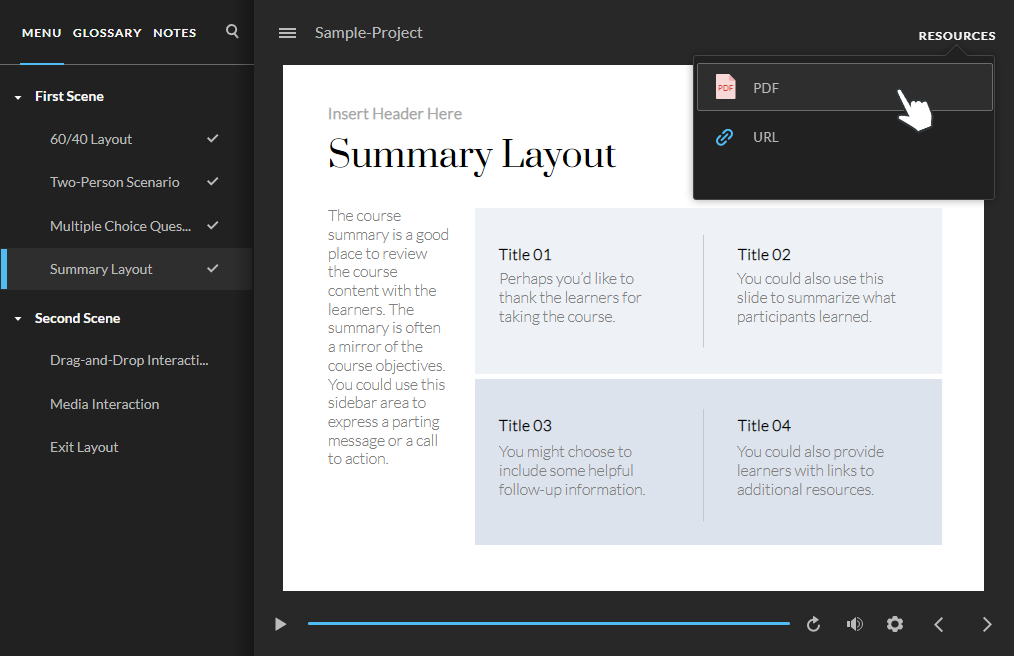 Ciemny motyw |
 Lekki motyw |  Lekki motyw |
Znacząca komunikacja
Informacje powinny być wzmacniające, a nie przytłaczające.
Mając na uwadze tę filozofię, zaktualizowaliśmy nowoczesny odtwarzacz, aby jasno przekazywać uczestnikom i czytnikom ekranu wszystkie stany graczy i zmiany statusu. W rezultacie wszystkim uczestnikom łatwiej jest zidentyfikować stan każdego elementu gracza i zawsze znać jego postępy na kursie - bez polegania wyłącznie na kolorze.
Oto, czego można się spodziewać:
Wybrany wskaźnik slajdu
Po lewej stronie tytułu slajdu w menu wybranego slajdu pojawi się prostokąt wskazujący, na którym slajdzie aktualnie znajduje się uczestnik.

Zaznacz i zablokuj ikony
Ikony znaczników wyboru pojawiają się po prawej stronie tytułu slajdu w menu wybranych i odwiedzanych slajdów, informując uczestników o ich postępach.
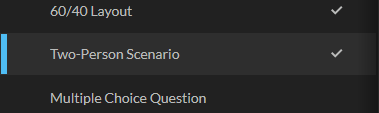
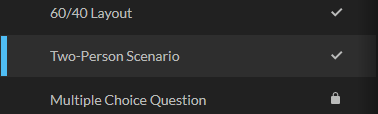
Ikony blokady obok tytułów slajdów są wyświetlane, gdy kurs ma ograniczenia nawigacyjne, prowadząc uczestników po drodze.
W przypadku ograniczonej nawigacji po menu uczestnicy widzą tę ikonę kłódki dla slajdów, do których jeszcze nie dotarli:
W przypadku nawigacji po zablokowanym menu uczestnicy widzą ikonę kłódki, jak pokazano powyżej, dla slajdów, do których jeszcze nie dotarli, a także tę odwiedzoną ikonę kłódki dla slajdów, które wcześniej oglądali:
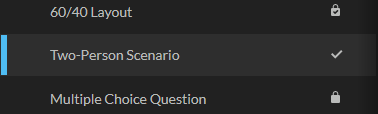
Bez względu na rodzaj nawigacji menu — bezpłatny, ograniczony lub zablokowany — uczestnicy widzą ikona znacznika wyboru wybranych i odwiedzanych slajdów.
Wskaźnik stanu aktywnego
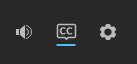
Gdy przycisk napisów zamkniętych jest włączony, zostanie on podkreślony w wybranym kolorze akcentu, co ułatwi dostrzeżenie jego stanu.
Najedź Ramka
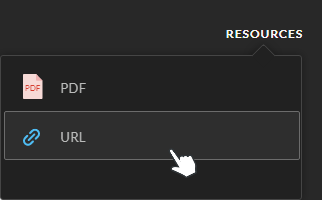
Po najechaniu kursorem na tytuły slajdów i zasoby pojawia się obramowanie, pomagając uczestnikom pozostać skupionym.
Wskaźnik wybranej karty
Linia jest widoczna pod wybraną kartą paska bocznego, dzięki czemu uczestnicy mogą lepiej zobaczyć, na której karcie się znajdują.
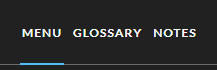
Uwaga: Wybrany wskaźnik zakładki nie będzie wyświetlany dla kart górnego paska.
Regulowane paski głośności
Fale dźwiękowe przycisku głośności natychmiast aktualizują się, aby odzwierciedlić wybrany poziom, co skutkuje większą kontrolą i wizualizacją poziomów głośności.
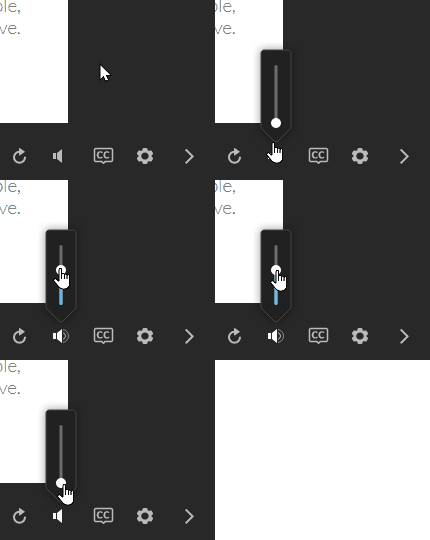
Wskazówka dla profesjonalistów: Kolor niektórych elementów gracza - takich jak wybrany wskaźnik slajdu, wskaźnik wybranej karty i regulator głośności - zależy od koloru akcentu ustawionego we właściwościach gracza.

Aby dowiedzieć się, jak dostosować nowoczesny odtwarzacz, odwiedź stronę Wybierz kolory, czcionki i style przycisków dla nowoczesnego odtwarzacza.
Wyraźne wskazówki wizualne
Jeśli nie polegasz wyłącznie na kolorze, aby przekazywać informacje, Twoje treści stają się bardziej dostępne dla wszystkich.
Nowoczesny odtwarzacz wykorzystuje teraz ikony i inne elementy wizualne, takie jak te opisane powyżej, dając osobom z wadami wzroku lub niedoborem kolorów więcej opcji skanowania i postrzegania treści.
Ta funkcja poprawia również dostępność kursów dla uczestników, którzy oglądają je w bezpośrednim świetle słonecznym lub którzy włączają cieplejsze kolory ekranu, co może powodować, że kolory stają się mniej dostrzegalne.